Exporter les commentaires YouTube en CSV
Exporter les commentaires YouTube en CSV ou JSON à partir de l'URL d'une vidéo publique. Examinez les lignes de commentaires, téléchargez les données structurées et ouvrez l'export dans Excel ou Google Sheets.
URL de la vidéo YouTube



Analysez les commentaires, ne vous contentez pas de les exporter.
Utilisez l’extension CommentGrid pour transformer en quelques minutes les commentaires Instagram, TikTok et Facebook en signaux d’achat, files de réponses et idées de contenu.
Ajouter à Chrome Ajouter à Chrome
Comment exporter les commentaires YouTube en CSV
Téléchargez les commentaires publics YouTube en trois étapes simples

Collez l'URL d'une vidéo YouTube
Copiez le lien d'une vidéo YouTube publique et collez-le dans l'exportateur de commentaires YouTube en CSV.

Extraire les commentaires disponibles
CommentGrid récupère les commentaires publics disponibles et les prépare sous forme de lignes structurées.

Télécharger le CSV ou le JSON
Exportez les données de commentaires sous forme de fichier CSV pour Excel ou Google Sheets, ou enregistrez une version JSON pour des enregistrements structurés.
Quelles données sont incluses
| Champ | Description |
|---|---|
| Texte du commentaire | Le contenu intégral de chaque commentaire YouTube. |
| Date de publication | La date de publication visible renvoyée par YouTube. |
| Identifiant de l’auteur | L’identifiant public de la chaîne ou le nom de l’auteur. |
| J’aime / votes | Le nombre de votes visible associé au commentaire. |
| Nombre de réponses | Le nombre de réponses indiqué pour le commentaire. |
| URL du commentaire | Un lien direct vers le commentaire YouTube lorsqu’il est disponible. |
| URL du profil de l’auteur | Un lien vers la chaîne ou le profil de l’auteur du commentaire. |
Pourquoi utiliser CommentGrid pour exporter les commentaires YouTube ?
Un moyen simple de transformer les commentaires YouTube en données de tableur exploitables
 Conçu pour les workflows CSV
Transformez les sections de commentaires YouTube en lignes CSV propres, plus faciles à rechercher, trier, filtrer et analyser dans Excel ou Google Sheets.
- Téléchargement CSV
- Lignes prêtes pour les tableurs
- Filtrage facile


 Enregistrements de commentaires propres
Exportez les données de commentaires disponibles dans un fichier réutilisable pour les rapports de campagne, la recherche de contenu, l'examen de la communauté ou les enregistrements internes.
- Texte du commentaire
- Données de l'auteur
- Export réutilisable
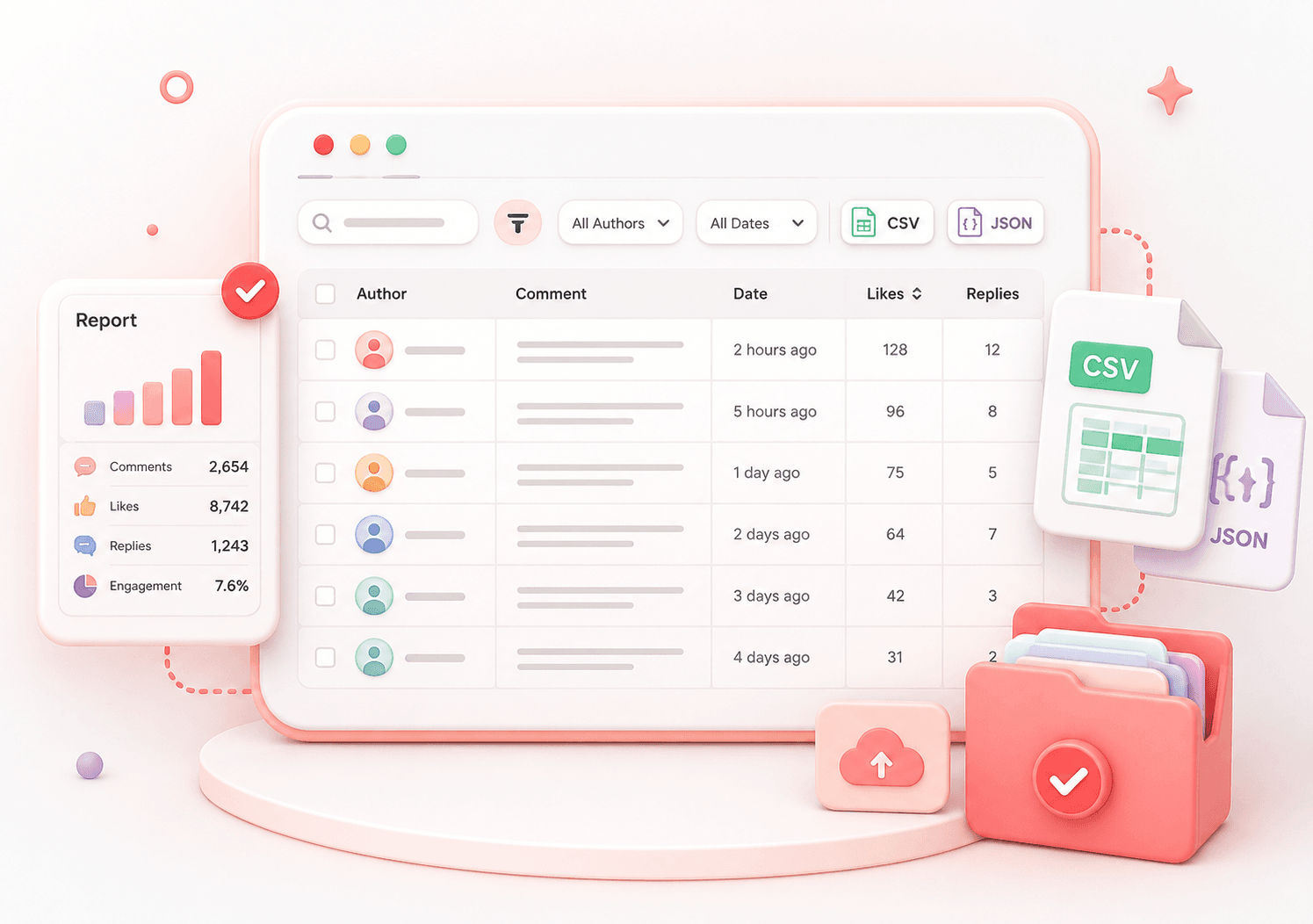
 Pas de copie manuelle
Évitez le travail de copier-coller répétitif. Collez l'URL d'une vidéo publique, examinez les lignes extraites et téléchargez votre export de commentaires YouTube dans un format structuré.
- Coller l'URL
- Examiner les lignes
- Télécharger le fichier

Fonctionnalités de l'exportateur de commentaires YouTube en CSV
Exporter les commentaires YouTube en CSV
Téléchargez les commentaires publics d'une vidéo YouTube sous forme de fichiers CSV propres pour Excel, Google Sheets, les rapports de campagne ou une révision manuelle.
Ouvrir les commentaires dans Excel ou Sheets
Utilisez l'export CSV dans les outils de tableur pour trier, filtrer, rechercher, étiqueter et analyser les données de commentaires YouTube.
Export JSON pour données structurées
Enregistrez les données de commentaires YouTube au format JSON lorsque vous avez besoin d'une sauvegarde réutilisable ou d'un format convivial pour les développeurs.
Examiner les lignes de commentaires avant le téléchargement
Aperçu des lignes de commentaires exportées dans le navigateur afin de vérifier les données disponibles avant d'enregistrer votre fichier.
FAQ sur l'export de commentaires YouTube en CSV
Réponses sur l'exportation de commentaires YouTube en CSV, JSON, Excel et Google Sheets.
Comment puis-je exporter des commentaires YouTube en CSV ?
Collez l'URL d'une vidéo YouTube publique dans CommentGrid, lancez l'export, examinez les lignes de commentaires disponibles et téléchargez les résultats sous forme de fichier CSV.
Puis-je ouvrir les commentaires YouTube exportés dans Excel ?
Oui. L'export CSV peut être ouvert dans Excel, Google Sheets, Numbers ou d'autres outils de tableur prenant en charge les fichiers CSV.
Puis-je télécharger des commentaires YouTube au format JSON ?
Oui. CommentGrid prend en charge l'export JSON comme format alternatif pour les enregistrements structurés, les sauvegardes ou les workflows de développement.
Cet exportateur de commentaires YouTube en CSV est-il gratuit ?
Oui. Vous pouvez utiliser l'outil gratuitement et exporter les commentaires publics YouTube disponibles sans créer de compte.
Quelles données sont incluses dans l'export de commentaires YouTube ?
L'export est conçu pour inclure les données de commentaires publics disponibles telles que le texte du commentaire, les informations sur l'auteur, les horodatages et les champs liés à l'engagement, lorsqu'ils sont disponibles.
L'exportateur inclut-il les réponses aux commentaires YouTube ?
La disponibilité des réponses peut dépendre de la vidéo, de la visibilité des commentaires et du processus d'export actuel. L'outil se concentre sur l'exportation des commentaires publics disponibles dans un format propre et gérable.
Combien de commentaires YouTube puis-je exporter ?
Le nombre de commentaires exportables peut varier selon la vidéo, la visibilité des commentaires et les limites de la plateforme. L'outil n'accède pas aux commentaires privés, supprimés ou indisponibles.
Ai-je besoin d'un compte YouTube ou Google ?
Non. Vous n'avez pas besoin de vous connecter avec un compte YouTube ou Google pour exporter les données de commentaires publiquement disponibles à partir de l'URL d'une vidéo.
Puis-je utiliser l'export pour l'analyse des commentaires ?
Oui. Une fois les commentaires exportés en CSV, vous pouvez les trier, les filtrer, les étiqueter, les résumer ou les analyser dans des outils de tableur ou votre propre workflow.
Plus d’outils

Visionneuse de profil Instagram
Recherchez une URL de profil Instagram public et consultez les détails publics du profil et les statistiques du compte. Gratuit, sans connexion, export CSV et JSON.

Exporter les commentaires Threads
Exportez les commentaires Threads depuis n'importe quelle publication publique, examinez et filtrez les réponses, puis téléchargez les résultats.

Exportateur de commentaires TikTok vers CSV
Exportateur gratuit de commentaires TikTok vers CSV. Exportez les commentaires de vidéos TikTok publiques en CSV ou JSON, examinez les lignes et téléchargez des données de commentaires propres.