5 min read
YouTubeのコメントを一括でコピーするには、公開動画のリンクをYouTubeコメントエクスポーターに貼り付け、利用可能なコメントを確認して、CSVをダウンロードします。ファイルをExcelまたはGoogleスプレッドシートで開き、必要なコメントをレポートにコピーします。
このエクスポートは、次の動画のための視聴者からの質問を集めたり、キャンペーンからのフィードバックを確認したりするのに役立ちます。
1つのコメントだけであれば、テキストを選択してコピーするだけで十分な場合があります。
CommentGridでYouTubeコメントをコピーする方法
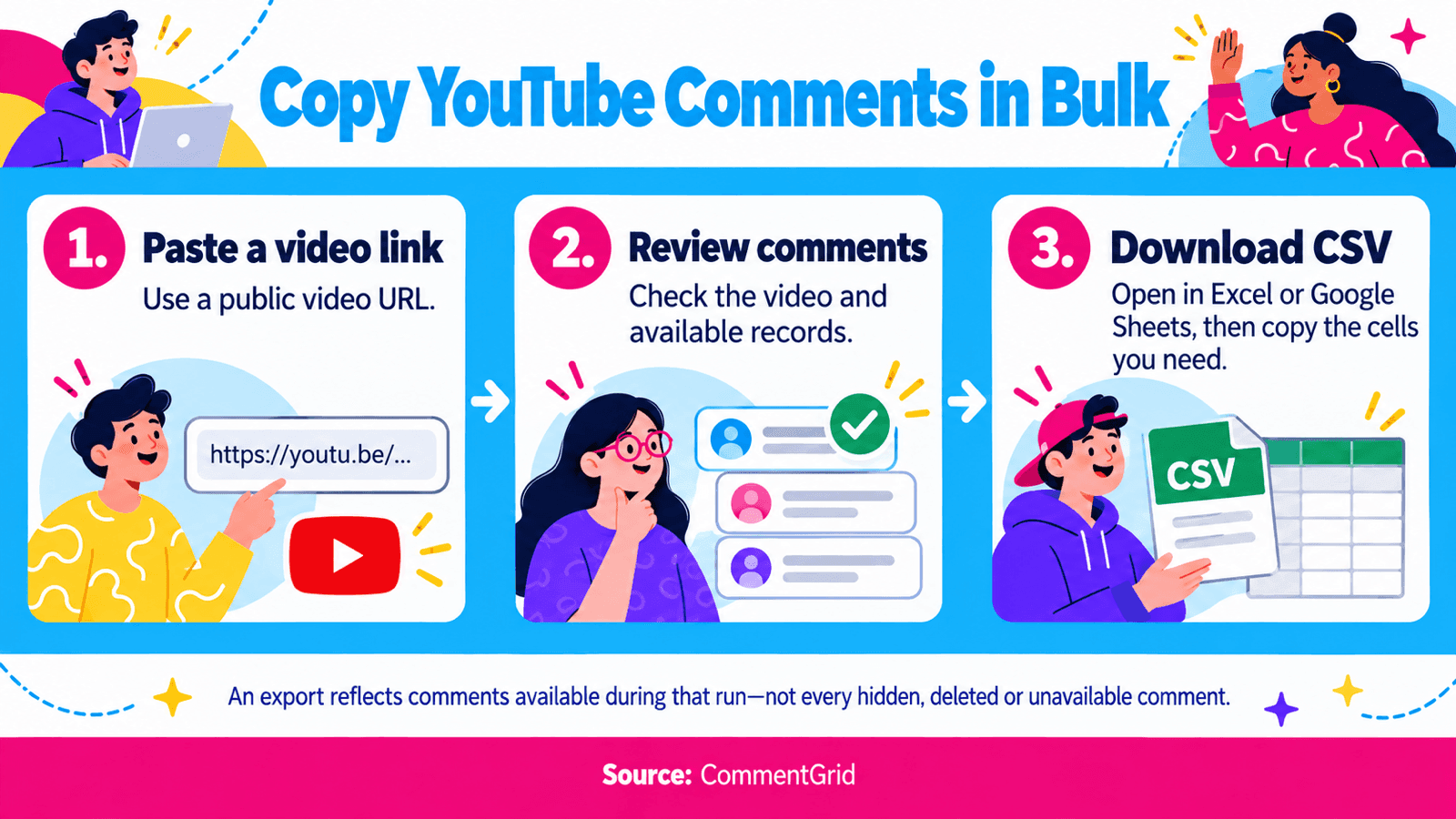
YouTube APIキーやブラウザ拡張機能は必要ありません。
1. YouTube動画のリンクを貼り付ける
作業したい公開動画のURLをコピーします。CommentGrid YouTubeコメントエクスポーターを開き、動画URLフィールドにリンクを貼り付け、Start Exportを選択します。
チャンネルや検索結果ページではなく、個々の動画のURLを使用してください。
2. 利用可能なコメントを確認する
ダウンロードする前に、結果が正しい動画のものであり、必要なコメントが含まれていることを確認します。
ツールが取得できる内容に応じて、エクスポートにはコメントテキスト、投稿者情報、投稿日時、いいね数、返信数、コメントURLが含まれる場合があります。
3. ファイルを保存して必要なものをコピーする
CSVをダウンロードし、ExcelまたはGoogleスプレッドシートで開きます。選択したコメントのセルを目的の場所にコピーするか、投稿者とソース情報も必要な場合は行をまとめて保持します。
一括コピーが役立つのはどんなとき?
エクスポートは、ディスカッション全体でコメントを比較する必要がある場合に便利です。プロジェクトに必要なソースの詳細を保持しておきましょう:
| あなたのタスク | コメントと一緒に保持するもの |
|---|---|
| フォローアップ動画のための質問を集める | トピック、質問テキスト、ソースリンク |
| キャンペーンレポートを準備する | 関連するフィードバック、投稿者、収集日 |
| 製品への反応を確認する | 製品機能、フィードバックカテゴリ、コンテキスト |
| チームメイトと例を共有する | 正確な文言、ソース、あなたの解釈 |
例えば、カメラ比較動画の場合、バッテリー寿命と過熱に関する質問をグループ化するかもしれません。各コメントの横にソースリンクを保持しておくと、回答を準備するときにスレッドを再確認できます。
コメントをExcel、Googleスプレッドシート、またはコンテンツブリーフにコピーする
ExcelまたはGoogleスプレッドシートの場合
ダウンロードしたデータをソースシートとして保持します。ラベルを追加したり行を削除したりする前に、作業用のコピーを作成します。
プロジェクトに必要な列だけを追加します。シンプルなトピック、回答が必要、メモの設定で、コンテンツ計画には十分かもしれません。
ドキュメントまたはチームディスカッションの場合
関連するコメントをいくつか選び、利用可能なソースリンクと一緒にコピーします。なぜそれらを選んだのかを説明する文を1つ追加します。
例:「これらのコメントは、小さな部屋でセットアップが機能するかどうかを尋ねています。次のチュートリアルでは部屋の広さについて触れるべきです。」
コンテンツブリーフの場合

類似した質問をグループ化し、回答を提案する前に元のスレッドに戻ります。返信によって重要な条件が追加されたり、質問がすでに解決済みであることが示されたりする場合があります。
繰り返し出てくる質問を、次の動画やFAQの具体的なセクションに変えます。要約は視聴者の正確な文言とは別にしておき、ブリーフが誤って言い換えを引用にしてしまわないようにします。
ファイル形式とインポートの詳細な手順については、YouTubeコメントをExcelまたはCSVにエクスポートする方法をご覧ください。
YouTube動画のすべてのコメントをコピーできますか?
エクスポートは、その実行中に利用可能だったコメントの記録として扱ってください。非表示、削除済み、非公開、またはその他の理由で利用できないコメントは欠落している可能性があります。返信の網羅性や処理条件も結果に影響を与えることがあります。
返信数は、ファイルにすべての返信テキストが含まれている証拠にはなりません。ディスカッションを完全なものとして説明する前に、返された行を確認してください。
レポートには、ファイルと一緒に動画URLと収集日を記録します。テーマを説明するためにコメントを選ぶ場合は、動画を視聴した全員の代表的な調査として提示するのではなく、選択された例として説明してください。
YouTubeコメントを1つだけコピーしたい場合は?
パソコンでは、コメントを展開し、テキストを選択して通常どおりコピーします。スマートフォンでは、テキストを選択できない場合、Apple Live TextやGoogle Lensを使ったスクリーンショットで文字を抽出できます。認識エラーがないか結果を確認してください。
直接参照を保持するには、ブラウザでコメントの投稿タイムスタンプを開き、表示されたアドレスをコピーします。YouTubeではこれをハイライトされたコメントへのリンクとして説明しています。
よくある質問
これはコメントを直接クリップボードにコピーしますか?
この方法では、まずCSVをダウンロードします。ExcelまたはGoogleスプレッドシートで開き、必要なセルをコピーします。
コメントをコピーする際に投稿者名を保持すべきですか?
作業記録でコメントとそのコンテキストを検証するのに十分な情報を保持します。例を共有する際は、視聴者が必要とする投稿者の詳細のみを含めます。コメントのソースリンクは、元のディスカッションを確認するのに役立ちます。
次のYouTube動画からコメントをコピーする
公開YouTube動画のURLをエクスポーターに貼り付けて、利用可能なコメントをCSVとしてダウンロードします。
 M
MMarshall Sun
Building CommentGrid to decode social conversations. Exploring the signal within the noise of the global social web.