5 分鐘閱讀
若要大量複製 YouTube 留言,請將公開影片連結貼到 YouTube 留言匯出工具,檢視可用的留言,並下載 CSV。在 Excel 或 Google Sheets 中開啟該檔案,然後將你需要的留言複製到報告中。
使用匯出功能來收集觀眾對下一支影片的提問,或檢視某次活動的回饋。
如果只是單一留言,選取並複製文字可能就足夠了。
如何使用 CommentGrid 複製 YouTube 留言
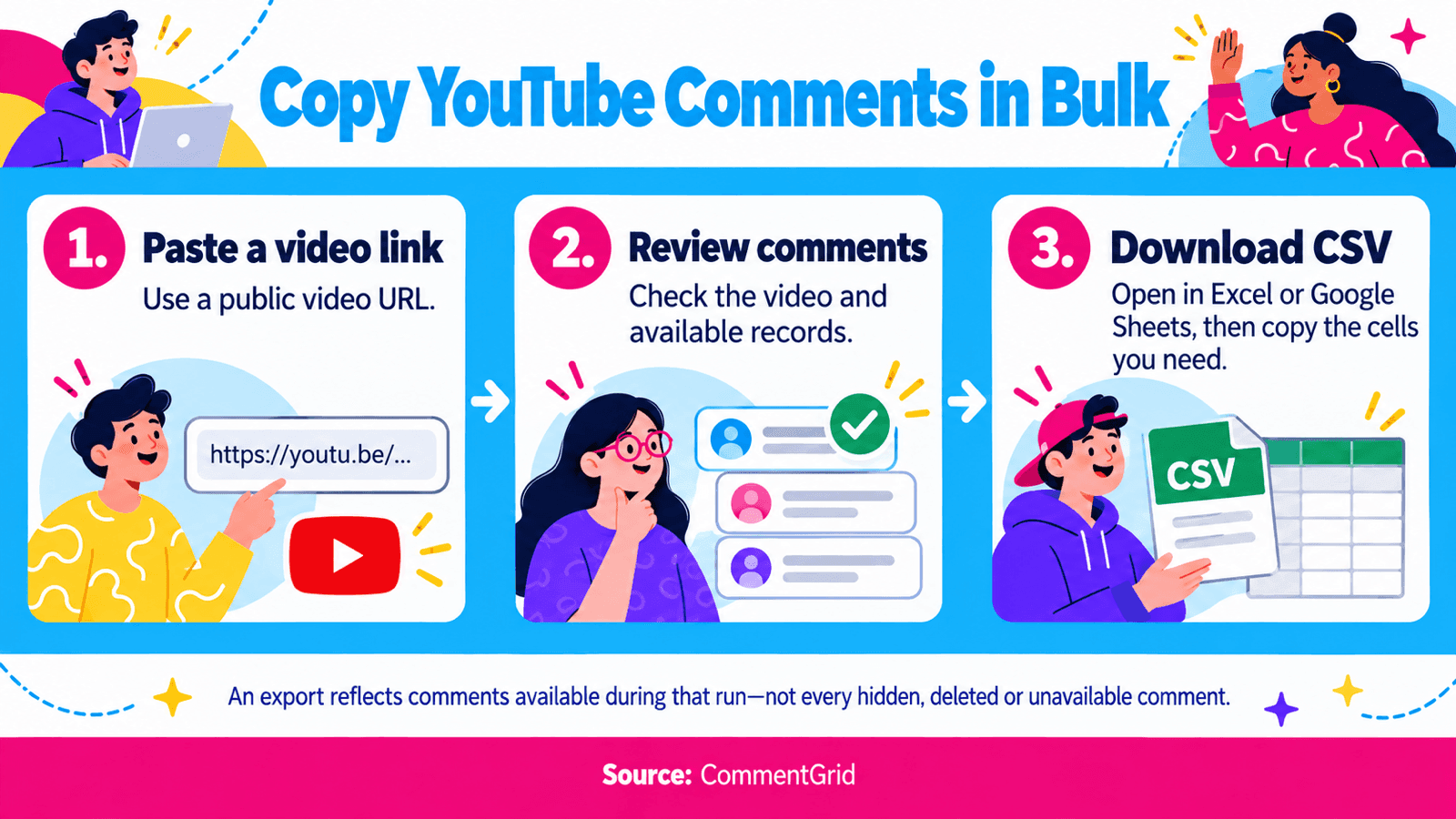
不需要 YouTube API 金鑰或瀏覽器擴充功能。
1. 貼上 YouTube 影片連結
複製你想處理的公開影片 URL。開啟 CommentGrid YouTube 留言匯出工具,將連結貼到影片 URL 欄位,然後選取 開始匯出。
請使用個別影片的 URL,而不是頻道或搜尋結果頁面。
2. 檢視可用的留言
下載前,請確認結果來自正確的影片,且包含你需要的留言。
視工具能擷取的內容而定,匯出檔可能包含留言文字、作者資訊、發布時間、按讚數、回覆數,以及留言 URL。
3. 儲存檔案並複製你需要的內容
下載 CSV,並在 Excel 或 Google Sheets 中開啟。將選取的留言儲存格複製到你的目的地,或者如果你也需要作者與來源資訊,就將這些列保持在一起。
何時適合使用大量複製?
當你需要比較整個討論中的留言時,匯出就很實用。請保留專案所需的來源詳細資訊:
| 你的任務 | 留言旁要保留的資訊 |
|---|---|
| 收集後續影片的問題 | 主題、問題文字與來源連結 |
| 準備活動報告 | 相關回饋、作者與收集日期 |
| 檢視產品反應 | 產品功能、回饋類別與情境 |
| 與隊友分享範例 | 確切用語、來源與你的解讀 |
以相機比較影片為例,你可能會將問題歸類在電池續航力與過熱之下。請在每則留言旁保留來源連結,以便你在準備答案時回到該討論串查看。
將留言複製到 Excel、Google Sheets 或內容企劃
用於 Excel 或 Google Sheets
將下載的資料保留為你的來源工作表。在新增標籤或刪除列之前,先建立一份工作副本。
只新增專案需要的欄位。簡單的 主題、需要回覆 與 備註 設定,可能就足以進行內容規劃。
用於文件或團隊討論
複製少量相關留言及其可用的來源連結。新增一句話說明你為什麼選取它們。
例如:「這些留言詢問這個設定在小型房間中是否可行。我們應該在下一支教學影片中說明房間大小的問題。」
用於內容企劃

將類似的問題分組,然後在提出答案之前回到原始討論串。一則回覆可能會補充重要限制條件,或顯示該問題已經解決。
將反覆出現的問題轉化為下一支影片或 FAQ 的特定段落。將你的摘要與觀眾的確切用語分開,以免企劃不小心將改寫內容當成引文。
如需詳細的檔案格式與匯入操作說明,請參閱如何將 YouTube 留言匯出到 Excel 或 CSV。
你能複製 YouTube 影片的所有留言嗎?
請將每次匯出視為該次執行期間可用留言的紀錄。隱藏、已刪除、私人或其他無法取得的留言可能會遺漏。回覆涵蓋範圍與處理條件也可能影響結果。
回覆數並不代表檔案包含每一則回覆的文字。在將某個討論描述為完整之前,請先檢查傳回的列。
撰寫報告時,請在檔案旁記錄影片 URL 與收集日期。如果你選取留言來說明某個主題,請將其描述為精選範例,而不是把它們呈現為所有觀看該影片者的代表性調查。
如果你只需要複製一則 YouTube 留言,該怎麼做?
在電腦上,展開留言、選取文字,然後照常複製。在手機上,如果無法選取文字,使用 Apple Live Text 或 Google Lens 截圖,可協助擷取文字。請檢查結果是否有辨識錯誤。
若要保留直接參照,請在瀏覽器中開啟該留言的發布時間戳記,並複製產生的網址。YouTube 的說明文件將此稱為醒目留言連結。
常見問題
這會直接把留言複製到我的剪貼簿嗎?
這個方法會先下載 CSV。在 Excel 或 Google Sheets 中開啟,然後複製你需要的儲存格。
複製留言時,我應該保留作者名稱嗎?
請保留足夠資訊,以便在工作記錄中驗證留言及其脈絡。分享範例時,只包含你的受眾需要的作者詳細資訊。留言的來源連結可用於查看原始討論。
從你的下一支 YouTube 影片複製留言
將公開 YouTube 影片 URL 貼到匯出工具,即可將可用留言下載為 CSV。
 M
MMarshall Sun
Building CommentGrid to decode social conversations. Exploring the signal within the noise of the global social web.