5 min de lectura
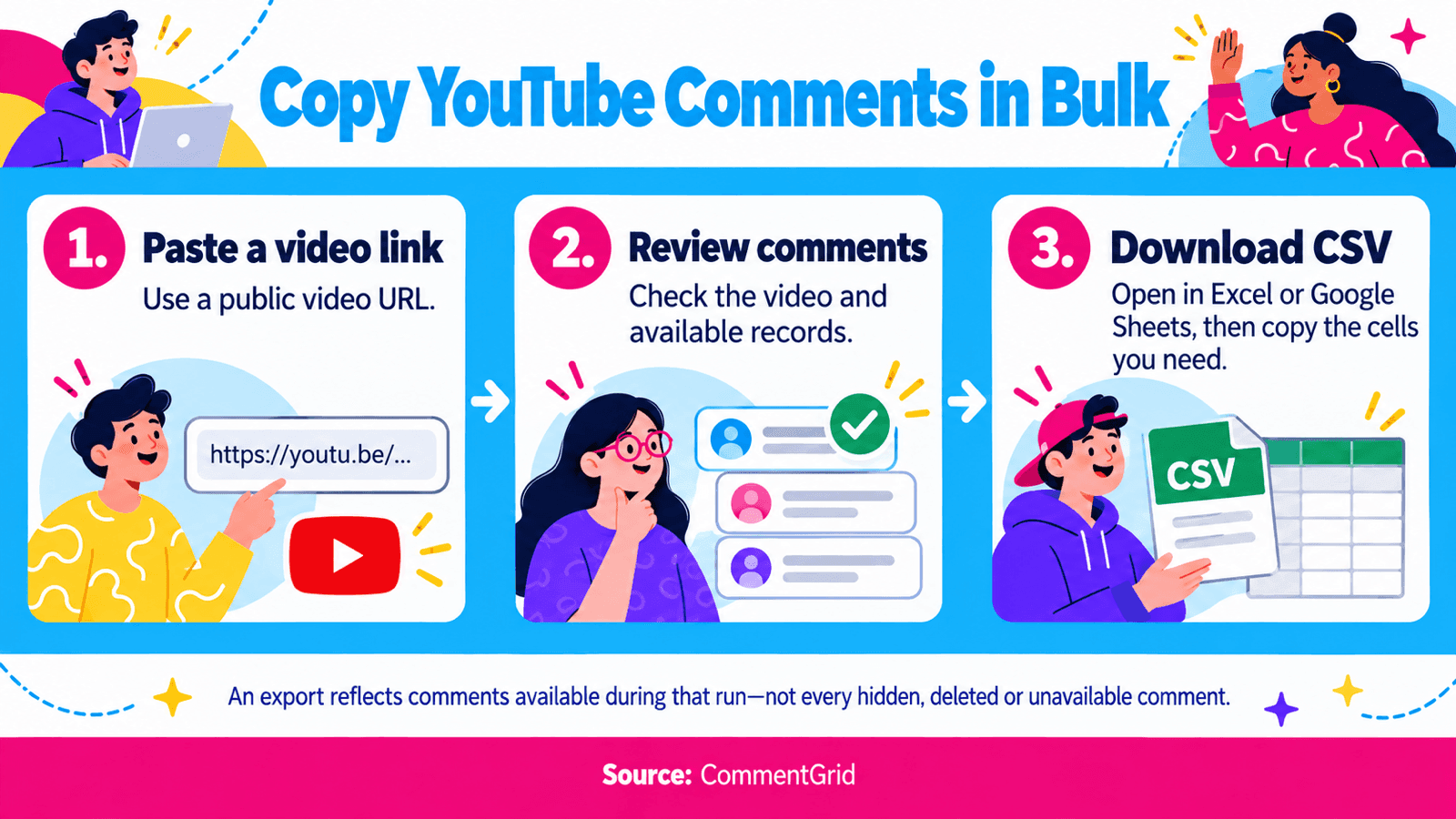
Para copiar comentarios de YouTube en masa, pega el enlace de un video público en el Exportador de comentarios de YouTube, revisa los comentarios disponibles y descarga un CSV. Abre el archivo en Excel o Google Sheets y, después, copia en tu informe los comentarios que necesites.
Usa la exportación para recopilar preguntas de la audiencia para tu próximo video o para revisar los comentarios de una campaña.
Abre el Exportador de comentarios de YouTube
Para un solo comentario, puede ser suficiente con seleccionar y copiar el texto.
Cómo copiar comentarios de YouTube con CommentGrid
No se necesita una clave de API de YouTube ni una extensión del navegador.
1. Pega el enlace del video de YouTube
Copia la URL del video público con el que quieres trabajar. Abre el Exportador de comentarios de YouTube de CommentGrid, pega el enlace en el campo de URL del video y selecciona Start Export.
Usa la URL del video individual, no la de un canal ni la de una página de resultados de búsqueda.
2. Revisa los comentarios disponibles
Antes de descargar, comprueba que los resultados sean del video correcto y contengan los comentarios que necesitas.
Según lo que la herramienta pueda recuperar, la exportación puede incluir el texto del comentario, los datos del autor, el momento de publicación, los Me gusta, el número de respuestas y una URL del comentario.
3. Guarda el archivo y copia lo que necesites
Descarga un CSV y ábrelo en Excel o Google Sheets. Copia las celdas de los comentarios seleccionados en tu destino o mantén las filas juntas si también necesitas la información del autor y la fuente.
Empieza con el enlace de tu video de YouTube
¿Cuándo merece la pena usar la copia en masa?
Exportar es útil cuando necesitas comparar comentarios dentro de una conversación. Conserva los datos de origen que necesitarás para tu proyecto:
| Tu tarea | Qué conservar con el comentario |
|---|---|
| Recopilar preguntas para un video de seguimiento | Tema, texto de la pregunta y un enlace de origen |
| Preparar un informe de campaña | Comentarios relevantes, autor y fecha de recopilación |
| Revisar reacciones a un producto | Función del producto, categoría de comentarios y contexto |
| Compartir ejemplos con un compañero de equipo | Texto exacto, fuente y tu interpretación |
Para un video de comparación de cámaras, podrías agrupar las preguntas en batería y sobrecalentamiento. Mantén un enlace de origen junto a cada comentario para que puedas volver al hilo cuando prepares tu respuesta.
Copia comentarios en Excel, Google Sheets o un brief de contenido
Para Excel o Google Sheets
Conserva los datos descargados como tu hoja de origen. Haz una copia de trabajo antes de añadir etiquetas o eliminar filas.
Añade solo las columnas que necesite tu proyecto. Una configuración sencilla con Tema, Necesita respuesta y Nota puede ser suficiente para planificar contenido.
Para un documento o una conversación de equipo
Copia una pequeña selección de comentarios relevantes con sus enlaces de origen disponibles. Añade una frase que explique por qué los seleccionaste.
Por ejemplo: “Estos comentarios preguntan si la configuración funciona en una habitación pequeña. Deberíamos abordar el tamaño de la habitación en el próximo tutorial.”
Para un brief de contenido

Agrupa las preguntas similares y vuelve a los hilos originales antes de proponer una respuesta. Una respuesta puede añadir un matiz importante o mostrar que la pregunta ya se ha resuelto.
Convierte las preguntas recurrentes en secciones específicas para tu próximo video o FAQ. Mantén tu resumen separado de las palabras exactas de la audiencia para que el brief no convierta accidentalmente una paráfrasis en una cita.
Para obtener instrucciones detalladas sobre formatos de archivo e importación, consulta cómo exportar comentarios de YouTube a Excel o CSV.
¿Se pueden copiar todos los comentarios de un video de YouTube?
Considera una exportación como un registro de los comentarios disponibles durante esa ejecución. Es posible que falten comentarios ocultos, eliminados, privados o no disponibles por otros motivos. La cobertura de respuestas y las condiciones de procesamiento también pueden afectar el resultado.
Un recuento de respuestas no es prueba de que el archivo contenga el texto de todas las respuestas. Revisa las filas devueltas antes de describir una conversación como completa.
Para un informe, registra la URL del video y la fecha de recopilación junto al archivo. Si seleccionas comentarios para ilustrar un tema, descríbelos como ejemplos seleccionados en lugar de presentarlos como una encuesta representativa de todos los que vieron el video.
¿Qué pasa si solo necesitas copiar un comentario de YouTube?
En una computadora, expande el comentario, selecciona su texto y cópialo con normalidad. En un teléfono, si no se puede seleccionar el texto, una captura de pantalla con Apple Live Text o Google Lens puede ayudar a extraer las palabras. Comprueba el resultado por si hay errores de reconocimiento.
Para conservar una referencia directa, abre la marca de tiempo de publicación del comentario en un navegador y copia la dirección resultante. YouTube lo documenta como un enlace a comentario destacado.
Preguntas frecuentes
¿Esto copia los comentarios directamente a mi portapapeles?
Este método primero descarga un CSV. Ábrelo en Excel o Google Sheets y copia las celdas que necesites.
¿Debo conservar el nombre del autor al copiar comentarios?
Conserva suficiente información para verificar un comentario y su contexto en tus registros de trabajo. Cuando compartas ejemplos, incluye solo los datos del autor que necesite tu audiencia. El enlace de origen del comentario puede ser útil para comprobar la conversación original.
Copia comentarios de tu próximo video de YouTube
Pega la URL de un video público de YouTube en el exportador para descargar los comentarios disponibles en CSV.
 M
MMarshall Sun
Building CommentGrid to decode social conversations. Exploring the signal within the noise of the global social web.