6分で読めます
TikTokのコメントを表示するには、動画を開き、その横にあるコメントボタンをタップします。表で確認したい公開動画の場合は、そのリンクをCommentGridのTikTokコメントビューアー兼エクスポーターに貼り付け、Start Exportを選択します。結果が表示されたら、返された行を読むか、さらに作業するためにダウンロードします。
最適な方法は、会話を追いたいのか、特定のコメントを見つけたいのか、記録を残したいのかによって異なります。
| やりたいこと | 最適な開始地点 |
|---|---|
| コメントを読んで会話に返信する | TikTokの動画のコメントパネル |
| 利用可能なテキスト、投稿者、エンゲージメントをまとめて確認する | CommentGridが返すコメント表 |
| キーワードや特定の投稿者を探す | ExcelまたはGoogle Sheetsで開いたCSVエクスポート |
| 調査やレポート用にコメントを保存する | CSVまたはJSONのダウンロード |
| 自分の動画でフィルターされたコメントを確認する | TikTokのコメント管理設定 |
TikTokアプリでコメントを表示する方法
- 読みたい動画を開きます。
- 動画の横にある吹き出しのコメントボタンをタップします。
- パネルに表示されるコメントを読みます。
- そのやり取りを追いたい場合は、コメントの下にある返信を開きます。
TikTokは、コメントのヘルプガイドでコメントボタンについて説明しています。同じ場所で読んで返信したい場合、これが最も簡単な方法です。
デスクトップでTikTokのコメントを表示する方法
ブラウザーで個別動画のURLを開き、動画のコメントパネルを使用します。TikTokに表示されるログインまたはアクセスの案内に従います。クリエイターのプロフィールページと個別動画ページは別の開始地点です。コメントを探す前に、特定の動画を開きます。
議論にとって映像コンテンツが重要な場合は、元の動画を使用します。「どうやってやったの?」といったコメントは、それが指している瞬間を見て初めて意味が通じることがあります。
ブラウザーのCtrl + FまたはCommand + Fは、読み込まれたページテキストを検索します。コメントスレッド全体を取得するものではありません。保存したコメント群の中でテキストを探すには、代わりにエクスポートしたファイルを検索します。
TikTokコメントビューアーとしてCommentGridを使う方法
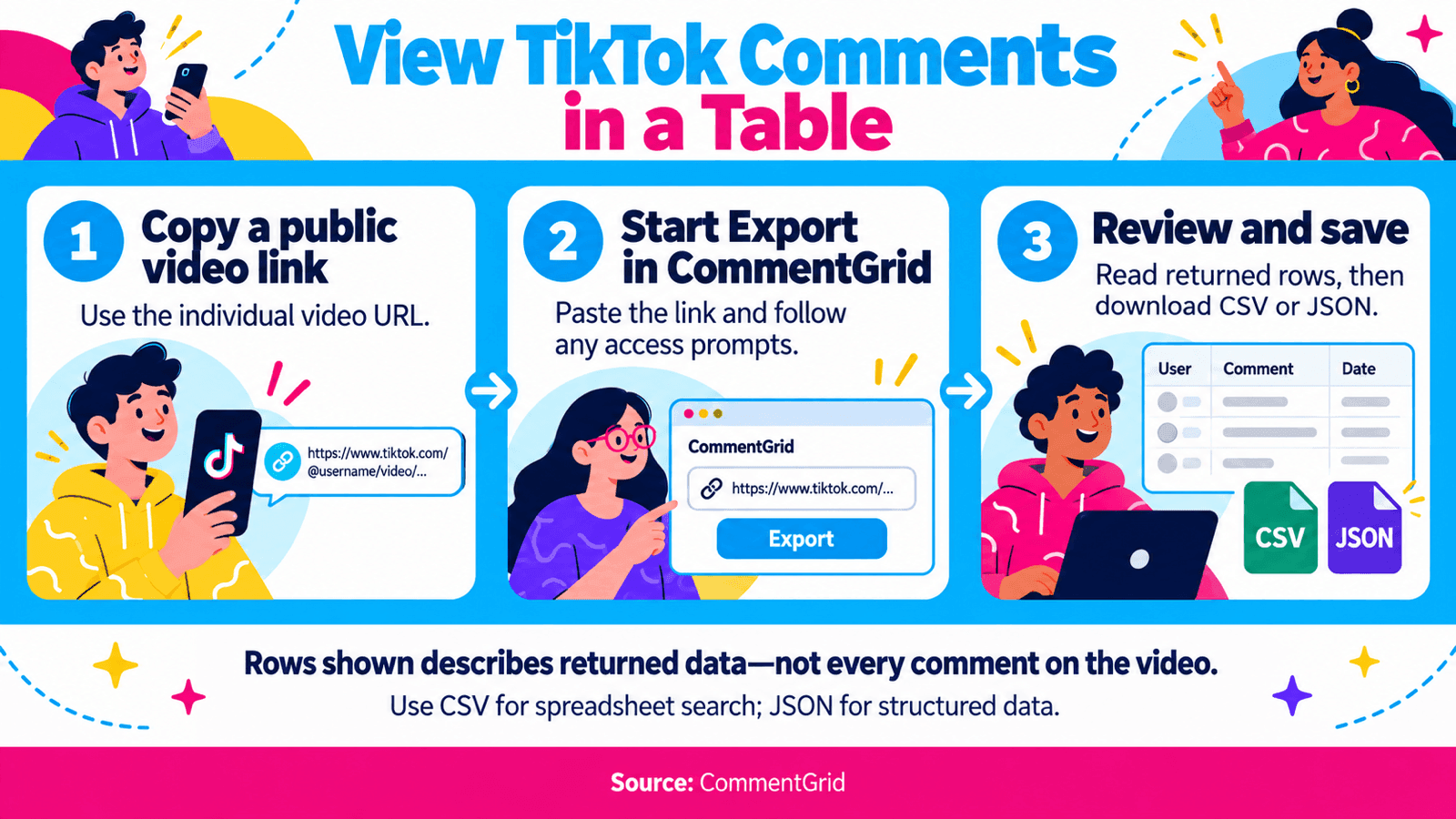
1. 公開動画のリンクをコピーする
確認したい動画のリンクをコピーします。デスクトップでは、個別動画ページのURLを使用します。アプリでは、動画の共有オプションを使用してリンクをコピーします。
2. TikTokコメントツールに貼り付ける
TikTokコメントダウンローダー兼エクスポーターを開き、URLをTikTok Video URLに貼り付けて、Start Exportを選択します。
同じツールで表示とダウンロードの両方を扱えます。保存するかどうかを選ぶ前に、返された行を確認します。ページにアクセスに関するメッセージが表示されたり、CommentGrid拡張機能で続行するよう求められたりした場合は、その次の手順に従います。
3. 返されたコメント表を読む
リクエストが成功すると、ページにCompleted Successfully、Rows shownの件数、および表が表示されます。このウォークスルーでは、結果に次の列が含まれていました:
| 列 | 何を読むためか |
|---|---|
| Comment Text | その人が書いた内容 |
| Comment Time | 返されたコメントに付いている時刻 |
| Likes Count | そのコメントに記録されたエンゲージメント |
| Replies Count | そのスレッドに報告された返信数 |
| Author Username | コメントを書いたアカウント |
| User Profile URL | 提供されている場合のコメント投稿者のプロフィール |
| Comment ID | コメントレコードの識別子 |
Rows shownの件数は、返された表を説明するものです。動画のすべてのコメントを取得したという意味ではありません。
投稿者とテキストは合わせて読みます。@sample_alexに言及しているコメントは、必ずしもそのアカウントが書いたものではありません。書き手を特定するにはAuthor Usernameを使用します。
4. 繰り返しのテキストが必要なときは残す
結果にはRemove duplicate commentsとHide duplicate textのオプションが含まれます。これらは異なる確認ニーズに対応します。別々の人が同じ短いリアクションを投稿することがあるため、同一のテキストでも異なる投稿を表している場合があります。
人々がフレーズをどれくらい繰り返すかを確認する場合は、Hide duplicate textをオフのままにします。クリーンアップオプションを変更した場合は、結果を解釈する前に表示行数を確認します。比較用に、元の返されたデータのコピーを保持しておきます。
5. 検索や再確認のためにファイルをダウンロードする
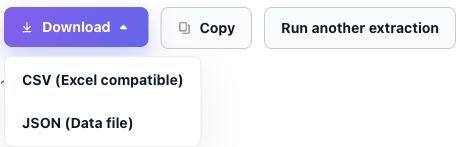
Downloadを開き、CSV (Excel compatible)またはJSON (Data file)を選択します。ExcelやGoogle SheetsにはCSVを使用し、構造化データのワークフローにはJSONを選択します。結果にはCopyコントロールもあります。
ファイルの保存についてより詳しい手順は、TikTokコメントをエクスポートする方法をご覧ください。
TikTokコメント検索のワークフローを使う
特定のコメントを見つけることが目的の場合は、CSVをダウンロードしてExcelまたはGoogle Sheetsで開きます。フィルターを追加する前に、ヘッダーを含む表全体を選択して、各コメントが他のフィールドと結び付いたままになるようにします。
- フレーズを探す: 特徴的な単語でComment Textを検索またはフィルターします。
- 書き手を探す: 正確なユーザー名でAuthor Usernameをフィルターします。
- メンションを探す: メンションされたハンドルでComment Textを検索します。
次に、確認された列名を使用した架空の例を示します:
| Author Username | Comment Text |
|---|---|
| sample_alex | カメラ設定を見せてもらえますか? |
| sample_maya | @sample_alex 私も知りたいです。 |
| sample_alex | これはスマートフォンでも動きますか? |
投稿者をsample_alexでフィルターすると、1行目と3行目が見つかります。テキストで@sample_alexを検索すると、2行目が見つかります。この違いが、ある人のコメントを見つけることと、その人についてのコメントを見つけることの差になります。
スプレッドシートのフィルター操作については、MicrosoftのAutoFilterガイドまたはGoogle Sheetsのフィルターガイドを使用してください。このワークフローは、TikTok全体でのアカウントの活動ではなく、エクスポートされた動画のコメントを検索します。
返信と表示されないコメントを理解する
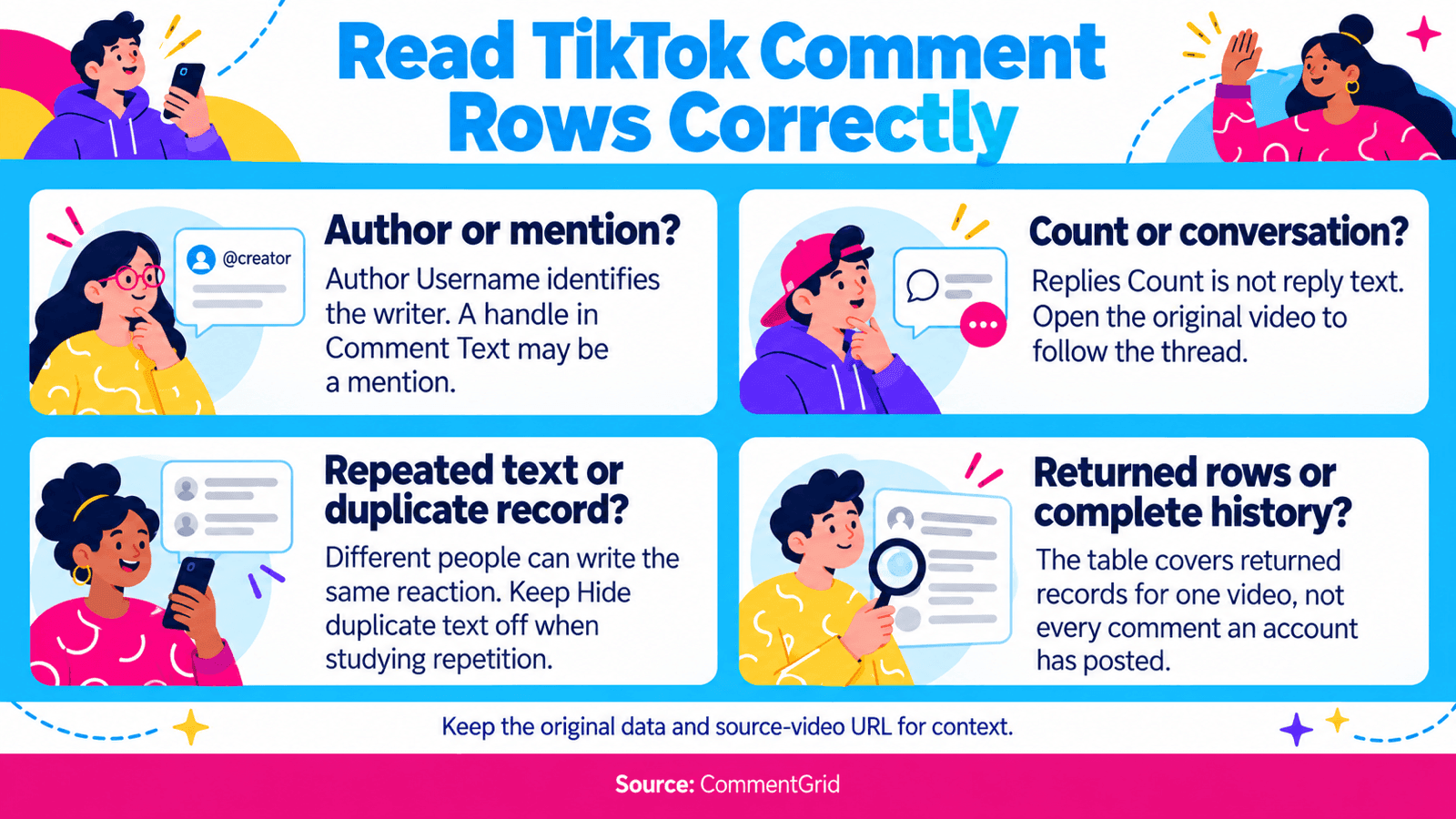
Replies Countは件数であり、返信の会話そのものではありません。 上の表では、スレッドに返信があることを示すものとして読んでください。利用可能なやり取りを追うには、元の動画を開きます。別のエクスポートワークフローに返信レコードが含まれる場合は、それらのレコードと親コメントとの関係を確認します。
コメントが表示されない場合は、まず元の動画を確認します。まだアクセス可能であることを確認し、コメントパネルを開き、該当するスレッドを展開します。自分が動画の所有者である場合は、そのコメント権限とモデレーション設定を確認します。TikTokのコメント管理ガイドでは、フィルターされたコメントが確認用に保留される仕組みを説明しています。
役立つ作業ファイルは、返された内容を保持し、メモと一緒にソース動画のURLを残します。そうすることで、後で確認するときに元の会話と比較しやすくなります。
よくある質問
ログインせずにTikTokのコメントを表示できますか?
アクセスは動画や閲覧セッションによって異なります。公開動画のリンクを試し、TikTokまたはツールに表示される案内に従ってください。CommentGridへのサインインとTikTokへのサインインは別々の操作です。一方が他方のアクセス要件をなくすと想定しないでください。
TikTokコメントビューアーはダウンローダーと同じですか?
表示では、返されたデータを読むことができます。ダウンロードでは、後で使用できるファイルを保存します。CommentGridは、既存のTikTokコメントツールでこれらの手順を組み合わせているため、ダウンロード形式を選ぶ前に結果を確認できます。
いいねが多いコメントを見ることはできますか?
返されたCSVをダウンロードし、表全体を選択して、Likes Countを大きい順に並べ替えます。これはファイル内のコメントをランク付けするものです。返されなかったレコードの中で最もいいねが多いコメントを特定するものではありません。
特定の人のTikTokコメント履歴全体を見ることはできますか?
このワークフローは動画URLから始まります。その動画のエクスポートされたコメント内で投稿者を見つけるのに役立ちます。そのアカウントがTikTokの他の場所で行ったすべてのコメントを取得するものではありません。
TikTok LIVEのチャットも含まれますか?
このガイドは通常のTikTok動画のコメントを扱います。LIVEチャットは別の会話形式であり、このワークフローの対象外です。
コメントを確認したあとは何をすればよいですか?
回答する価値のある質問を保存し、繰り返される要望を記録し、動画に関するフィードバックをグループ化します。視聴者の反応をより広く確認するには、InstagramとTikTokのコメント分析ガイドを参照してください。
公開TikTok動画のコメントを表示する
動画リンクを貼り付け、返されたコメント行を確認し、データを検索または操作したいときにCSVまたはJSONをダウンロードします。
TikTokコメントビューアーを開く M
MMarshall Sun
Building CommentGrid to decode social conversations. Exploring the signal within the noise of the global social web.