6분 읽기
6분 읽기
TikTok 댓글을 보려면 동영상을 열고 옆에 있는 Comments 버튼을 탭하세요. 표에서 검토하고 싶은 공개 동영상이라면 해당 링크를 CommentGrid TikTok 댓글 뷰어 및 내보내기 도구에 붙여넣고 Start Export를 선택하세요. 결과가 나타나면 반환된 행을 읽거나 추가 작업을 위해 다운로드하세요.
가장 좋은 방법은 대화를 따라가고 싶은지, 특정 댓글을 찾고 싶은지, 아니면 기록을 남기고 싶은지에 따라 달라집니다.
| 하고 싶은 작업 | 가장 좋은 시작점 |
|---|---|
| 댓글을 읽고 대화에 답글 달기 | TikTok의 동영상 댓글 패널 |
| 제공된 텍스트, 작성자, 참여도를 함께 검토하기 | CommentGrid의 반환된 댓글 테이블 |
| 키워드나 특정 작성자 찾기 | Excel 또는 Google Sheets에서 연 CSV 내보내기 |
| 연구나 보고를 위해 댓글 저장하기 | CSV 또는 JSON 다운로드 |
| 본인 소유 동영상의 필터링된 댓글 검토하기 | TikTok의 댓글 관리 설정 |
TikTok 앱에서 댓글 보는 방법
- 읽고 싶은 동영상을 엽니다.
- 동영상 옆의 말풍선 Comments 버튼을 탭합니다.
- 패널에 표시된 댓글을 읽습니다.
- 해당 대화를 따라가고 싶을 때 댓글 아래의 답글을 엽니다.
TikTok은 댓글 도움말 가이드에서 Comments 버튼을 설명합니다. 같은 곳에서 읽고 답글을 달고 싶을 때 가장 간단한 방법입니다.
데스크톱에서 TikTok 댓글 보는 방법
브라우저에서 개별 동영상의 URL을 열고 동영상의 댓글 패널을 사용하세요. TikTok에 표시되는 로그인 또는 액세스 안내를 따르세요. 크리에이터의 프로필 페이지와 개별 동영상 페이지는 서로 다른 시작점이므로, 댓글을 찾기 전에 특정 동영상을 여세요.
논의에서 시각적 콘텐츠가 중요할 때는 원본 동영상을 사용하세요. “어떻게 한 거예요?” 같은 댓글은 그것이 가리키는 장면을 볼 수 있을 때만 이해가 될 수 있습니다.
브라우저의 Ctrl + F 또는 Command + F는 로드된 페이지 텍스트를 검색합니다. 전체 댓글 스레드를 가져오지는 않습니다. 저장된 댓글 집합에서 텍스트를 찾으려면 대신 내보낸 파일을 검색하세요.
CommentGrid를 TikTok 댓글 뷰어로 사용하는 방법
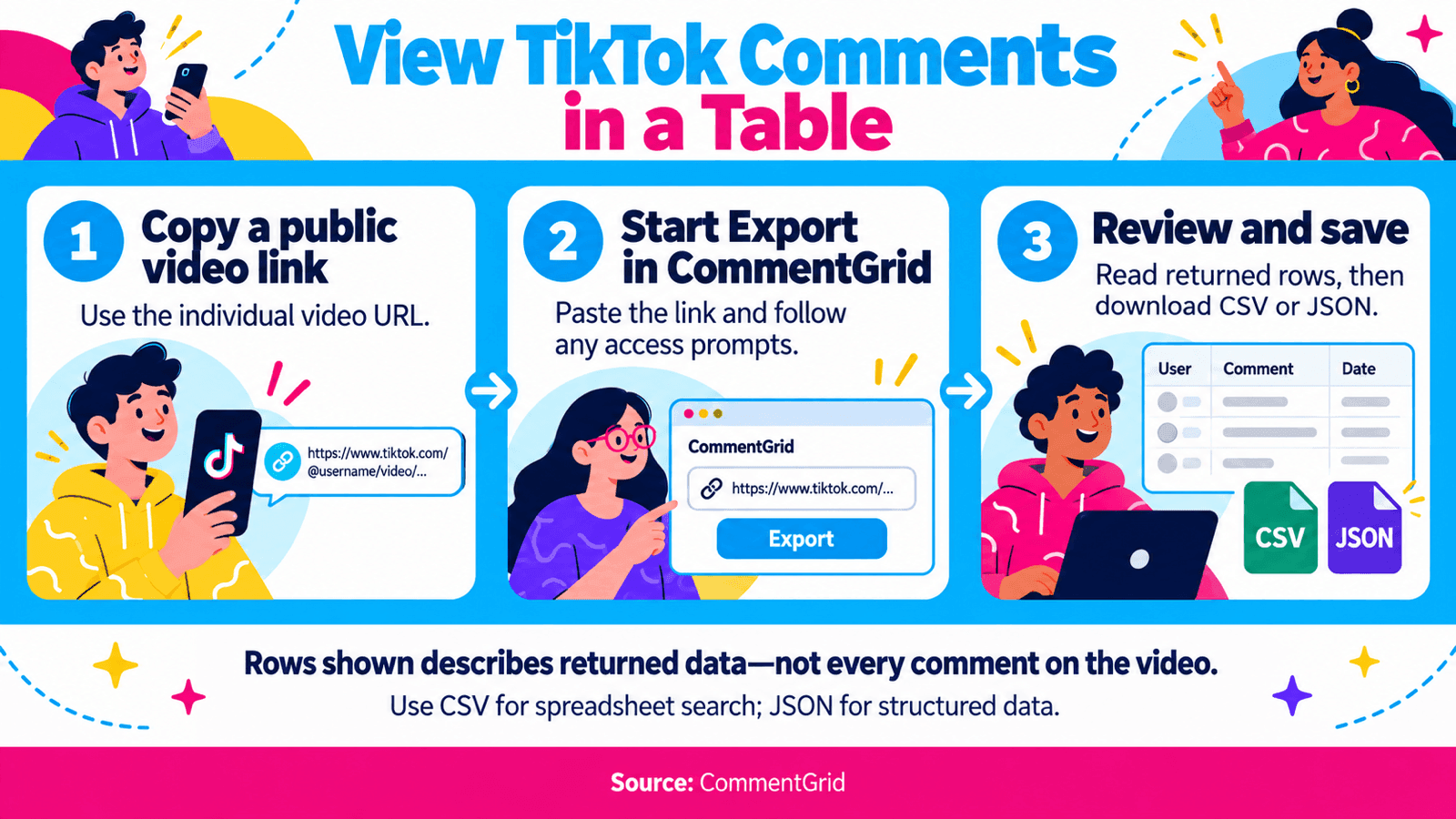
1. 공개 동영상 링크 복사
검토하려는 동영상의 링크를 복사하세요. 데스크톱에서는 개별 동영상 페이지의 URL을 사용하세요. 앱에서는 동영상의 공유 옵션을 사용해 링크를 복사하세요.
2. TikTok 댓글 도구에 붙여넣기
TikTok 댓글 다운로더 및 내보내기 도구를 열고 URL을 TikTok Video URL에 붙여넣은 다음 Start Export를 선택하세요.
같은 도구가 보기와 다운로드를 모두 처리합니다. 반환된 행을 검토한 후 저장할지 선택하면 됩니다. 페이지에 액세스 메시지가 표시되거나 CommentGrid 확장 프로그램으로 계속하라는 안내가 나오면 그다음 단계를 따르세요.
3. 반환된 댓글 테이블 읽기
요청이 성공하면 페이지에 Completed Successfully, Rows shown 개수, 그리고 테이블이 표시됩니다. 이 가이드의 실습에서는 결과에 다음 열이 포함되었습니다:
| 열 | 확인할 내용 |
|---|---|
| Comment Text | 작성자가 쓴 내용 |
| Comment Time | 반환된 댓글에 연결된 시간 |
| Likes Count | 해당 댓글에 기록된 참여도 |
| Replies Count | 해당 스레드에 보고된 답글 수 |
| Author Username | 댓글을 작성한 계정 |
| User Profile URL | 제공된 경우 댓글 작성자의 프로필 |
| Comment ID | 댓글 레코드의 식별자 |
Rows shown 개수는 반환된 테이블을 설명합니다. 동영상의 모든 댓글을 가져왔다는 의미는 아닙니다.
작성자와 텍스트를 함께 읽으세요. @sample_alex를 언급한 댓글이 반드시 그 계정이 작성한 것은 아닙니다. 작성자를 식별하려면 Author Username을 사용하세요.
4. 반복되는 텍스트가 중요할 때 유지하기
결과에는 Remove duplicate comments와 Hide duplicate text 옵션이 포함됩니다. 이들은 서로 다른 검토 요구를 다룹니다. 서로 다른 사람이 같은 짧은 반응을 게시할 수 있으므로, 동일한 텍스트도 여전히 별개의 기여를 나타낼 수 있습니다.
사람들이 특정 문구를 얼마나 자주 반복하는지 검토하려면 Hide duplicate text를 끄세요. 정리 옵션을 변경하면 결과를 해석하기 전에 표시되는 행 수를 확인하세요. 비교를 위해 원래 반환된 데이터의 사본을 보관하세요.
5. 검색 또는 추가 검토를 위해 파일 다운로드
Download를 열고 CSV (Excel compatible) 또는 **JSON (Data file)**을 선택하세요. Excel 또는 Google Sheets에는 CSV를 사용하고, 구조화된 데이터 워크플로에는 JSON을 선택하세요. 결과에는 Copy 컨트롤도 제공됩니다.
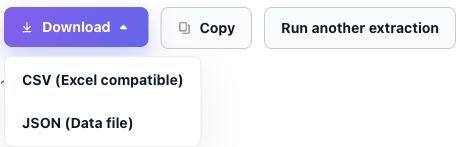
파일 저장에 대한 더 자세한 안내는 TikTok 댓글 내보내는 방법을 참고하세요.
TikTok 댓글 찾기 워크플로 사용
특정 댓글을 찾는 것이 목표라면 CSV를 다운로드해 Excel 또는 Google Sheets에서 여세요. 필터를 추가하기 전에 헤더를 포함한 전체 테이블을 선택하여 각 댓글이 다른 필드와 함께 유지되도록 하세요.
- 문구 찾기: Comment Text에서 특징적인 단어를 검색하거나 필터링합니다.
- 작성자 찾기: Author Username을 정확한 사용자 이름으로 필터링합니다.
- 멘션 찾기: Comment Text에서 멘션된 핸들을 검색합니다.
다음은 관찰된 열 이름을 사용한 가상의 예입니다:
| Author Username | Comment Text |
|---|---|
| sample_alex | 카메라 설정을 보여주실 수 있나요? |
| sample_maya | @sample_alex 저도 알고 싶어요. |
| sample_alex | 휴대폰에서도 작동하나요? |
작성자를 sample_alex로 필터링하면 첫 번째와 세 번째 행을 찾습니다. 텍스트에서 @sample_alex를 검색하면 두 번째 행을 찾습니다. 이 차이는 누군가의 댓글을 찾는 것과 그에 대한 댓글을 찾는 것의 차이를 만듭니다.
스프레드시트 필터 컨트롤은 Microsoft의 AutoFilter 가이드 또는 Google Sheets의 필터링 가이드를 사용하세요. 이 워크플로는 TikTok 전체에서 한 계정의 활동을 검색하는 것이 아니라, 내보낸 동영상 댓글을 검색합니다.
답글과 누락된 댓글 이해
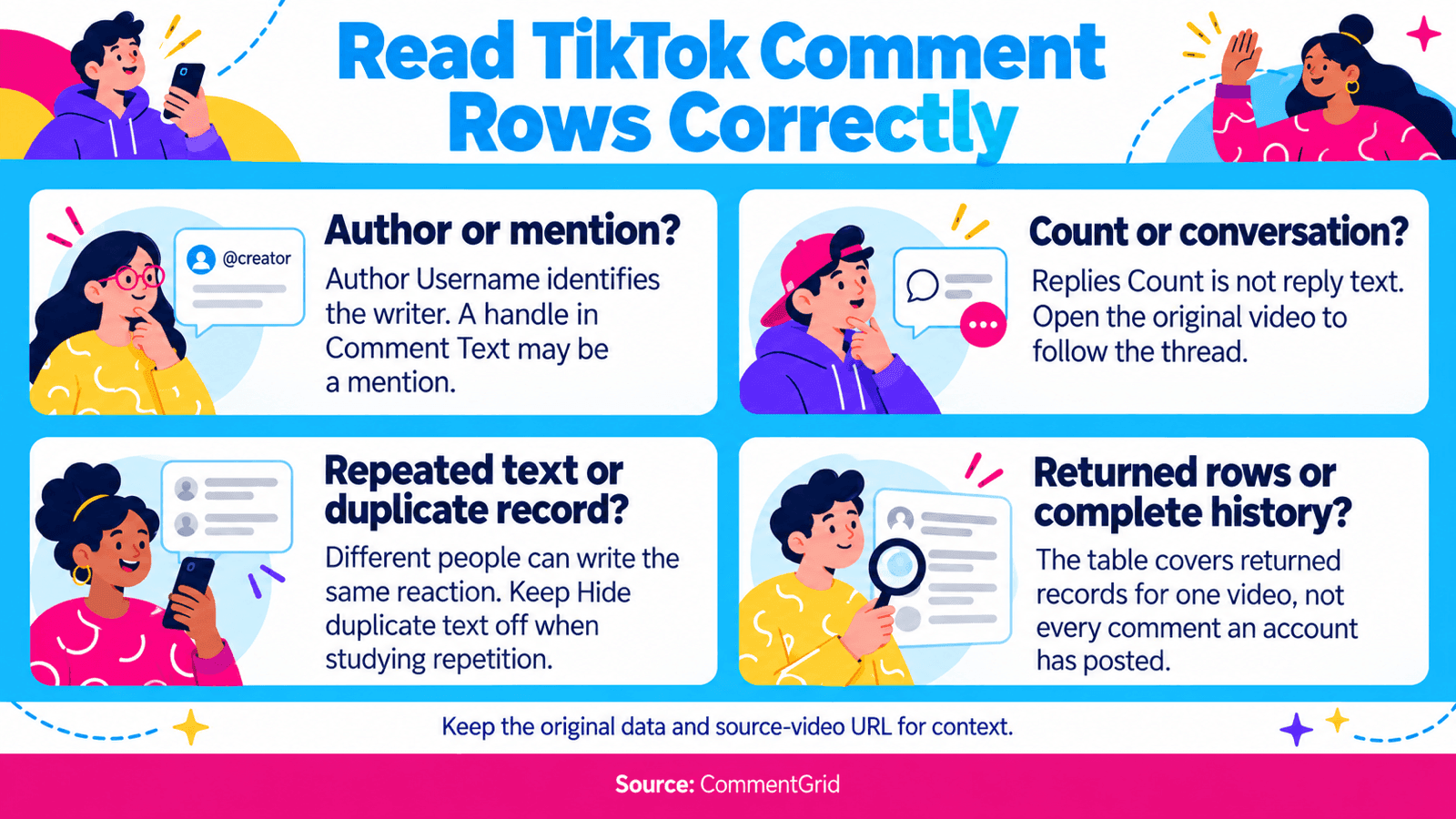
Replies Count는 답글 대화 자체가 아니라 개수입니다. 위 표에서는 스레드에 답글이 있다는 표시로 읽으세요. 제공되는 대화를 따라가려면 원본 동영상을 여세요. 다른 내보내기 워크플로에 답글 레코드가 포함되어 있다면 해당 레코드와 상위 댓글과의 관계를 검사하세요.
댓글이 누락된 경우 먼저 원본 동영상을 확인하세요. 여전히 액세스할 수 있는지 확인하고, 댓글 패널을 열고, 관련 스레드를 펼치세요. 본인 소유 동영상이라면 댓글 권한 및 관리 설정을 확인하세요. TikTok의 댓글 관리 가이드는 필터링된 댓글이 검토를 위해 어떻게 보류되는지 설명합니다.
유용한 작업 파일은 반환된 내용을 보존하고 메모와 함께 원본 동영상 URL을 유지합니다. 그러면 나중에 검토할 때 원래 대화와 비교하기가 더 쉽습니다.
자주 묻는 질문
로그인하지 않고 TikTok 댓글을 볼 수 있나요?
액세스는 동영상과 브라우징 세션에 따라 다릅니다. 공개 동영상 링크를 시도하고 TikTok 또는 도구에 표시되는 안내를 따르세요. CommentGrid 로그인과 TikTok 로그인은 별개의 작업입니다. 하나가 다른 하나의 액세스 요구 사항을 없애준다고 가정하지 마세요.
TikTok 댓글 뷰어는 다운로더와 같은가요?
보기는 반환된 데이터를 읽을 수 있게 합니다. 다운로드는 이후에 사용할 수 있는 파일을 저장합니다. CommentGrid는 기존 TikTok 댓글 도구에서 이 단계를 결합하므로, 다운로드 형식을 선택하기 전에 결과를 검사할 수 있습니다.
좋아요가 가장 많은 댓글을 볼 수 있나요?
반환된 CSV를 다운로드하고 전체 테이블을 선택한 다음 Likes Count를 큰 값에서 작은 값 순으로 정렬하세요. 이는 파일에 있는 댓글의 순위를 매깁니다. 반환되지 않은 레코드 중에서 가장 좋아요가 많은 댓글을 확정하지는 않습니다.
누군가의 전체 TikTok 댓글 기록을 볼 수 있나요?
이 워크플로는 동영상 URL에서 시작합니다. 해당 동영상의 내보낸 댓글에서 작성자를 찾는 데 도움이 될 수 있습니다. 그 계정이 TikTok 다른 곳에서 작성한 모든 댓글을 가져오지는 않습니다.
TikTok LIVE 채팅도 포함되나요?
이 가이드는 일반 TikTok 동영상의 댓글을 다룹니다. LIVE 채팅은 별도의 대화 형식이며 이 워크플로의 범위를 벗어납니다.
댓글을 검토한 후에는 무엇을 해야 하나요?
답변할 가치가 있는 질문을 저장하고, 반복되는 요청을 기록하거나, 동영상에 대한 피드백을 그룹화하세요. 시청자 반응을 더 폭넓게 검토하려면 Instagram 및 TikTok 댓글 분석 가이드를 참고하세요.
공개 TikTok 동영상의 댓글 보기
동영상 링크를 붙여넣고, 반환된 댓글 행을 검토하고, 데이터를 검색하거나 작업할 때 CSV 또는 JSON을 다운로드하세요.
TikTok 댓글 뷰어 열기 M
MMarshall Sun
Building CommentGrid to decode social conversations. Exploring the signal within the noise of the global social web.