6 分鐘閱讀
若要查看 TikTok 留言,請開啟影片並點按旁邊的 留言 按鈕。若你想以表格檢視某支公開影片,請將影片連結貼到 CommentGrid TikTok 留言檢視器與匯出工具,然後選取 Start Export。結果出現後,請閱讀回傳的資料列,或下載後續使用。
最佳方法取決於你想追蹤一段對話、尋找某則特定留言,或保存紀錄。
| 你想做的事 | 最佳起點 |
|---|---|
| 閱讀留言並在對話中回覆 | TikTok 中該影片的留言面板 |
| 一起檢視可用的文字、作者與互動數據 | CommentGrid 回傳的留言表格 |
| 尋找關鍵字或特定作者 | 在 Excel 或 Google Sheets 開啟的 CSV 匯出檔 |
| 保存留言以供研究或報告使用 | CSV 或 JSON 下載檔 |
| 檢視你擁有影片上的已篩選留言 | TikTok 的留言管理設定 |
如何在 TikTok App 中查看留言
- 開啟你想閱讀的影片。
- 點按影片旁的對話泡泡 留言 按鈕。
- 閱讀面板中顯示的留言。
- 當你想追蹤某段交流時,展開該則留言下方的回覆。
TikTok 在其 留言說明指南 中說明了「留言」按鈕。當你想在同一個地方閱讀與回覆時,這是最簡單的方式。
如何在桌機上查看 TikTok 留言
在瀏覽器中開啟個別影片的 URL,並使用該影片的留言面板。依照 TikTok 顯示的任何登入或存取提示操作。創作者個人檔案頁面與個別影片頁面是不同的起點;請先開啟特定影片,再尋找其留言。
當視覺內容對討論很重要時,請使用原始影片。像是「你是怎麼做到的?」這類留言,可能只有在你看到它所指的那一刻時才有意義。
瀏覽器的 Ctrl + F 或 Command + F 會搜尋已載入的頁面文字。它不會抓取完整的留言串。若要在已儲存的留言集中尋找文字,請改為搜尋匯出的檔案。
如何使用 CommentGrid 作為 TikTok 留言檢視器
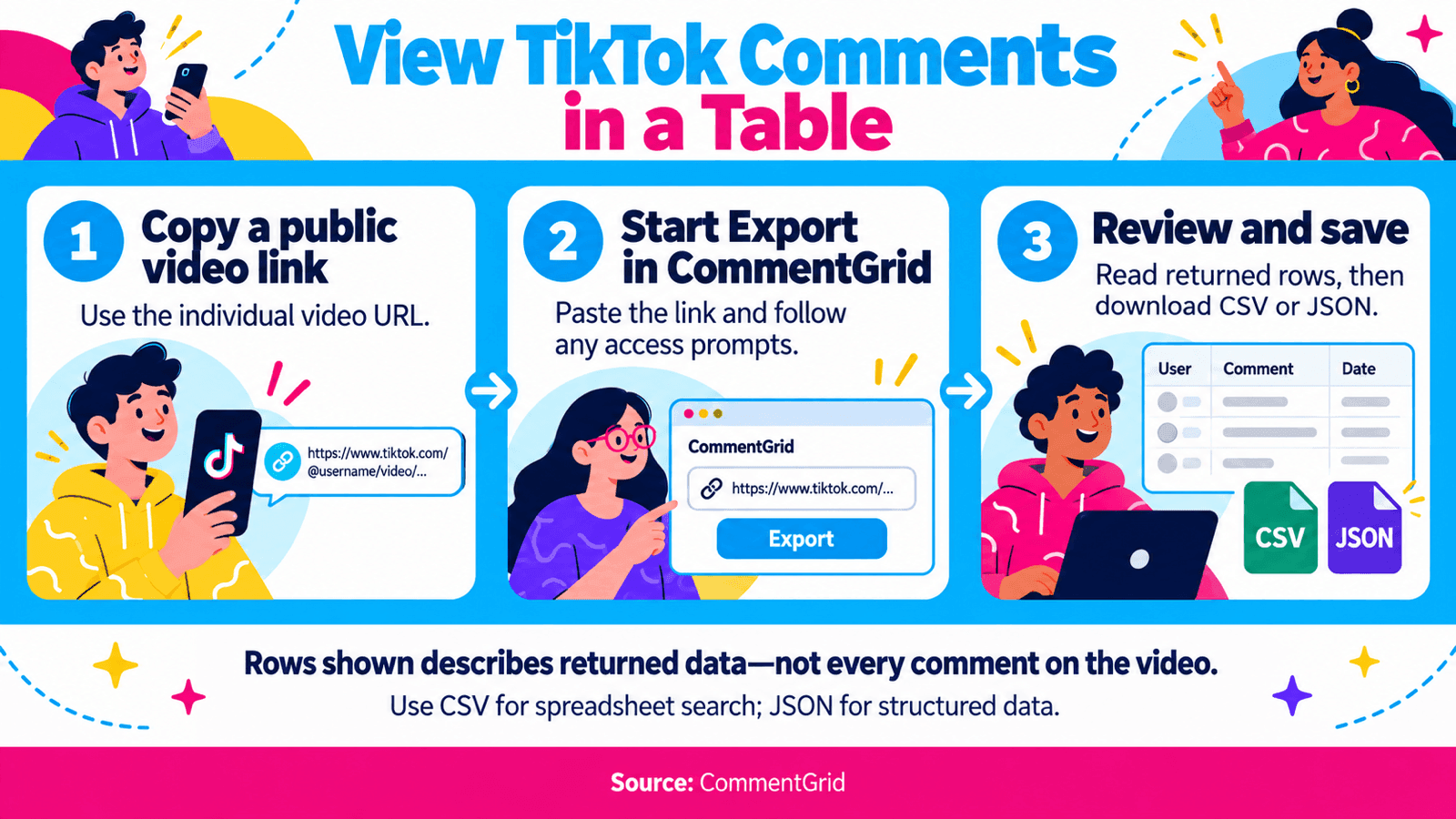
1. 複製公開影片連結
複製你想檢查的影片連結。在桌機上,使用個別影片頁面的 URL。在 App 中,使用影片的分享選項來複製其連結。
2. 貼到 TikTok 留言工具中
開啟 TikTok 留言下載器與匯出工具,將 URL 貼到 TikTok Video URL,然後選取 Start Export。
同一個工具同時處理檢視與下載:你先檢視回傳的資料列,再選擇是否儲存。如果頁面顯示存取訊息,或要求你繼續使用 CommentGrid 擴充功能,請依照該下一步操作。
3. 閱讀回傳的留言表格
成功請求後,頁面會顯示 Completed Successfully、Rows shown 計數,以及表格。在我們的操作說明中,結果包含下列欄位:
| 欄位 | 閱讀重點 |
|---|---|
| Comment Text | 對方寫了什麼 |
| Comment Time | 回傳留言附加的時間 |
| Likes Count | 該留言記錄到的互動數 |
| Replies Count | 其留言串回報的回覆數 |
| Author Username | 撰寫該留言的帳號 |
| User Profile URL | 留言者的個人檔案(若有提供) |
| Comment ID | 留言記錄的識別碼 |
Rows shown 計數描述的是回傳的表格,並不是表示你已取得該影片上的每一則留言。
請將作者與文字一起閱讀。一則提到 @sample_alex 的留言,不一定是由該帳號撰寫;請使用 Author Username 來辨識撰寫者。
4. 重複文字重要時請保留
結果包含 Remove duplicate comments 與 Hide duplicate text 選項。這些選項因應不同的檢視需求。不同的人可能發布相同的簡短反應,因此相同文字仍可能代表不同的貢獻。
若你要檢視人們多常重複某個詞句,請將 Hide duplicate text 保持關閉。如果你變更了清理選項,請在解讀結果前檢查可見資料列數量。保留一份原始回傳資料以供比較。
5. 下載檔案以搜尋或進一步檢視
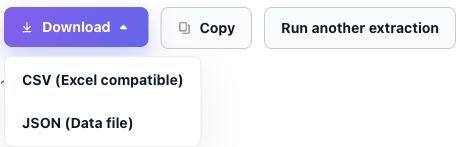
開啟 Download,然後選擇 CSV (Excel compatible) 或 JSON (Data file)。使用 CSV 供 Excel 或 Google Sheets;若為結構化資料流程,請選擇 JSON。結果也提供 Copy 控制項。
如需儲存檔案的更完整操作說明,請參閱 如何匯出 TikTok 留言。
使用 TikTok 留言尋找器工作流程
如果你的目標是尋找某則特定留言,請下載 CSV 並在 Excel 或 Google Sheets 中開啟。在新增篩選器之前,請先選取整張表格(包含標題列),讓每則留言與其他欄位保持連結。
- 尋找詞句: 在 Comment Text 中搜尋或篩選某個獨特詞彙。
- 尋找撰寫者: 依確切使用者名稱篩選 Author Username。
- 尋找提及: 在 Comment Text 中搜尋被提及的帳號代稱。
以下是使用所觀察欄位名稱的虛構範例:
| Author Username | Comment Text |
|---|---|
| sample_alex | 你可以示範相機設定嗎? |
| sample_maya | @sample_alex 我也想知道。 |
| sample_alex | 這在手機上能用嗎? |
將作者篩選為 sample_alex 會找到第一列與第三列。在文字中搜尋 @sample_alex 會找到第二列。這項區別,就是找到某人的留言與找到關於他們的留言之間的差異。
如需試算表篩選控制項,請使用 Microsoft 的 AutoFilter 指南 或 Google Sheets 的篩選指南。此工作流程搜尋的是匯出的影片留言,而不是某個帳號在 TikTok 上的所有活動。
理解回覆與遺漏的留言
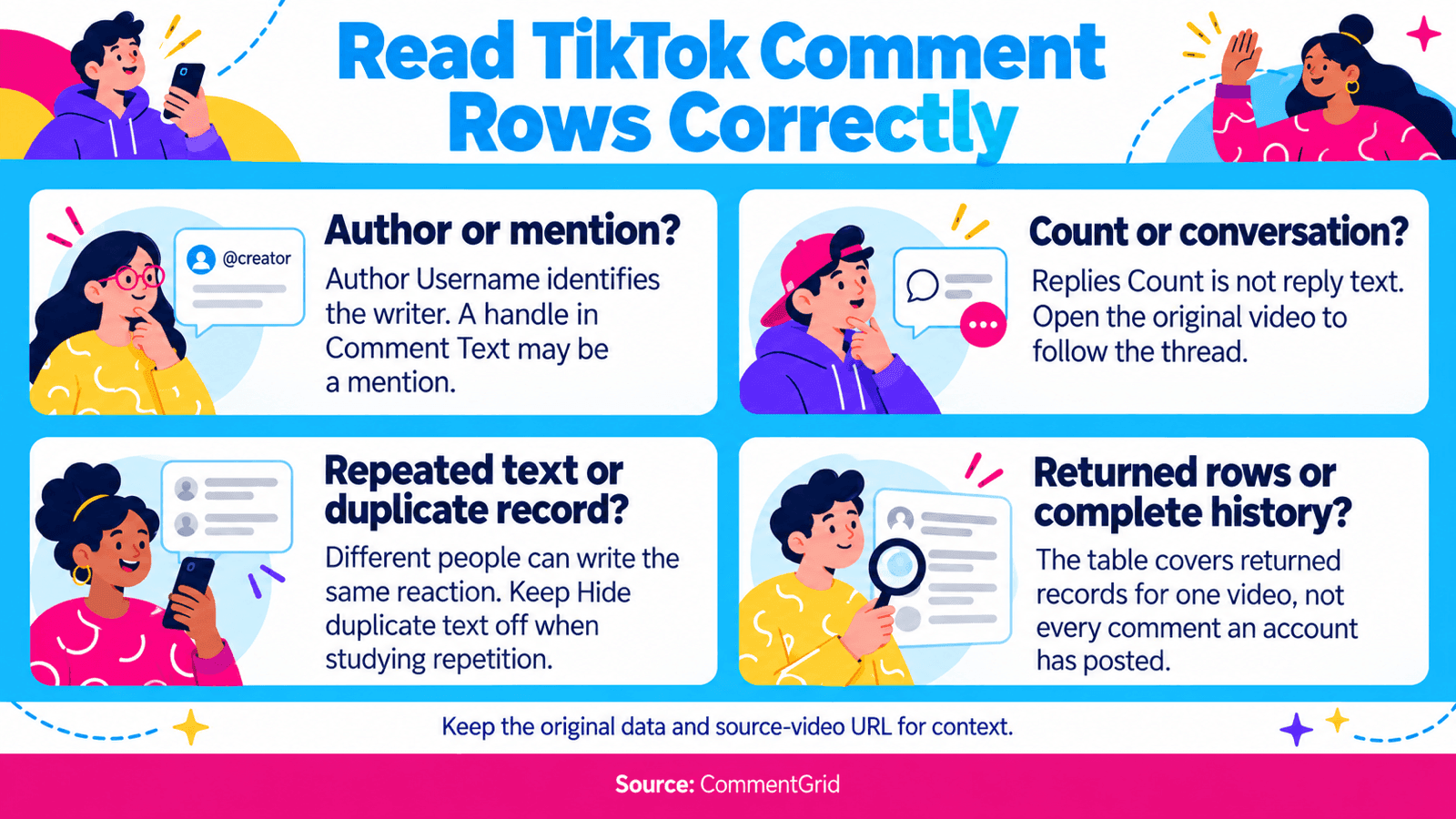
Replies Count 是計數,不是回覆對話本身。 在上表中,請將其理解為該留言串有回覆的指標。開啟原始影片以追蹤可用的交流。如果另一個匯出工作流程包含回覆記錄,請檢查那些記錄及其與上層留言的關係。
當留言遺漏時,請先檢查原始影片。確認它仍可存取、開啟留言面板,並展開相關留言串。如果你擁有該影片,請檢查其留言權限與審核設定。TikTok 的 留言管理指南 說明了已篩選留言如何保留以供審核。
一份實用的工作檔案會保留回傳的內容,並將來源影片 URL 與你的筆記放在一起。這會讓日後檢視更容易與原始對話進行比較。
常見問題
未登入也能查看 TikTok 留言嗎?
存取權限因影片與瀏覽工作階段而異。請試試公開影片連結,並依照 TikTok 或工具顯示的提示操作。登入 CommentGrid 與登入 TikTok 是各自獨立的動作;不要假設其中一個能解除另一個的存取要求。
TikTok 留言檢視器和下載器相同嗎?
檢視讓你能閱讀回傳的資料。下載則會儲存你之後可使用的檔案。CommentGrid 在現有的 TikTok 留言工具中結合了這些步驟,因此你可以在選擇下載格式前先檢查結果。
我可以看到按讚數最多的留言嗎?
下載回傳的 CSV,選取整張表格,然後將 Likes Count 從最大到最小排序。這會將你檔案中的留言排名。它無法確立在未回傳記錄中按讚數最高的留言。
我可以看到某人完整的 TikTok 留言歷史嗎?
此工作流程從影片 URL 開始。它可以協助你在該影片的匯出留言中找到某位作者。它不會取得該帳號在 TikTok 其他位置留下的所有留言。
這包含 TikTok LIVE 聊天嗎?
本指南涵蓋一般 TikTok 影片下方的留言。LIVE 聊天是另一種對話格式,不在此工作流程範圍內。
檢視留言後我該做什麼?
儲存值得回答的問題、記下重複出現的要求,或將關於影片的回饋分組。如需更廣泛地檢視觀眾反應,請參閱 Instagram 與 TikTok 留言分析指南。
 M
MMarshall Sun
Building CommentGrid to decode social conversations. Exploring the signal within the noise of the global social web.