9 min de lectura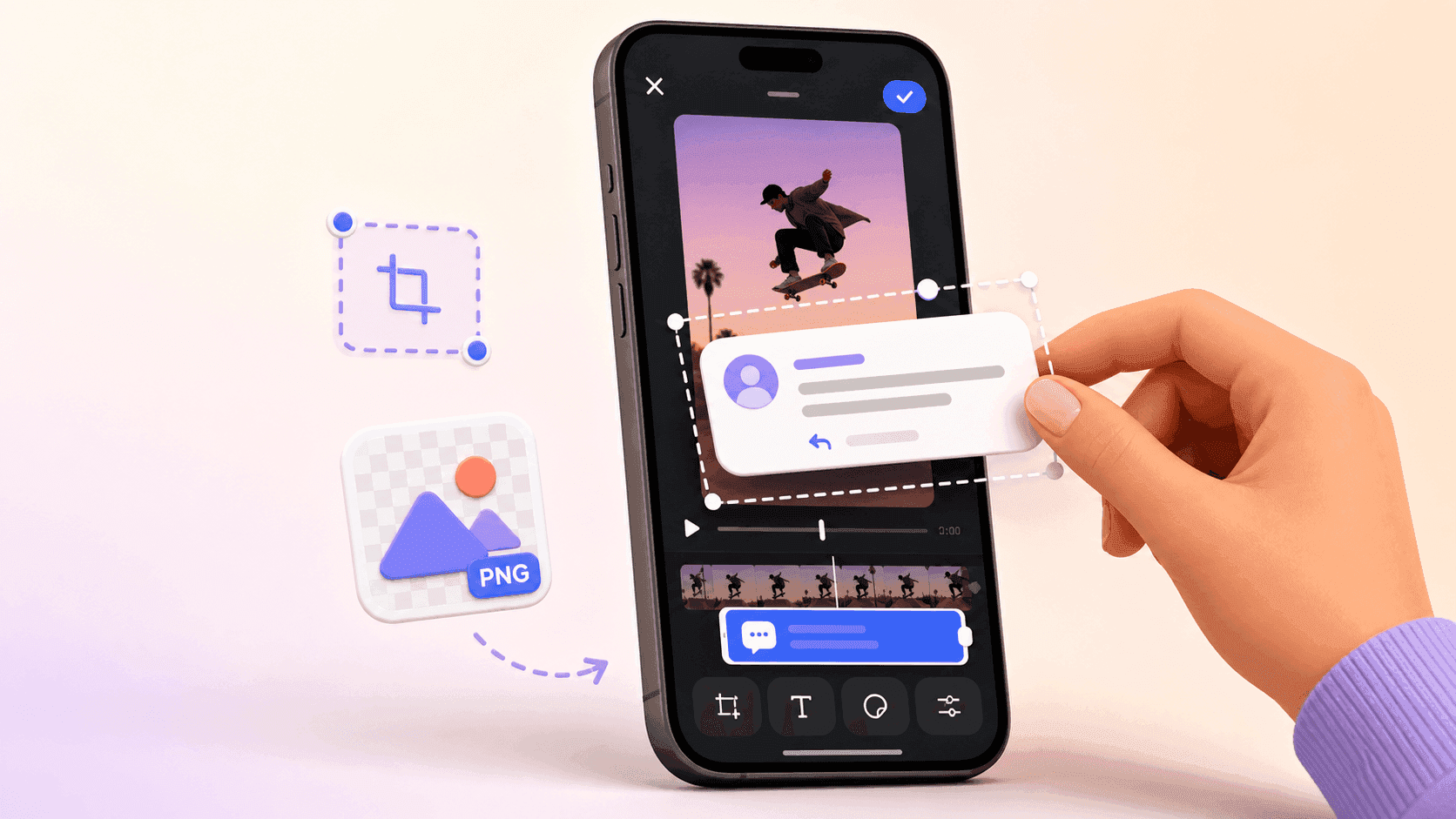
Desplázate por los Reels durante un minuto y verás el patrón: un comentario anclado en los primeros segundos del vídeo y el creador respondiéndolo directamente a la cámara. Es uno de los ganchos más baratos del formato corto: curiosidad prestada, cero gasto en publicidad.
Hay dos formas de conseguirlo. Puedes generar una pegatina personalizada y descargarla como PNG, lo que te da control total sobre lo que dice y su apariencia. O puedes responder a un comentario real con un Reel dentro de Instagram, lo que vincula tu vídeo a una conversación real. Explicaré ambas y luego entraré en los detalles que deciden si la pegatina funciona realmente cuando está en pantalla.
Qué contiene una pegatina de comentario
El formato es familiar porque imita la interfaz de comentarios de Instagram: avatar, nombre de usuario, el texto del comentario, a veces una insignia verificada, un tema claro u oscuro y una etiqueta "Respondiendo a" si es una respuesta a otra persona.
Esa familiaridad es precisamente la clave. Los espectadores lo leen en una fracción de segundo sin pensar, por eso funciona como fotograma inicial para tutoriales, vídeos de reacción, demostraciones de productos y anuncios UGC. El comentario le dice al espectador exactamente qué pregunta responderán los próximos 15 segundos.
Una cosa que conviene saber de entrada: una pegatina puede citar un comentario real de tu audiencia o puede ser un mockup que escribiste tú. Ambas opciones son legítimas. Hacer pasar un mockup por las palabras de una persona real no lo es; hablaremos de eso más adelante.
Método 1: Crea una pegatina personalizada y descárgala como PNG
Elige esta opción cuando quieras controlar el diseño o prefieras montar el vídeo en tu editor en lugar de dentro de la app de Instagram.
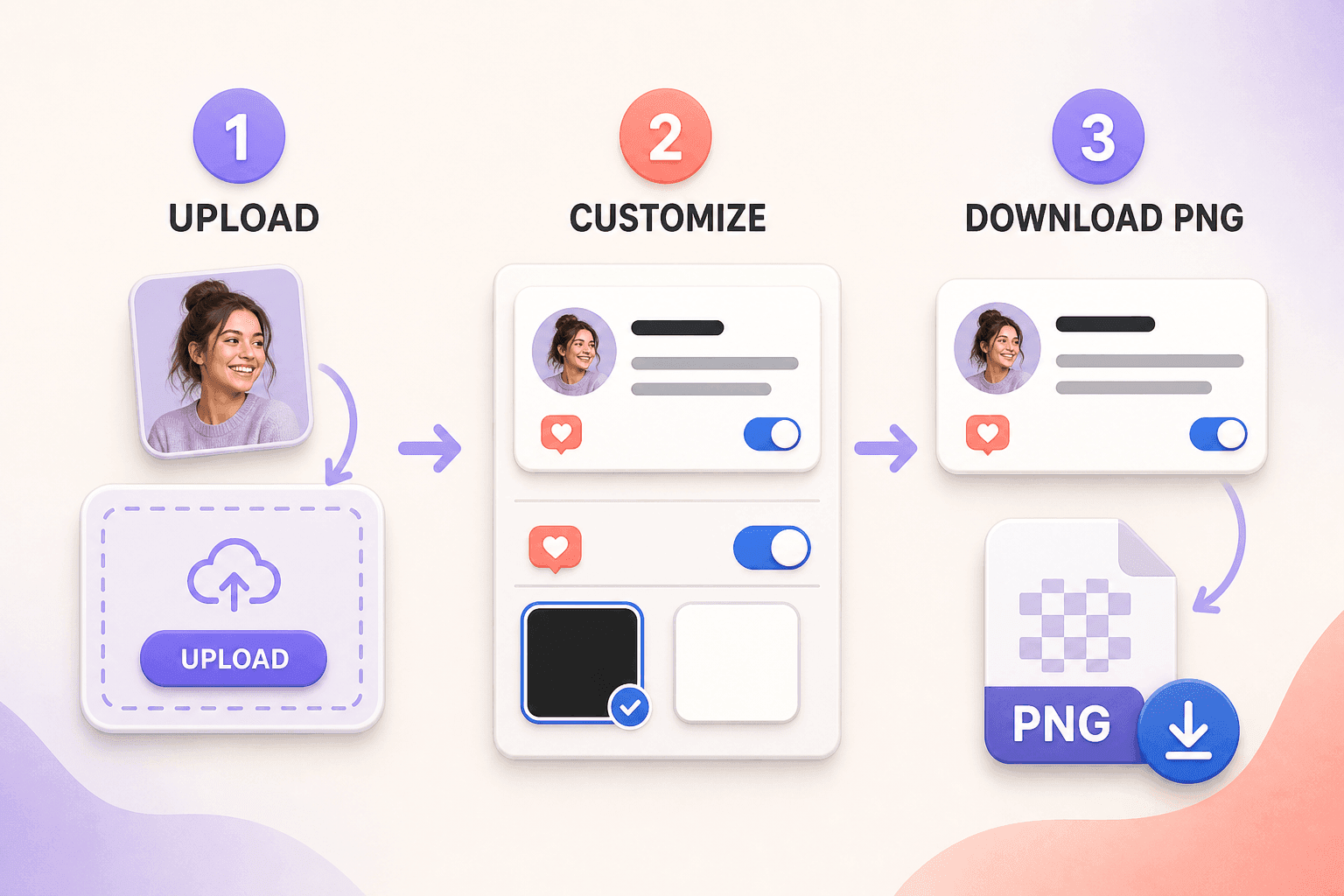
La forma más rápida que he encontrado es el generador de pegatinas de comentarios de Instagram gratuito de CommentGrid. Funciona en el navegador: sin inicio de sesión ni conexión con la cuenta de Instagram.
Paso 1: Configura el avatar y el nombre de usuario
Sube una imagen para el avatar del comentario o pulsa aleatorizar si solo quieres un marcador de posición rápido. Luego escribe el nombre de usuario que quieres que aparezca.
Regla para pantallas pequeñas: el avatar se renderiza muy pequeño, así que elige algo que aguante la reducción. Un primer plano de una cara con fondo limpio, un logotipo, cualquier cosa de alto contraste. Las fotos con muchos detalles se convierten en un borrón a ese tamaño.
Y si vas a escribir un comentario ficticio en lugar de citar a un seguidor real, ponle un nombre de usuario y un avatar ficticios. Nunca tomes prestada la identidad de una cuenta real para un mockup.
Paso 2: Escribe el comentario
Escribe la pregunta o reacción a la que responde tu vídeo. Desde ahí puedes ajustar el nombre de usuario, el estilo de la insignia (verificada o normal), el tema blanco o negro y el idioma de la respuesta. La vista previa se actualiza en directo mientras escribes.
Mantenlo breve. El generador acepta textos largos, pero tu espectador está viendo un vídeo vertical a gran velocidad: una línea concisa gana a tres. Compara estas dos:
¿Esto también funciona para cuentas pequeñas?
Me preguntaba si esto funciona para cuentas que aún no tienen muchos seguidores, o si es útil principalmente para creadores más grandes.
La misma pregunta. La primera se lee en un segundo; la segunda se salta.
Paso 3: Descarga el PNG
Revisa la vista previa una última vez (ortografía, saltos de línea, tema) y pulsa Descargar. Obtendrás un PNG listo para insertar en CapCut, Premiere Pro, Final Cut, Canva o cualquier programa que uses para editar, como superposición sobre tu metraje.
La colocación importa más de lo que la gente cree. Mantén la pegatina alejada de:
- Quien esté hablando: no la coloques sobre una cara
- Los detalles del producto o cualquier cosa que estés mostrando
- Tus subtítulos
- Los botones propios de Instagram (más sobre zonas seguras a continuación)
Y déjala en pantalla el tiempo suficiente para leerla. Un comentario de una línea necesita aproximadamente 2 o 3 segundos; cualquier cosa más larga necesita más.
Método 2: Responde a un comentario real con un Reel
Instagram tiene una versión integrada de esto. Cuando respondes a un comentario de un Reel público con un Reel nuevo, la app convierte automáticamente el comentario original en una pegatina: avatar, nombre de usuario y texto incluidos.
Según el Centro de ayuda de Instagram, este es el proceso:
- Toca Responder debajo del comentario.
- Toca el icono de grabación de la izquierda.
- Graba un Reel nuevo o elige un vídeo de tu galería.
- Toca la pegatina para cambiar el color de fondo, o mantén pulsado para arrastrarla a otro sitio.
- Edita, toca Siguiente y publica.
El autor del comentario original recibe una notificación, y los espectadores pueden tocar el nombre de usuario bajo tu Reel para ver el hilo original. Así que, si el objetivo de tu vídeo es "una persona real me preguntó esto", la respuesta nativa hace ese trabajo mejor que cualquier mockup.
Hay un detalle que conviene recordar. Instagram dice que si se elimina el comentario o el Reel original, tu Reel de respuesta puede desaparecer con él. Un PNG que hiciste tú es tuyo: no depende de que el comentario de otra persona siga publicado.
¿Cuál deberías usar?
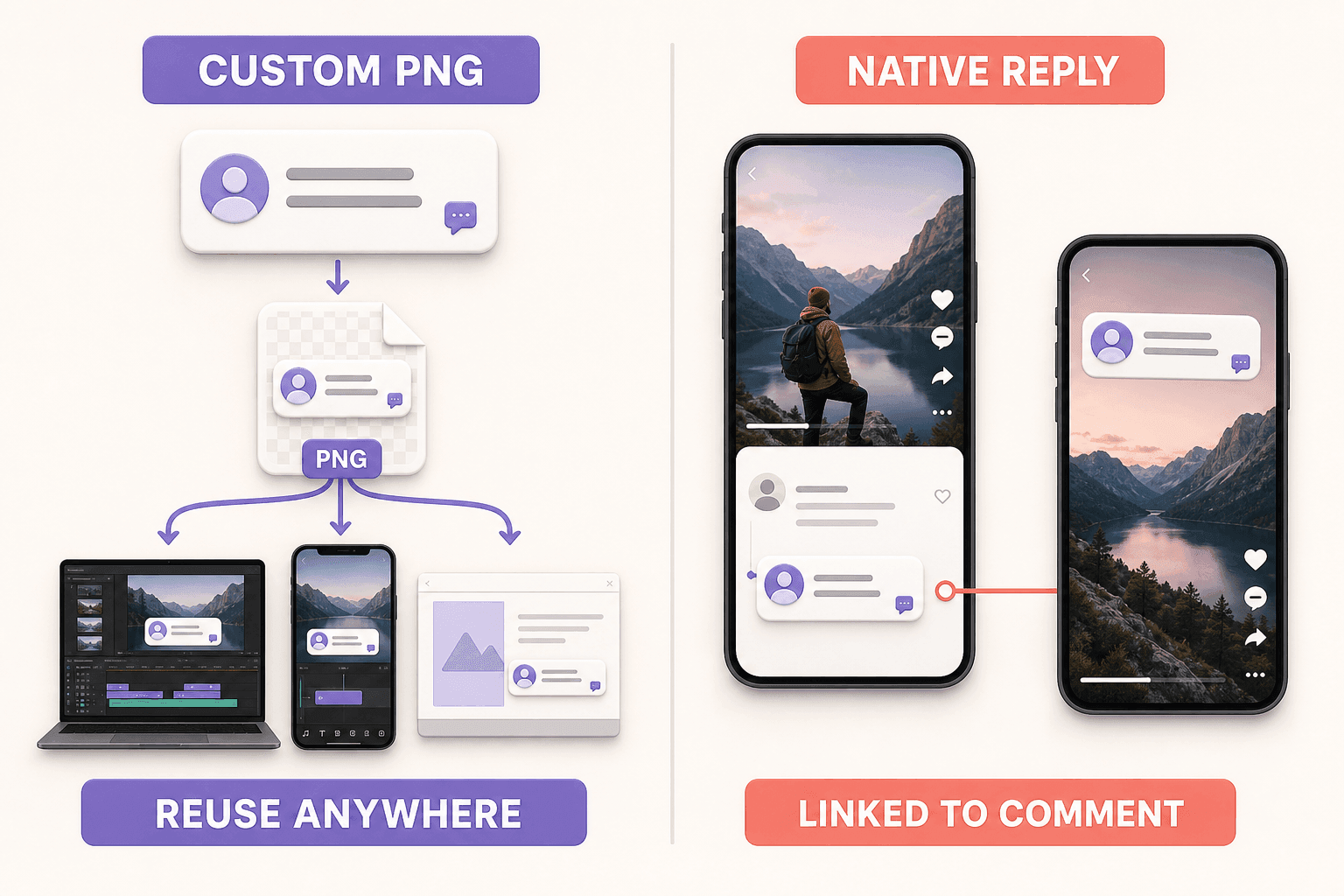
| PNG personalizado | Respuesta nativa de Instagram | |
|---|---|---|
| Requiere iniciar sesión en Instagram | No | Sí |
| Requiere que exista un comentario real | No | Sí |
| Tú eliges el nombre de usuario y el avatar | Sí | No |
| Tú escribes el texto del comentario | Sí | No |
| Control del color | Total | Algunos ajustes preestablecidos |
| Funciona en editores externos | Sí | No: se crea en la app |
| Enlaza al comentario original | No | Sí |
| Sobrevive si se elimina el comentario original | Sí | No |
La versión corta: ¿respondes a un comentario público real y quieres la prueba? Usa la respuesta nativa. ¿Necesitas preparar el vídeo en un editor, localizar la etiqueta de respuesta, controlar la insignia y el tema, crear un mockup para un pitch deck o reutilizar el gráfico en una publicación estática? Haz el PNG.
Conseguir que la pegatina funcione de verdad en el Reel
Hacer el gráfico lleva menos de un minuto. Lo que separa un gancho que retiene a los espectadores de uno que se salta es cómo lo usas.
Empieza con ella y responde de inmediato. Coloca el comentario en el primer segundo o dos, y luego responde. Si la pegatina dice "¿Esta herramienta es de verdad gratis?", tu primera frase hablada debería ser la respuesta: "Sí, y no necesitas conectar tu cuenta de Instagram". El espectador sabe en tres segundos qué está viendo y por qué.
Elige preguntas que quepan en una línea. Las que mejor funcionan son preguntas cortas, objeciones y reacciones:
- ¿Cómo hiciste esto?
- ¿Funciona en Reels?
- ¿Puedo usarlo sin cuenta?
- ¿Hay versión gratuita?
Si un comentario real es muy largo, cita la parte que importa y responde al resto en el vídeo. Recortar para ajustar la longitud está bien; cambiar lo que la persona quiso decir no lo está.
Combina el tema con el metraje. Pegatina blanca sobre clips oscuros, negra sobre los brillantes. Si el fondo cambia a mitad del vídeo, por ejemplo, pasas de una toma interior a la luz del día, añade una sombra suave o un contorno detrás de la pegatina en tu editor. Que se lea bien gana a que se vea bonito.
Respeta la interfaz de Instagram. El reproductor de Reels abarrota el borde inferior y derecho de la pantalla: pie de foto, información del perfil, botones de me gusta/comentar/compartir, atribución de audio. Mantén la pegatina fuera de esa zona y siempre previsualiza el vídeo terminado en un teléfono real antes de publicarlo. Lo que se ve bien en un monitor de escritorio se lo come la interfaz en el móvil.
Ten cuidado con la insignia verificada. Está ahí para mockups y ejemplos ficticios. Usarla para dar a entender que una persona o marca real dijo algo que no dijo es donde los creadores se meten en problemas. Si el comentario es inventado, dilo en el pie de foto o en el propio vídeo.
Cinco formas en que los creadores usan las pegatinas de comentarios
Serie de preguntas frecuentes. Cada pregunta repetida en tus comentarios es una idea de vídeo. Responde una por Reel y tendrás una serie que básicamente se escribe sola.
Demostraciones de producto. Abre con la pregunta ("¿Funciona con X?", "¿Cuánto tarda la configuración?") y luego muestra la respuesta en lugar de contarla.
Ganchos para tutoriales. "Aquí tienes un tutorial" es un salto. Abrir con un comentario específico como "¿Cómo añado este efecto en CapCut?" le da al tutorial una razón de existir.
Comentarios de clientes. Con el permiso del autor del comentario, convierte una buena pregunta o reacción en un vídeo de respuesta. Mantén su significado intacto y no disfraces elogios inventados como testimonio.
Mockups. Los diseñadores y especialistas en marketing usan pegatinas de comentarios personalizadas para mostrar cómo se verá una campaña o un concepto de Reel antes de que se publique. Más barato que construir la versión real.
Errores que arruinan el efecto
Escribir un párrafo en lugar de un comentario. Un muro de texto en el primer segundo hace que pasen de largo. Una pregunta, una reacción, eso es todo.
Tapar lo que la gente vino a ver. Comprueba la pegatina contra caras, pies de foto y el producto en sí, no solo en el primer fotograma, sino en todos los sitios donde permanezca en pantalla.
Mostrarla durante medio segundo. Si los espectadores no pueden terminar de leer el comentario, el gancho nunca aterriza. Texto más largo, más tiempo en pantalla.
Preguntas vagas. "Cuéntame más" no le dice nada al espectador. "¿Puedo exportar la pegatina terminada como PNG?" promete una respuesta específica, y lo específico es lo que mantiene a la gente mirando.
Falsificar respaldos. No pongas palabras en la boca de una persona real: nada de nombres de usuario, fotos o insignias reales adjuntos a declaraciones que nunca hicieron. Los mockups ficticios están bien siempre que sea evidente que son ficticios.
Preguntas frecuentes
¿Puedo hacer una pegatina de comentario de Instagram sin tener cuenta? Sí, ese es el objetivo del generador. Funciona en tu navegador sin inicio de sesión en Instagram. Solo necesitas una cuenta para la función de respuesta a comentarios de Instagram.
¿Puedo descargar la pegatina como PNG? Sí. Personalízala, pulsa Descargar y el PNG del comentario de Instagram se guarda directamente en tu dispositivo.
¿Puedo usarla en CapCut? Claro. Importa el PNG a tu proyecto como superposición de imagen, luego cambia su tamaño, colócala en la posición deseada y ajusta cuánto tiempo permanece en la línea de tiempo.
¿Puedo usar una pegatina de comentario en vídeos UGC? Sí, es una forma habitual de abrir anuncios UGC y demostraciones de producto. Solo tienes que indicar los comentarios ficticios y nunca presentar declaraciones inventadas como testimonios reales de clientes.
¿Una pegatina generada es un comentario real de Instagram? No. Es un mockup visual. No se publica nada y no enlaza a ningún perfil ni hilo.
¿Puedo responder a un comentario real con un Reel? Sí, siempre que sea un comentario en un Reel público. La respuesta nativa de Instagram convierte el comentario original en una pegatina automáticamente.
Crea la tuya ahora
No necesitas reconstruir la interfaz de comentarios en una herramienta de diseño. Abre el generador de pegatinas de comentarios de Instagram gratuito de CommentGrid, configura el avatar, el nombre de usuario, el comentario, la insignia, el tema y el idioma de respuesta, y descarga el PNG. Sin inicio de sesión: tendrás la pegatina antes de que se enfríe tu café.
 M
MMarshall Sun
Building CommentGrid to decode social conversations. Exploring the signal within the noise of the global social web.