読了時間:約9分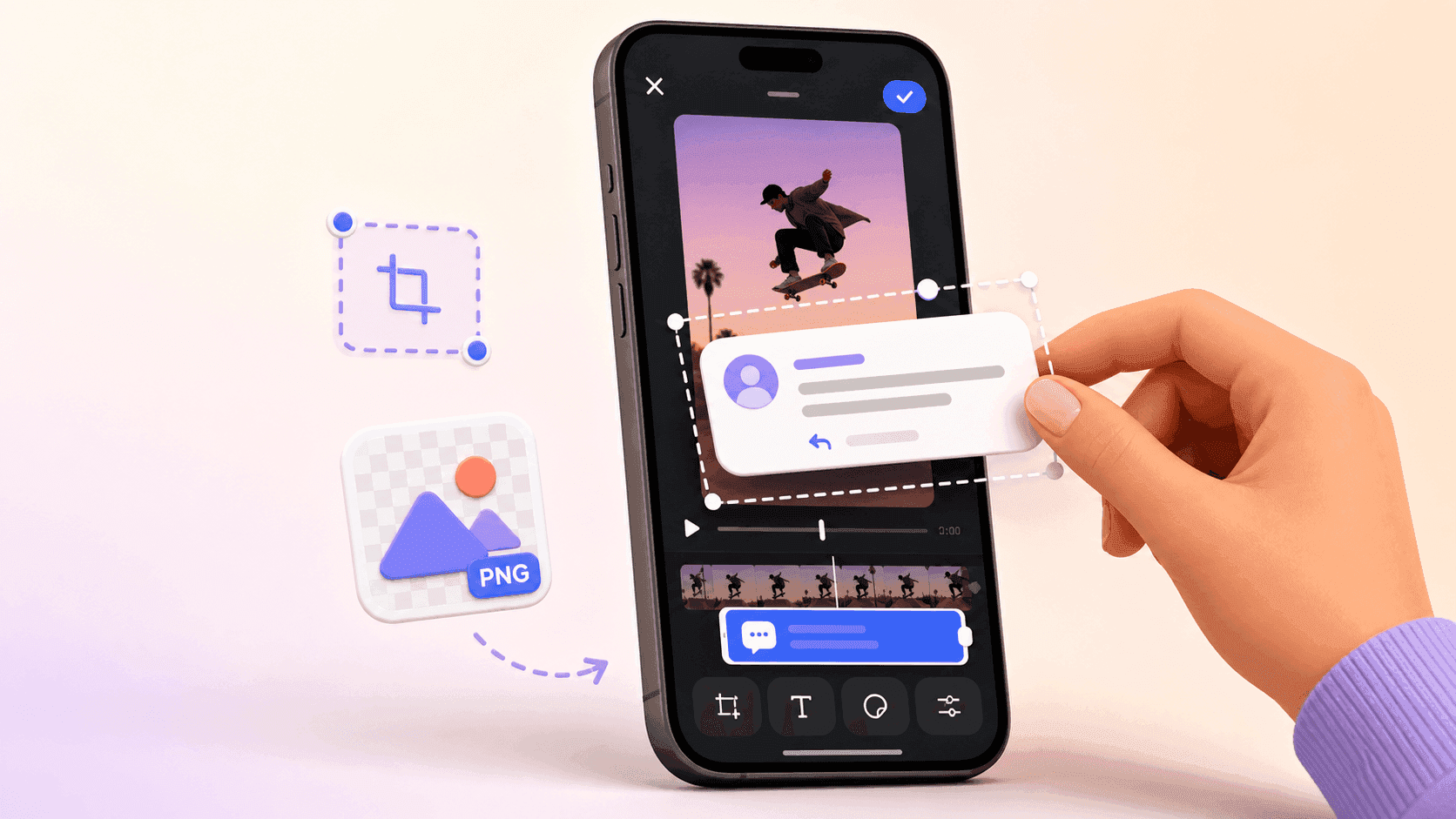
Reelsを1分ほどスクロールすると、あるパターンに気づくはずだ。動画の最初の数秒にコメントが固定表示され、クリエイターがカメラに向かってそれに直接答えている。これはショート動画における最も安上がりなフックのひとつで、借りてきた好奇心で、広告費はゼロ。
このステッカーを手に入れる方法は2つある。カスタムステッカーを生成してPNGとしてダウンロードすれば、表示する内容や見た目を完全にコントロールできる。もう1つは、Instagram内で実際のコメントにリールで返信する方法で、動画を実際の会話に結びつけられる。両方を解説し、そのうえで、実際に画面に表示されたときにステッカーが機能するかどうかを左右する詳細についても掘り下げる。
コメントステッカーとは
この形式が見慣れているのは、InstagramのコメントUIを模しているからだ。アバター、ユーザー名、コメント本文、場合によっては認証バッジ、ライト/ダークテーマ、そして誰かへの返信であれば「返信先」ラベルも表示される。
その見慣れた見た目こそがポイントだ。視聴者は考えずに一瞬で読み取れるので、チュートリアルやリアクション動画、製品デモ、UGC広告のオープニングフレームとして機能する。コメントを見れば、次の15秒でどんな質問に答えるのかが視聴者に正確に伝わる。
最初に知っておきたいことが1つある。ステッカーは、実際の視聴者からのコメントを引用することもできるし、自分で書いたモックアップにすることもできる。どちらも正当な方法だ。しかし、モックアップを実際の人物の発言として偽ることは許されない。これについては後ほど詳しく説明する。
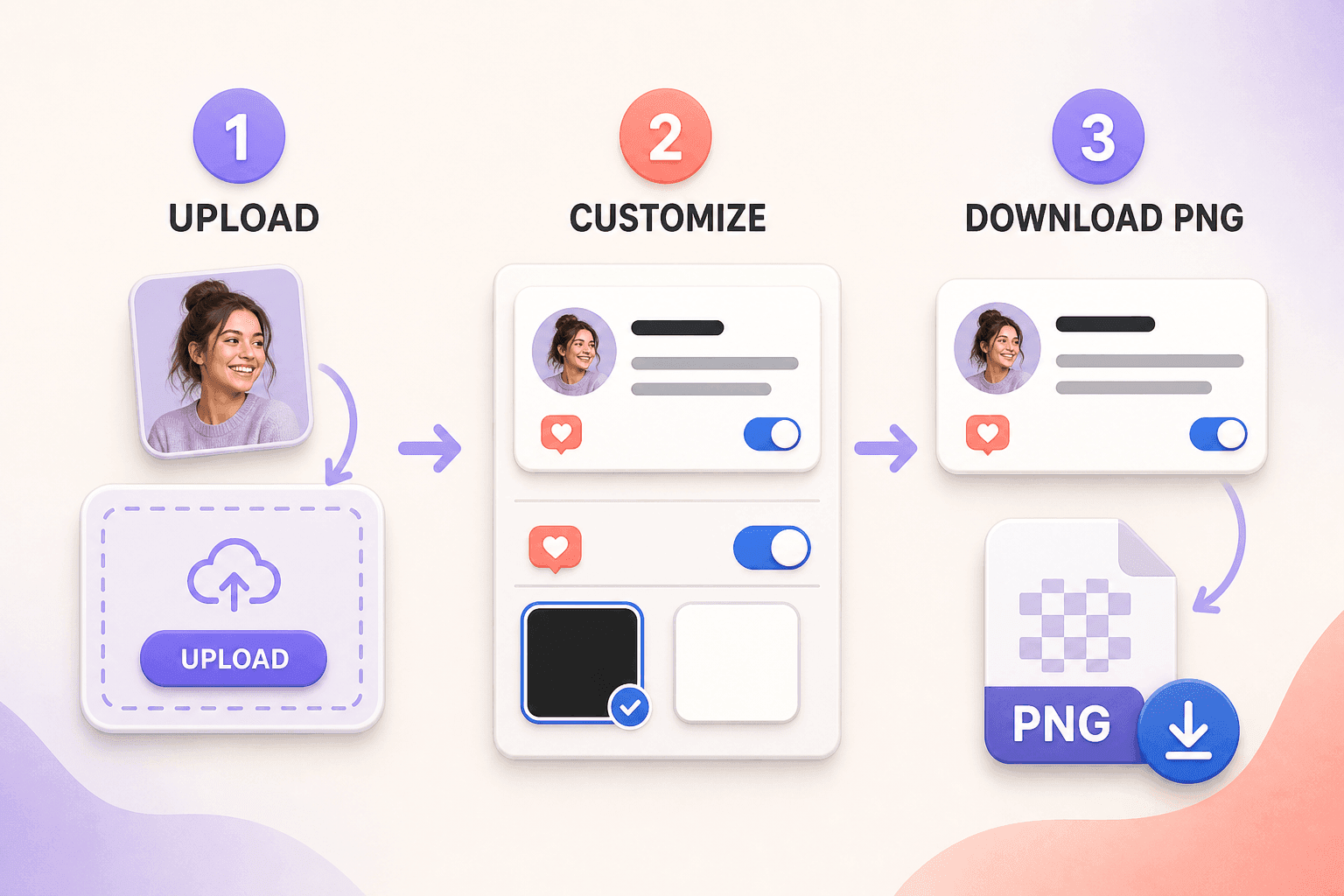
方法1:カスタムステッカーを作成してPNGでダウンロード
デザインを細かく指定したい場合や、Instagramアプリ内ではなく、自分の編集ソフトで動画を作りたい場合は、こちらの方法を使う。
私が見つけた中で最速なのが、CommentGridの無料のInstagramコメントステッカー生成ツールだ。ブラウザで動作し、ログインやInstagramアカウントの接続は不要。
ステップ1:アバターとユーザー名を設定
コメントのアバターに使う画像をアップロードするか、手早くプレースホルダーが欲しい場合は「ランダム」を押す。次に、表示したいユーザー名を入力する。
小さな画面のルール:アバターは小さく表示されるので、縮小しても判別できるものを選ぶ。背景がすっきりした顔写真、ロゴ、コントラストの高いものなら何でもよい。細かい写真はそのサイズではつぶれてしまう。
また、実際のフォロワーのコメントを引用するのではなく、架空のコメントを作る場合は、ユーザー名とアバターも架空のものにする。モックアップに実在するアカウントの身分を借りてはいけない。
ステップ2:コメントを書く
動画が答える質問やリアクションを入力する。ここからユーザー名、バッジスタイル(認証済みか通常か)、白/黒テーマ、返信言語を調整できる。入力するとプレビューに即座に反映される。
短くまとめよう。生成ツールは長い文章にも対応しているが、視聴者は縦長の動画を速いペースで見ている。3行の長文より、1行に凝縮された文章のほうが効果的だ。次の2つを比べてみよう。
小さいアカウントでも使えますか?
まだフォロワーが多くないアカウントでも使えるのか、それとも主に大きなクリエイター向けなのか気になっています。
同じ質問だ。前者は1秒で読めるが、後者はスキップされてしまう。
ステップ3:PNGをダウンロード
プレビューをもう一度確認し(スペル、改行、テーマ)、ダウンロードを押す。するとPNGが保存され、CapCut、Premiere Pro、Final Cut、Canvaなど、あなたが使っている編集ソフトにオーバーレイとして配置できる。
配置は想像以上に重要だ。ステッカーを次のものにかぶせないようにしよう。
- 話している人(顔の上に置かない)
- 製品の詳細やデモ中のもの
- あなたのキャプション
- Instagramの各ボタン(安全ゾーンについては後述)
そして、読める時間だけ画面に表示しよう。1行のコメントなら約2〜3秒必要で、それより長いコメントならもっと時間がかかる。
方法2:実際のコメントにリールで返信
Instagramにはこの機能が標準で搭載されている。公開リールのコメントに新しいリールで返信すると、アプリが自動的に元のコメントをステッカー化する。アバター、ユーザー名、テキストも含まれる。
Instagramヘルプセンターによると、手順は次のとおり。
- コメントの下にある返信をタップ。
- 左側の録画アイコンをタップ。
- 新しいリールを撮影するか、ギャラリーから動画を選ぶ。
- ステッカーをタップして背景色を変更するか、長押しして別の場所にドラッグ。
- 編集して次へをタップし、投稿。
元のコメント投稿者には通知が届き、視聴者はあなたのリールの下にあるユーザー名をタップして元のスレッドを確認できる。つまり、動画の主旨が「実際の人物からこんな質問が来た」ということであれば、標準の返信機能はモックアップよりもその役割を果たせる。
ただし、覚えておきたい注意点が1つある。Instagramによると、元のコメントやリールが削除された場合、返信したリールも一緒に削除されることがあるという。自分で作成したPNGは自分のものなので、他人のコメントが残っているかどうかに依存しない。
どちらを使うべきか
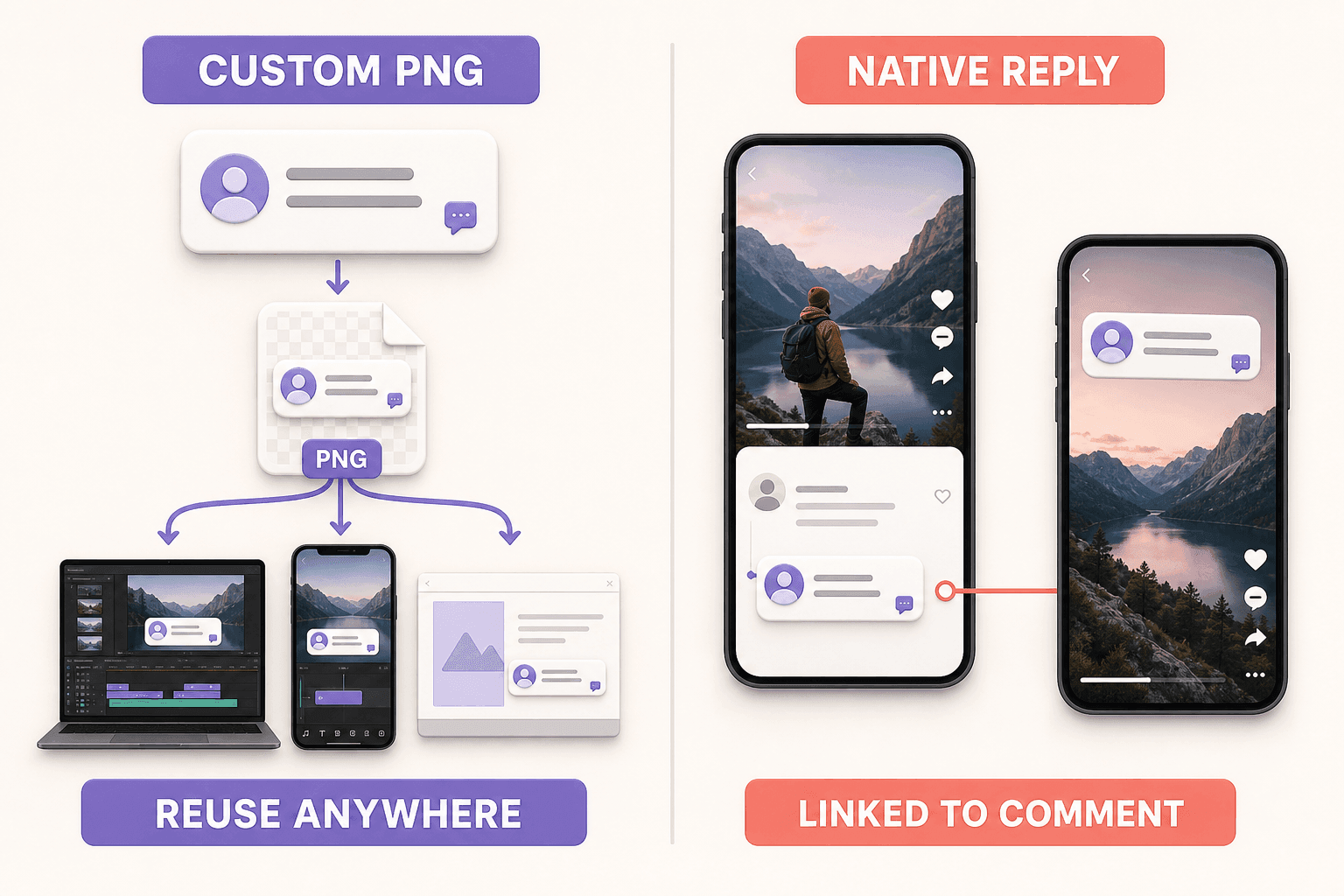
| カスタムPNG | Instagram標準の返信 | |
|---|---|---|
| Instagramへのログインが必要 | いいえ | はい |
| 実際のコメントが存在する必要がある | いいえ | はい |
| ユーザー名とアバターを選択できる | はい | いいえ |
| コメント本文を書ける | はい | いいえ |
| 色の調整 | 自由 | プリセットのみ |
| 外部エディタでの使用 | はい | いいえ(アプリ内のみ) |
| 元のコメントへのリンク | いいえ | はい |
| 元のコメント削除後の存続 | はい | いいえ |
簡潔に言うと、実際の公開コメントに返信して「証拠」を残したいなら、標準の返信機能を使う。動画をエディタで準備する必要がある場合、返信ラベルをローカライズする場合、バッジやテーマをコントロールする場合、ピッチ資料用のモックアップを作る場合、あるいは静止画投稿でグラフィックを使い回す場合は、PNGを作成しよう。
ステッカーを実際にリールで機能させるには
画像自体の作成は1分もかからない。視聴者を引きつけるフックと、スワイプで流されるフックを分けるのは、その使い方だ。
最初に表示して、すぐに答える。 最初の1〜2秒にコメントを配置し、それから応答する。ステッカーに「このツールは本当に無料ですか?」と書かれているなら、最初の音声も「はい、無料です。Instagramアカウントの接続も不要です」と答えるべきだ。視聴者は3秒以内に、何を見ているのか、なぜ見ているのかを理解する。
1行に収まる質問を選ぶ。 効果的なのは、短い質問、反対意見、リアクションだ。
- どうやって作ったの?
- リールでも使えますか?
- アカウントなしで使えますか?
- 無料版はありますか?
実際のコメントが長い場合は、重要な部分を引用し、残りは動画内で答えよう。長さの調整は問題ないが、投稿者の意図を変えるのは許されない。
テーマを映像に合わせる。 暗い映像には白いステッカー、明るい映像には黒いステッカー。動画の途中で背景が変わる場合(室内のカットから屋外の日光に切り替わる場合など)は、編集ソフトでステッカーの後ろに柔らかい影や輪郭を追加しよう。見た目の美しさより、読みやすさが優先だ。
InstagramのUIを尊重する。 リールプレイヤーでは画面の下端と右端にキャプション、プロフィール情報、いいね/コメント/シェアボタン、音声の帰属表示などが表示される。その領域を避けてステッカーを配置し、投稿前に必ず実機のスマートフォンで完成した動画をプレビューしよう。デスクトップのモニターでは問題なく見えても、モバイルではインターフェースに隠れてしまうことがある。
認証バッジの扱いには注意する。 これはモックアップや架空の例のためにある。実在の人物やブランドが言ってもいないことを言ったと示唆するために使うと、クリエイターはトラブルに巻き込まれる。コメントが創作である場合は、キャプションか動画内でその旨を明示しよう。
クリエイターによるコメントステッカーの5つの活用法
FAQシリーズ。 コメントで繰り返し寄せられる質問は、どれも動画のネタになる。1本のリールに1つの質問を答えるだけで、ほぼ自動でシリーズができる。
製品デモ。 「Xと互換性はありますか?」「セットアップにどれくらい時間がかかりますか?」といった質問で始めて、言葉で説明する代わりに答えを見せる。
チュートリアルのフック。 「チュートリアルです」はスキップされる。「CapCutでこのエフェクトを追加するには?」といった具体的なコメントで始めると、チュートリアルが存在する理由が生まれる。
カスタマーフィードバック。 コメント投稿者の許可を得て、良い質問やリアクションを返答動画にする。意味をねじ曲げず、創作の賛辞を実際の声として飾り立ててはいけない。
モックアップ。 デザイナーやマーケターは、キャンペーンやリールのコンセプトが公開前にどのように見えるかを示すために、カスタムコメントステッカーを使う。実際に作るよりも安上がりだ。
効果を台無しにする間違い
コメントではなく段落を書く。 1秒目に文字の壁はスワイプされる。質問は1つ、リアクションは1つ、それだけでいい。
視聴者が見たいものを隠す。 最初のフレームだけでなく、ステッカーが画面に表示されているすべての場所で、顔、キャプション、製品とかぶっていないか確認しよう。
0.5秒で消す。 視聴者がコメントを読み終える前に消えてしまえば、フックは決まらない。テキストが長いほど、画面に表示する時間も長くする。
曖昧な質問。 「もっと詳しく」では視聴者に何も伝わらない。「完成したステッカーをPNGとして書き出せますか?」は具体的な答えを約束し、具体性こそが視聴者を引きつける。
承認の偽装。 実在の人物に言ってもいないことを言わせてはいけない。実際のユーザー名、写真、バッジを、本人が発言していない内容に付けるのも禁止だ。架空のモックアップは、それが明確に架空だとわかっていれば問題ない。
よくある質問
アカウントなしでInstagramコメントステッカーを作れますか? はい、それが生成ツールのポイントです。ブラウザ上で動作し、Instagramへのログインは不要です。Instagramの標準コメント返信機能を使う場合のみアカウントが必要です。
ステッカーをPNGとしてダウンロードできますか? はい。カスタマイズしてダウンロードを押すと、InstagramコメントのPNGがそのまま端末に保存されます。
CapCutで使えますか? もちろんです。PNGを画像オーバーレイとしてプロジェクトに読み込み、サイズを調整して配置し、タイムライン上での表示時間を設定するだけです。
UGC動画でコメントステッカーを使えますか? はい。UGC広告や製品デモの冒頭でよく使われます。架空のコメントであることを明示し、創作した発言を実際の顧客の声として提示してはいけません。
生成したステッカーは実際のInstagramコメントですか? いいえ。視覚的なモックアップです。何かが投稿されるわけでもなく、プロフィールやスレッドにリンクすることもありません。
実際のコメントにリールで返信できますか? はい、公開リールへのコメントであれば可能です。Instagramの標準返信機能が、元のコメントを自動的にステッカーに変換します。
今すぐ作る
デザインツールでコメントUIを一から作る必要はない。CommentGridの無料のInstagramコメントステッカー生成ツールを開いて、アバター、ユーザー名、コメント、バッジ、テーマ、返信言語を設定し、PNGをダウンロードしよう。ログイン不要で、コーヒーが冷める前にはステッカーを手に入れられる。
 M
MMarshall Sun
Building CommentGrid to decode social conversations. Exploring the signal within the noise of the global social web.