9 min de lecture
Faites défiler les Reels pendant une minute et vous repérerez le schéma : un commentaire épinglé sur les premières secondes de la vidéo, et le créateur qui y répond directement face caméra. C'est l'un des hooks les moins chers du format court — curiosité empruntée, zéro dépense publicitaire.
Il existe deux façons d'en obtenir un. Vous pouvez générer un sticker personnalisé et le télécharger en PNG, ce qui vous donne un contrôle total sur son contenu et son apparence. Ou vous pouvez répondre à un vrai commentaire avec un Reel dans Instagram, ce qui lie votre vidéo à une conversation réelle. Je vais passer par les deux, puis entrer dans les détails qui déterminent si le sticker fonctionne vraiment une fois à l'écran.
Ce que contient un sticker de commentaire
Le format est familier car il imite l'interface de commentaire d'Instagram : avatar, nom d'utilisateur, texte du commentaire, parfois un badge vérifié, un thème clair ou sombre, et une mention « Réponse à » s'il s'agit d'une réponse à quelqu'un d'autre.
Cette familiarité est tout l'intérêt. Les spectateurs le lisent en une fraction de seconde sans y penser, ce qui explique pourquoi il fonctionne comme image d'ouverture pour les tutoriels, les vidéos de réaction, les démonstrations de produits et les publicités UGC. Le commentaire indique au spectateur exactement à quelle question répondront les 15 prochaines secondes.
Une chose à savoir d'emblée : un sticker peut citer un vrai commentaire de votre public, ou il peut s'agir d'une maquette que vous avez écrite vous-même. Les deux sont légitimes. Faire passer une maquette pour les propos d'une personne réelle ne l'est pas — nous y reviendrons.
Méthode 1 : Créer un sticker personnalisé et le télécharger en PNG
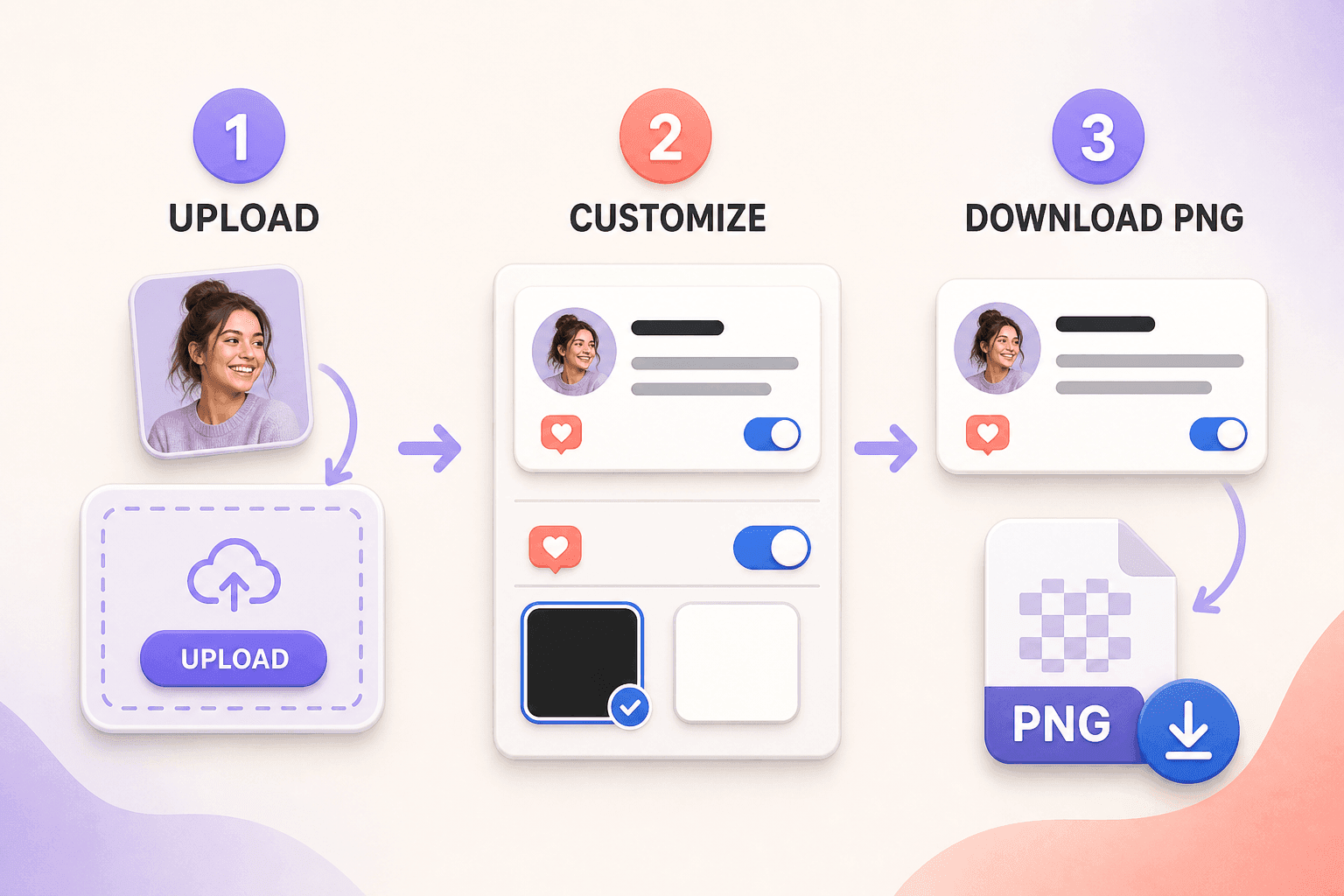
Optez pour cette méthode lorsque vous voulez contrôler le design, ou lorsque vous préférez monter la vidéo dans votre éditeur plutôt que directement dans l'application Instagram.
Le moyen le plus rapide que j'ai trouvé est le Instagram Comment Sticker Generator gratuit de CommentGrid. Il fonctionne dans le navigateur — pas de connexion, pas de compte Instagram à connecter.
Étape 1 : Définir l'avatar et le nom d'utilisateur
Importez une image pour l'avatar du commentaire, ou cliquez sur « randomiser » si vous voulez simplement un espace réservé rapide. Ensuite, saisissez le nom d'utilisateur que vous souhaitez afficher.
Règle pour les petits écrans : l'avatar est rendu tout petit, alors choisissez quelque chose qui supporte la réduction. Un portrait avec un fond neutre, un logo, tout ce qui est très contrasté. Les photos détaillées deviennent illisibles à cette taille.
Et si vous écrivez un commentaire fictif plutôt que de citer un vrai abonné, donnez-lui un nom d'utilisateur et un avatar fictifs. N'empruntez jamais l'identité d'un vrai compte pour une maquette.
Étape 2 : Rédiger le commentaire
Saisissez la question ou la réaction à laquelle votre vidéo répond. Ensuite, vous pouvez ajuster le nom d'utilisateur, le style du badge (vérifié ou standard), le thème blanc ou noir, et la langue de réponse. L'aperçu se met à jour en direct pendant que vous écrivez.
Restez court. Le générateur accepte les textes longs, mais votre spectateur regarde une vidéo verticale à toute vitesse — une ligne concise vaut mieux que trois. Comparez ces deux exemples :
Est-ce que ça fonctionne aussi pour les petits comptes ?
Je me demandais si cela fonctionnait pour les comptes qui n'ont pas encore beaucoup d'abonnés, ou si c'est surtout utile pour les créateurs plus importants ?
Même question. La première se lit en une seconde ; la deuxième est ignorée.
Étape 3 : Télécharger le PNG
Vérifiez une dernière fois l'aperçu — orthographe, sauts de ligne, thème — puis cliquez sur Télécharger. Vous obtenez un PNG prêt à intégrer dans CapCut, Premiere Pro, Final Cut, Canva, ou tout autre logiciel de montage, en superposition sur vos images.
L'emplacement compte plus que ce que l'on croit. Gardez le sticker à l'écart de :
- Celui qui parle — ne le placez pas sur un visage
- Les détails du produit ou tout ce que vous démontrez
- Vos sous-titres
- Les boutons d'Instagram (plus de détails sur les zones sûres ci-dessous)
Laissez-le à l'écran assez longtemps pour être lu. Un commentaire d'une ligne nécessite environ 2 à 3 secondes ; tout texte plus long en exige davantage.
Méthode 2 : Répondre à un vrai commentaire avec un Reel
Instagram dispose d'une version intégrée de cette fonctionnalité. Lorsque vous répondez à un commentaire sur un Reel public avec un nouveau Reel, l'application transforme automatiquement le commentaire d'origine en sticker — avatar, nom d'utilisateur et texte inclus.
Selon le centre d'aide Instagram, voici la procédure :
- Appuyez sur Répondre sous le commentaire.
- Appuyez sur l'icône d'enregistrement à gauche.
- Enregistrez un nouveau Reel ou choisissez une vidéo dans votre galerie.
- Appuyez sur le sticker pour changer sa couleur d'arrière-plan, ou maintenez-le enfoncé pour le déplacer ailleurs.
- Modifiez, appuyez sur Suivant, publiez.
L'auteur du commentaire d'origine reçoit une notification, et les spectateurs peuvent appuyer sur le nom d'utilisateur sous votre Reel pour voir le fil de discussion d'origine. Donc, si le but de votre vidéo est « une vraie personne m'a demandé cela », la réponse native fait ce travail mieux que n'importe quelle maquette.
Il y a un piège à garder en mémoire. Instagram indique que si le commentaire ou le Reel d'origine est supprimé, votre Reel de réponse peut disparaître avec lui. Un PNG que vous créez vous-même vous appartient — il ne dépend pas du fait qu'un commentaire de quelqu'un d'autre reste en ligne.
Lequel devriez-vous utiliser ?
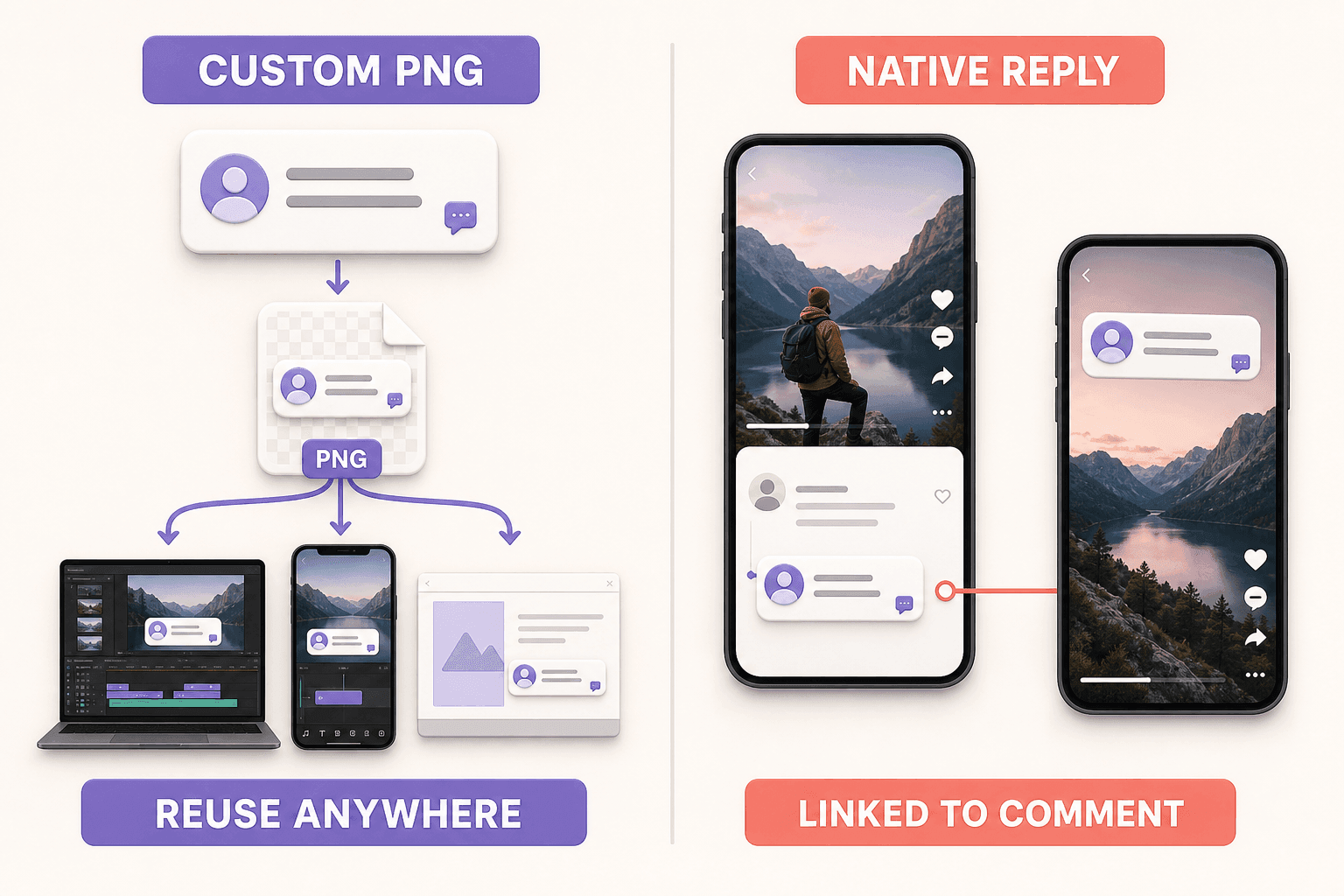
| PNG personnalisé | Réponse native Instagram | |
|---|---|---|
| Nécessite une connexion Instagram | Non | Oui |
| Nécessite un vrai commentaire existant | Non | Oui |
| Vous choisissez le nom d'utilisateur et l'avatar | Oui | Non |
| Vous rédigez le texte du commentaire | Oui | Non |
| Contrôle des couleurs | Total | Quelques préréglages |
| Fonctionne dans les éditeurs externes | Oui | Non — intégré dans l'application |
| Lien vers le commentaire d'origine | Non | Oui |
| Survit si le commentaire source est supprimé | Oui | Non |
En bref : vous répondez à un vrai commentaire public et vous voulez que cela soit visible ? Utilisez la réponse native. Vous devez préparer la vidéo dans un éditeur, localiser le libellé de réponse, contrôler le badge et le thème, créer une maquette pour un pitch deck, ou réutiliser le graphique dans un post statique ? Créez le PNG.
Faire fonctionner le sticker dans le Reel
Créer le graphique prend moins d'une minute. Ce qui distingue un hook qui retient les spectateurs d'un hook qu'on fait défiler, c'est la façon dont vous l'utilisez.
Ouvrez avec lui et répondez immédiatement. Placez le commentaire dans la première ou les deux premières secondes, puis répondez. Si le sticker affiche « Cet outil est-il vraiment gratuit ? », votre première phrase à voix haute devrait être la réponse : « Oui — et vous n'avez pas besoin de connecter votre compte Instagram. » Le spectateur sait en trois secondes ce qu'il regarde et pourquoi.
Choisissez des questions qui tiennent sur une ligne. Celles qui performent sont des questions courtes, des objections et des réactions :
- Comment avez-vous fait cela ?
- Est-ce que ça fonctionne sur les Reels ?
- Puis-je l'utiliser sans compte ?
- Existe-t-il une version gratuite ?
Si un vrai commentaire est long, citez la partie importante et répondez au reste dans la vidéo. Couper pour la longueur est acceptable ; modifier le sens de la personne ne l'est pas.
Adaptez le thème à la vidéo. Sticker blanc sur les plans sombres, noir sur les plans lumineux. Si votre arrière-plan change en cours de vidéo — par exemple, vous passez d'un plan intérieur à la lumière du jour — ajoutez une ombre douce ou un contour derrière le sticker dans votre éditeur. Être lisible vaut mieux qu'être joli.
Respectez l'interface d'Instagram. Le lecteur de Reels encombre le bas et le bord droit de l'écran : légende, informations du profil, boutons j'aime/commenter/partager, attribution audio. Gardez votre sticker hors de cette zone, et prévisualisez toujours la vidéo finale sur un vrai téléphone avant de publier. Ce qui semble correct sur un écran d'ordinateur est avalé par l'interface sur mobile.
Soyez prudent avec le badge vérifié. Il sert pour les maquettes et les exemples fictifs. L'utiliser pour laisser entendre qu'une personne ou une marque réelle a dit quelque chose qu'elle n'a pas dit, c'est là que les créateurs ont des ennuis. Si le commentaire est inventé, dites-le dans la légende ou dans la vidéo elle-même.
Cinq façons dont les créateurs utilisent les stickers de commentaire
Série FAQ. Chaque question répétée dans vos commentaires est une idée de vidéo. Répondez-en une par Reel et vous avez une série qui s'écrit pratiquement toute seule.
Démos produits. Ouvrez sur la question — « Est-ce que ça marche avec X ? », « Combien de temps prend l'installation ? » — puis montrez la réponse au lieu de la dire.
Accroches pour tutoriels. « Voici un tutoriel » est un swipe. Ouvrir sur un commentaire spécifique comme « Comment ajouter cet effet dans CapCut ? » donne au tutoriel une raison d'exister.
Retour client. Avec la permission de la personne qui commente, transformez une bonne question ou réaction en vidéo de réponse. Préservez leur sens, et ne déguisez pas des éloges inventés en témoignage.
Maquettes. Les designers et les spécialistes du marketing utilisent des stickers de commentaire personnalisés pour montrer à quoi ressemblera une campagne ou un concept de Reel avant la mise en ligne. Moins cher que de créer la vraie chose.
Les erreurs qui ruinent l'effet
Écrire un paragraphe au lieu d'un commentaire. Un mur de texte à la première seconde est un swipe. Une question, une réaction, c'est tout.
Couvrir ce que les gens sont venus voir. Vérifiez le sticker par rapport aux visages, aux sous-titres et au produit lui-même — pas seulement dans la première image, mais partout où il reste à l'écran.
Le faire clignoter pendant une demi-seconde. Si les spectateurs ne peuvent pas finir de lire le commentaire, l'accroche ne fonctionne jamais. Texte plus long, temps d'écran plus long.
Questions vagues. « Dites-m'en plus » ne dit rien au spectateur. « Puis-je exporter le sticker final en PNG ? » promet une réponse spécifique, et c'est le spécifique qui fait rester les gens.
Faux endorsements. Ne mettez pas de mots dans la bouche d'une personne réelle — pas de vrais noms d'utilisateur, photos ou badges associés à des déclarations qu'elle n'a jamais faites. Les maquettes fictives sont acceptables tant qu'elles sont clairement fictives.
FAQ
Puis-je créer un sticker de commentaire Instagram sans compte ? Oui — c'est tout l'intérêt du générateur. Il fonctionne dans votre navigateur sans connexion Instagram. Vous n'avez besoin d'un compte que pour la fonction de réponse aux commentaires d'Instagram.
Puis-je télécharger le sticker en PNG ? Oui. Personnalisez-le, cliquez sur Télécharger, et le PNG du commentaire Instagram est enregistré directement sur votre appareil.
Puis-je l'utiliser dans CapCut ? Bien sûr. Importez le PNG dans votre projet comme superposition d'image, puis redimensionnez-le, déplacez-le à la position souhaitée et définissez sa durée sur la timeline.
Puis-je utiliser un sticker de commentaire dans des vidéos UGC ? Oui — c'est une façon courante d'ouvrir les publicités UGC et les démos produits. Il suffit de mentionner les commentaires fictifs, et ne présentez jamais des déclarations inventées comme de vrais témoignages clients.
Un sticker généré est-il un vrai commentaire Instagram ? Non. C'est une maquette visuelle. Rien n'est publié et cela ne crée aucun lien vers un profil ou un fil.
Puis-je répondre à un vrai commentaire avec un Reel ? Oui, tant qu'il s'agit d'un commentaire sur un Reel public. La réponse native d'Instagram transforme automatiquement le commentaire d'origine en sticker.
Créez le vôtre maintenant
Pas besoin de recréer l'interface de commentaire dans un outil de design. Ouvrez le Instagram Comment Sticker Generator gratuit de CommentGrid, définissez l'avatar, le nom d'utilisateur, le commentaire, le badge, le thème et la langue de réponse, puis téléchargez le PNG. Aucune connexion — vous aurez le sticker avant que votre café refroidisse.
 M
MMarshall Sun
Building CommentGrid to decode social conversations. Exploring the signal within the noise of the global social web.