16 min de lecture
Instagram affiche qui suit un compte, mais ne propose pas de bouton simple pour transformer la liste des abonnés d'un profil public en feuille de calcul.
Le moyen le plus rapide de créer une liste structurée est d'utiliser un exportateur d'abonnés Instagram :
- Copiez l'URL d'un profil Instagram public.
- Collez-la dans l'exportateur d'abonnés Instagram de CommentGrid.
- Lancez l'exportation et examinez les lignes d'abonnés disponibles.
- Supprimez les noms d'utilisateur en double ou les entrées indésirables.
- Téléchargez la liste nettoyée au format CSV ou JSON.
Vous pouvez lancer l'exportation sans vous connecter à Instagram, sans partager de mot de passe Instagram et sans installer d'extension de navigateur.
Exporter les abonnés Instagram
Peut-on exporter les abonnés Instagram ?
Il existe deux principaux moyens d'exporter les informations sur les abonnés Instagram, selon vos besoins.
Exporter les informations de votre propre compte Instagram
Meta propose un processus officiel pour télécharger les informations associées à votre compte via le Centre des comptes.
Selon les instructions officielles d'exportation des informations d'Instagram, vous pouvez créer une exportation, sélectionner le profil et les informations dont vous avez besoin, puis les télécharger sur votre appareil lorsqu'elles sont prêtes. Meta précise que la préparation d'une exportation peut prendre jusqu'à 30 jours.
Cette méthode convient lorsque vous avez besoin d'une archive officielle de vos propres informations Instagram.
Exporter les abonnés disponibles d'un profil public spécifique
Si vous avez besoin d'une liste propre à partir d'un profil Instagram public, prête à être traitée, un exportateur d'abonnés est la voie la plus directe.
Au lieu de demander une archive complète du compte, vous fournissez l'URL du profil public et exportez les données d'abonnés disponibles à ce moment-là.
Cela est utile pour :
- La recherche d'audience
- Les analyses de créateurs ou de comptes
- Les rapports de campagne
- L'analyse sur feuille de calcul
- La détection des doublons
- Les enregistrements hors ligne
- Les flux de travail de données structurées
Comment exporter les abonnés Instagram avec CommentGrid
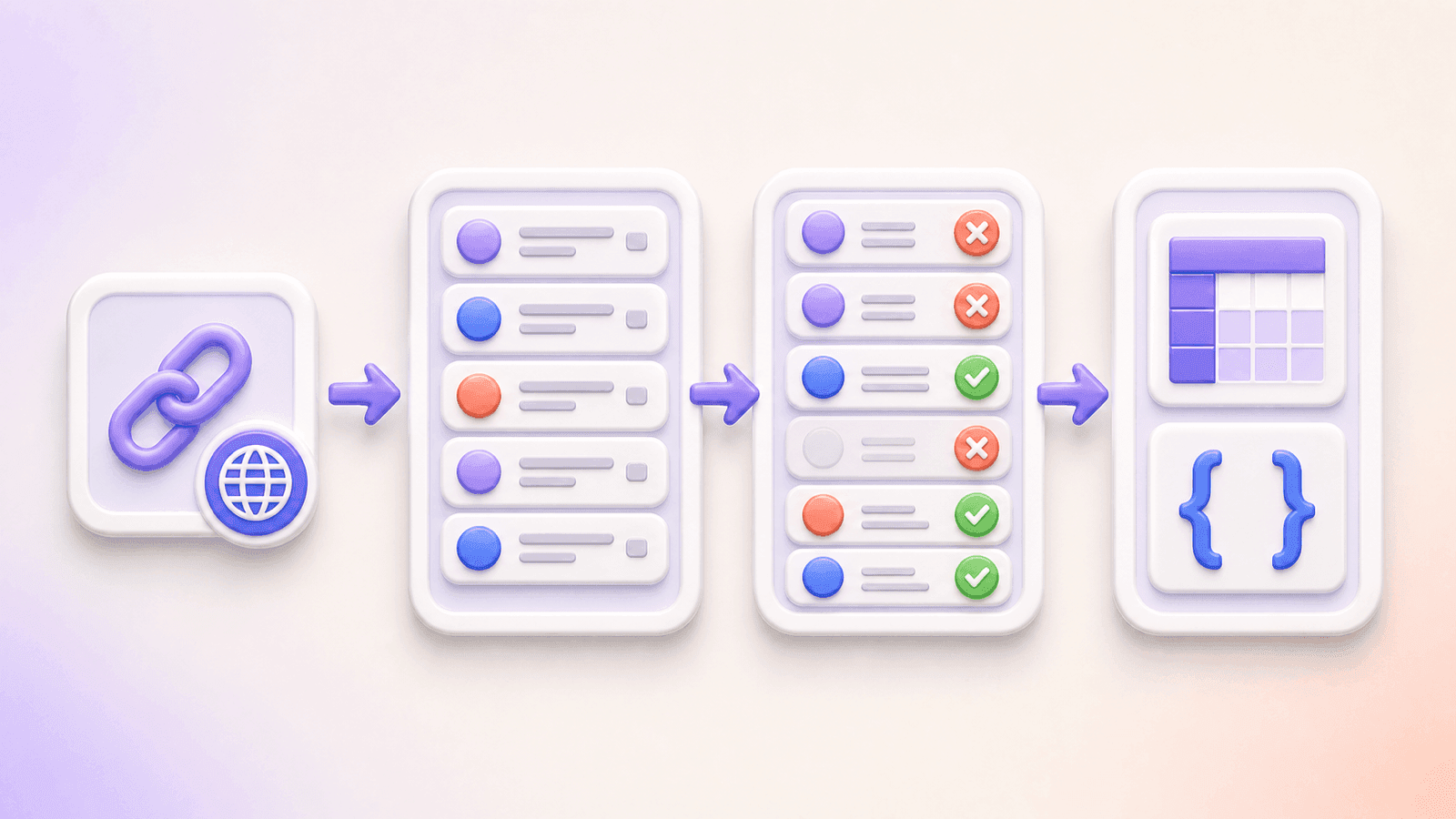
Étape 1 : Copiez l'URL du profil Instagram
Ouvrez le profil Instagram public dont vous souhaitez exporter les abonnés.
Copiez l'URL du profil depuis votre navigateur. Un lien de profil valide ressemble normalement à :
https://www.instagram.com/username/
Assurez-vous que l'URL pointe vers un profil et non vers une publication individuelle, une Reel, une Story, un résultat de recherche ou une page de hashtag.
Le profil doit être public. CommentGrid ne peut pas accéder aux listes d'abonnés des comptes Instagram privés.
Étape 2 : Ouvrez l'exportateur d'abonnés Instagram
Accédez à l'exportateur d'abonnés Instagram de CommentGrid.
Collez l'URL du profil Instagram public dans le champ de saisie et lancez l'exportation.
L'outil web ne nécessite pas :
- Votre nom d'utilisateur Instagram
- Votre mot de passe Instagram
- Un compte Meta connecté
- Une clé API
- Une extension Chrome
Cela diffère des outils qui vous demandent de vous connecter via une application non officielle ou d'accorder à une extension l'accès à votre session Instagram active.
Étape 3 : Attendez le chargement des abonnés disponibles
CommentGrid collecte les données d'abonnés qu'Instagram met à disposition pour le profil public au moment de la demande.
Selon la taille du compte et les conditions actuelles de la plateforme, l'exportation peut prendre quelques minutes.
Ne fermez pas la page pendant que la tâche est en cours. Lorsque l'exportation est terminée, les lignes d'abonnés disponibles apparaissent dans un tableau structuré.
Étape 4 : Examinez la liste des abonnés
Inspectez les résultats avant de les télécharger.
L'exportation inclut les noms d'utilisateur renvoyés par le profil Instagram public. Des champs supplémentaires du profil public peuvent être présents lorsqu'Instagram les met à disposition.
Comme les champs disponibles peuvent varier, ne supposez pas que chaque ligne d'abonné contiendra un nom complet, une biographie, une image de profil, un statut de vérification ou d'autres informations facultatives.
Lors de votre examen, recherchez :
- Les noms d'utilisateur en double
- Les lignes vides ou incomplètes
- Les comptes indisponibles
- Les entrées non pertinentes
- Les erreurs de collecte évidentes
- Les noms d'utilisateur à exclure de votre analyse
Si les données doivent être utilisées pour une recherche formelle ou des rapports de campagne, conservez une copie inchangée de l'exportation d'origine avant de la nettoyer.
Étape 5 : Supprimez les noms d'utilisateur en double
CommentGrid vous permet de supprimer les noms d'utilisateur en double avant de télécharger la liste finale.
Les doublons peuvent donner l'impression que l'audience est plus grande que l'ensemble de données utilisable réel et peuvent fausser des calculs tels que :
- Les nombres d'abonnés uniques
- Les tailles d'échantillon
- Le chevauchement d'audience
- L'éligibilité aux jeux-concours
- Les comparaisons de comptes
- Les totaux de classification manuelle
Dédupliquez en utilisant le nom d'utilisateur comme identifiant principal. Les noms d'affichage ne sont pas des identifiants uniques fiables, car plusieurs personnes peuvent utiliser le même nom et les utilisateurs peuvent changer leur nom d'affichage.
Étape 6 : Téléchargez au format CSV ou JSON
Après avoir examiné et nettoyé la liste, choisissez le format d'exportation qui correspond le mieux à votre flux de travail.
Téléchargez le CSV lorsque vous souhaitez :
- Ouvrir la liste dans Excel
- L'importer dans Google Sheets
- Trier et filtrer les abonnés
- Ajouter des classifications manuelles
- Créer des tableaux croisés dynamiques
- Comparer deux instantanés d'abonnés
- Partager la liste avec une équipe non technique
Téléchargez le JSON lorsque vous souhaitez :
- Traiter les données avec un script
- L'importer dans une base de données
- Créer un flux de travail d'analyse interne
- Utiliser des données structurées dans une application
- Préserver les champs renvoyés par programmation
- Connecter l'ensemble de données à une automatisation
Un fichier CSV peut être ouvert dans Microsoft Excel, Google Sheets, Apple Numbers, Airtable et la plupart des applications de feuille de calcul.
Quelles données sont incluses dans l'exportation ?
Le champ principal est le nom d'utilisateur de l'abonné renvoyé par le profil Instagram public.
Des informations supplémentaires sur le profil public peuvent être incluses lorsqu'elles sont disponibles dans les données renvoyées par Instagram. Les colonnes exactes peuvent donc différer entre les exportations.
Un résultat peut contenir des champs tels que :
- Le nom d'utilisateur Instagram
- D'autres informations publiques disponibles sur le profil
- Des champs liés à la source ou à la collecte générés pour l'exportation
L'outil ne révèle pas les coordonnées privées, le contenu privé du profil, les mots de passe, les messages directs ou les informations qui ne sont pas disponibles via les données publiques du profil renvoyées lors de la demande.
Avant de créer un rapport, vérifiez les noms de colonnes réels et le taux de remplissage dans votre exportation plutôt que de supposer que chaque champ est rempli.
CSV ou JSON : quel format choisir ?
| Format | Idéal pour | Principal avantage |
|---|---|---|
| CSV | Excel, Google Sheets, rapports et examen manuel | Facile à ouvrir, filtrer et partager |
| JSON | Scripts, bases de données, applications et automatisation | Préserve les champs structurés et les types de données |
| Les deux | Équipes combinant analyse manuelle et flux techniques | Fournit une copie pour feuille de calcul et une sauvegarde lisible par machine |
Choisissez le CSV si vous souhaitez principalement inspecter les abonnés ou créer un rapport. Choisissez le JSON si le fichier doit être traité par un logiciel.
Si vous hésitez, téléchargez d'abord la version CSV. C'est le format le plus simple pour la plupart des tâches d'analyse d'audience.
Que pouvez-vous faire avec une liste d'abonnés exportée ?
1. Créer un ensemble de données de recherche d'audience
Un nombre d'abonnés vous indique la taille d'une audience, mais ne vous donne pas une liste consultable des comptes derrière ce nombre.
L'exportation des abonnés disponibles vous permet d'organiser les noms d'utilisateur publics dans un ensemble de données structuré. Vous pouvez ensuite classer manuellement un échantillon selon des critères pertinents pour votre recherche, tels que :
- Créateur
- Marque
- Client
- Professionnel du secteur
- Entreprise locale
- Compte communautaire
- Indéterminé
- Spam potentiel
Une exportation d'abonnés ne prouve pas à elle seule l'âge, la localisation, la profession, le comportement d'achat ou les intérêts personnels d'une personne. N'attribuez que des catégories raisonnablement étayées par les informations publiques que vous avez examinées.
2. Évaluer un partenariat potentiel avec un créateur
Les marques qui évaluent un influenceur peuvent utiliser un échantillon d'abonnés disponible comme l'un des éléments d'une analyse plus large du créateur.
Voici des questions que vous pourriez examiner :
- L'audience visible semble-t-elle pertinente pour la campagne ?
- Y a-t-il des noms d'utilisateur répétés ou suspects ?
- Les abonnés semblent-ils inclure de vrais créateurs, clients ou entreprises ?
- L'audience est-elle globalement alignée sur la niche annoncée ?
- Quelle partie de la liste peut être classée de manière significative ?
Ne considérez pas une exportation d'abonnés comme une preuve définitive de la qualité de l'audience. Les comptes privés, les données publiques incomplètes, les limites de la plateforme et les évolutions dans le temps peuvent affecter ce qui est disponible.
Combinez les observations de la liste d'abonnés avec :
- Les statistiques Instagram fournies par le créateur
- L'engagement sur les publications et les Reels
- La qualité des commentaires
- Les données démographiques de l'audience
- Les résultats des campagnes précédentes
- Les données de portée et d'impressions
3. Préparer des rapports de campagne
Une liste d'abonnés exportée peut créer un instantané daté du compte pour une campagne.
Enregistrez :
- L'URL du profil
- Le nombre d'abonnés affiché
- La date et l'heure de l'exportation
- Le nombre de lignes disponibles exportées
- Le nombre de noms d'utilisateur en double supprimés
- Le nombre final de lignes uniques
- Les limitations connues
C'est plus transparent que de qualifier le nombre de lignes exportées de nombre total d'abonnés du compte.
4. Comparer des instantanés d'abonnés
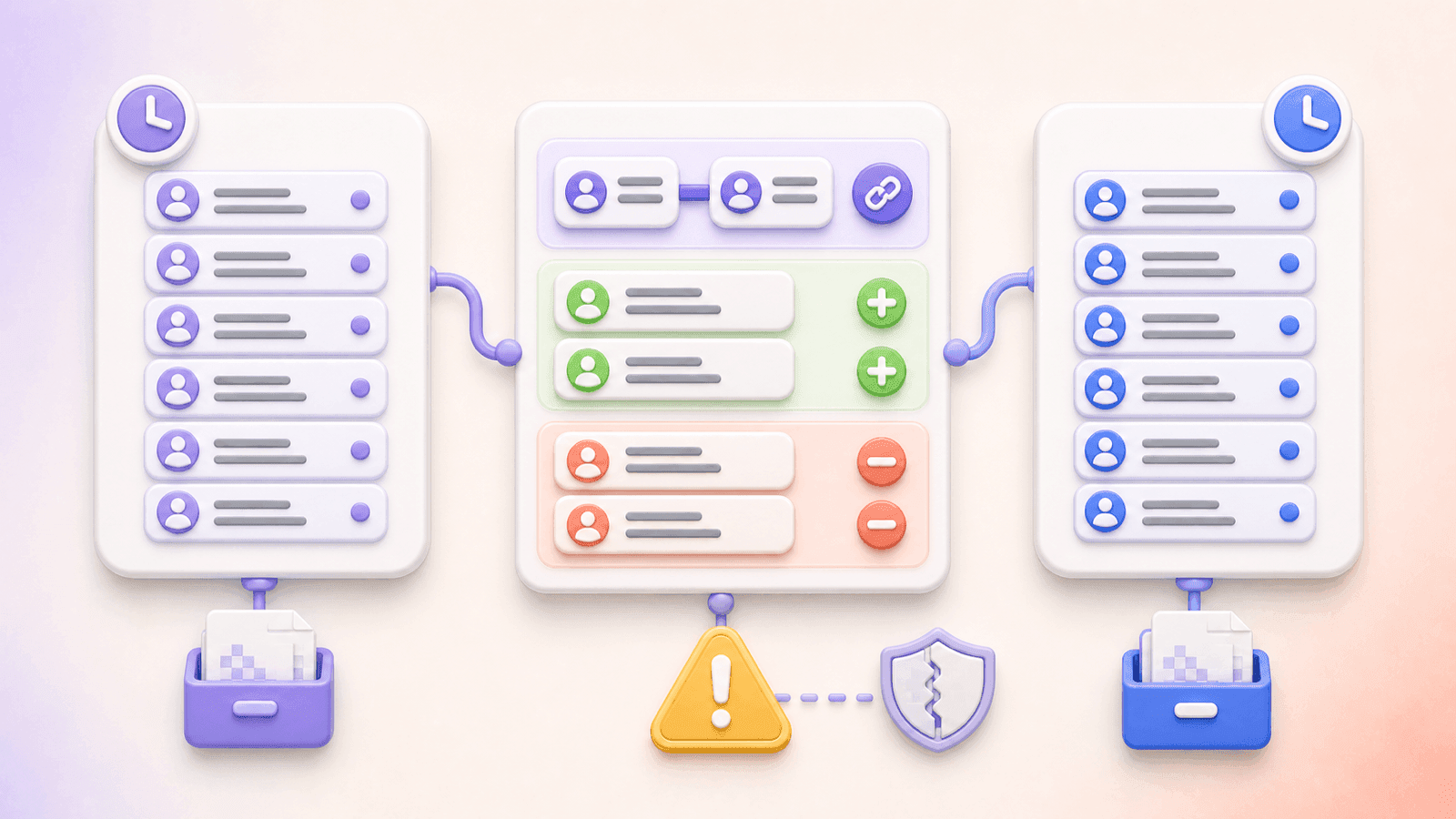
Effectuez des exportations à deux dates différentes et comparez les colonnes de noms d'utilisateur nettoyées.
Cela peut aider à identifier les noms d'utilisateur qui :
- Apparaissent dans les deux instantanés
- Apparaissent uniquement dans l'instantané le plus récent
- Apparaissent uniquement dans l'instantané le plus ancien
Cependant, une exportation incomplète peut produire de fausses additions ou suppressions. N'interprétez les changements qu'après avoir vérifié que les deux exportations ont été collectées dans des conditions comparables.
Un exportateur d'abonnés n'est pas la même chose qu'un suivi d'abonnés en temps réel. Chaque exportation est un instantané des données disponibles lors de cette demande.
5. Nettoyer une liste de comptes
Si vous gérez déjà une base de données de créateurs, de clients, d'ambassadeurs ou de communauté, une exportation d'abonnés peut vous aider à maintenir la liste.
Par exemple, vous pouvez comparer les noms d'utilisateur exportés avec :
- Les listes de participants à une campagne
- Les bases de données d'ambassadeurs
- Les identifiants soumis par les clients
- Les inscriptions à un événement
- Les participations à un jeu-concours
- Les instantanés d'abonnés précédents
La correspondance des noms d'utilisateur ne donne pas la permission de contacter quelqu'un. N'utilisez la comparaison que dans un but approprié et licite.
6. Sélectionner un abonné au hasard
L'interface de l'outil peut proposer un flux de sélection aléatoire d'abonné à partir de la liste exportée disponible.
Avant d'utiliser le statut d'abonné comme condition de participation à un jeu-concours, assurez-vous que votre règlement indique clairement :
- Quel compte les participants doivent suivre
- Quand le statut d'abonné sera vérifié
- Si les comptes privés sont éligibles
- Comment les comptes en double ou indisponibles seront traités
- Comment le gagnant final sera vérifié
Une ligne sélectionnée aléatoirement doit être traitée comme un résultat provisoire jusqu'à ce que l'éligibilité soit confirmée.
Comment analyser les abonnés Instagram dans Excel ou Google Sheets
Conservez l'exportation d'origine
Conservez le CSV d'origine inchangé et créez une feuille de calcul séparée pour le nettoyage et l'analyse.
Nommez les fichiers avec le profil et la date de collecte, par exemple :
instagram_username_followers_2026-08-17.csv
Cela montre clairement que le fichier représente un instantané daté.
Supprimez les lignes vides
Filtrez la colonne des noms d'utilisateur et supprimez les lignes sans nom d'utilisateur utilisable.
Documentez le nombre de lignes supprimées si le total nettoyé doit apparaître dans un rapport.
Vérifiez les doublons
Dans Google Sheets ou les versions récentes d'Excel, utilisez :
=COUNTIF($A:$A,A2)
Si le résultat est supérieur à 1, le nom d'utilisateur apparaît plus d'une fois dans la colonne A.
Vous pouvez également utiliser la fonction intégrée de suppression des doublons du tableur. Travaillez toujours sur une copie afin de conserver les données d'origine.
Normalisez les noms d'utilisateur
Avant de comparer les listes :
- Convertissez les noms d'utilisateur en minuscules.
- Supprimez les espaces accidentels.
- Supprimez un
@initial si certaines lignes l'incluent et d'autres non. - Conservez un format cohérent.
Les noms d'utilisateur Instagram ne sont pas sensibles à la casse, donc ExampleUser et exampleuser doivent normalement être traités comme le même nom d'utilisateur.
Ajoutez des colonnes d'examen
Les colonnes utiles pour la recherche manuelle comprennent :
| Colonne | Objectif |
|---|---|
| Catégorie | Regroupe le compte par type fondé sur des preuves |
| Examiné | Indique si quelqu'un a inspecté le profil |
| Pertinent | Marque si le compte correspond à l'objectif de recherche |
| Notes | Consigne des observations contextuelles limitées |
| Profil source | Identifie le compte dont les abonnés ont été exportés |
| Date d'exportation | Enregistre quand l'instantané a été créé |
Évitez d'ajouter des hypothèses sensibles sur les individus.
Comparez deux listes d'abonnés
Si les noms d'utilisateur plus anciens sont dans la colonne A et les noms d'utilisateur plus récents dans la colonne B, utilisez cette formule Google Sheets ou Excel à côté de la liste la plus récente :
=IF(COUNTIF($A:$A,B2)=0,"New in this export","Present before")
À côté de la liste la plus ancienne, utilisez :
=IF(COUNTIF($B:$B,A2)=0,"Missing from new export","Still present")
Ces libellés décrivent les différences entre les deux fichiers, et non des abonnements ou désabonnements confirmés. Les limitations de la plateforme peuvent faire qu'un nom d'utilisateur soit absent d'une exportation.
L'exportation inclut-elle tous les abonnés Instagram ?
Pas nécessairement.
CommentGrid exporte les données d'abonnés disponibles à partir du profil public au moment de la demande. Instagram peut limiter la quantité de données pouvant être récupérées, en particulier pour les grands comptes ou pendant les périodes de restriction de la plateforme.
La liste exportée peut ne pas inclure tous les abonnés en raison :
- Des limites de disponibilité d'Instagram
- Des comptes privés ou inaccessibles
- Des comptes désactivés ou supprimés
- Des noms d'utilisateur récemment modifiés
- Des restrictions temporaires de la plateforme
- Des limites de pagination ou de récupération
- Des changements survenus pendant l'exportation
Le nombre d'abonnés affiché sur le profil peut donc être supérieur au nombre de lignes exportées.
Pour décrire l'ensemble de données, utilisez une formulation telle que :
L'exportation contient les noms d'utilisateur des abonnés disponibles à partir du profil Instagram public au moment de la collecte.
Évitez d'affirmer que vous avez téléchargé « tous les abonnés » sauf si vous avez vérifié le résultat de manière indépendante.
Comptes Instagram publics et privés
CommentGrid est conçu pour les profils Instagram publics.
Il ne peut pas exporter les abonnés d'un compte privé. Le nom affiché, le nom d'utilisateur, l'image de profil, la biographie, les liens et le nombre d'abonnés d'un compte privé peuvent encore avoir une certaine visibilité publique, mais sa liste d'abonnés et son contenu sont soumis aux contrôles d'accès d'Instagram.
L'exportateur ne contourne pas ces contrôles.
Si vous possédez un compte privé et avez besoin de vos propres informations, utilisez plutôt l'exportation officielle du Centre des comptes d'Instagram.
Exportateur web ou extension de navigateur
| Méthode | Connexion requise | Installation | Idéal pour |
|---|---|---|---|
| Exportateur web de CommentGrid | Non, pas de connexion Instagram pour commencer | Non | Exporter les abonnés disponibles d'un profil public |
| Centre des comptes Instagram | Oui, pour votre propre compte | Non | Archive officielle de vos propres informations Instagram |
| Extension de navigateur | Utilise souvent une session Instagram active | Oui | Flux de travail nécessitant un accès dans la page |
| Copie manuelle | En général | Non | Très petites listes |
| Automatisation personnalisée | Dépend de l'implémentation | Configuration technique requise | Flux de données spécialisés approuvés |
Méfiez-vous de toute extension ou application qui demande un mot de passe Instagram ou un accès large à une session de compte active. Un CSV d'abonnés ne vaut pas la peine d'exposer vos identifiants de compte à un service non fiable.
Confidentialité et utilisation responsable
Un nom d'utilisateur public reste une information associée à une personne ou à une organisation. La disponibilité publique ne rend pas automatiquement chaque utilisation appropriée.
Lorsque vous travaillez avec des données d'abonnés :
- Collectez uniquement les champs nécessaires à votre objectif déclaré.
- N'utilisez pas les listes exportées pour du harcèlement ou des messages de masse non sollicités.
- Évitez de déduire des caractéristiques personnelles sensibles.
- Limitez l'accès aux fichiers bruts.
- Supprimez les identifiants inutiles des recherches publiées.
- Vérifiez les résultats avant de prendre des décisions concernant une personne.
- Fixez une période de conservation des données appropriée.
- Respectez les exigences applicables en matière de confidentialité, de recherche, de marketing et de plateforme.
Pour des utilisations à grande échelle, commerciales ou sensibles, obtenez des conseils juridiques et de confidentialité appropriés.
Problèmes courants d'exportation des abonnés Instagram
L'URL du profil est rejetée
Vérifiez que le lien pointe vers un profil Instagram.
Utilisez un format tel que :
https://www.instagram.com/username/
Supprimez les paramètres de suivi ou le texte supplémentaire copié avec l'URL.
Aucun abonné n'est renvoyé
Les causes possibles incluent :
- Le profil est privé
- Le nom d'utilisateur n'existe pas
- Le compte a été suspendu ou désactivé
- Instagram limite temporairement les données disponibles
- L'URL est incorrecte
- Aucune ligne d'abonné n'est publiquement disponible pour cette demande
Essayez d'ouvrir le profil dans une fenêtre de navigation privée pour confirmer qu'il est accessible publiquement.
L'exportation contient moins de lignes que le nombre d'abonnés
Le nombre du profil et les lignes exportées mesurent des choses différentes. Le nombre affiché est le total au niveau du compte sur Instagram, tandis que l'exportation contient les lignes disponibles lors de la collecte.
Documentez les deux nombres séparément.
Certains champs du profil sont manquants
Le nom d'utilisateur est le principal champ d'exportation. Les champs de profil supplémentaires dépendent de ce qui est renvoyé et peuvent ne pas être disponibles pour chaque ligne.
Un champ facultatif vide ne signifie pas nécessairement que l'exportation a échoué.
Le CSV affiche des caractères incorrects
Importez le fichier dans Excel en utilisant l'encodage UTF-8. Cela permet de préserver les noms d'utilisateur non latins et les caractères internationaux.
Le même nom d'utilisateur apparaît plus d'une fois
Utilisez l'option de nettoyage des doublons de CommentGrid ou supprimez les doublons dans votre feuille de calcul. Conservez l'exportation d'origine si vous devez documenter le nettoyage.
L'exportation prend plus de temps que prévu
Les profils publics plus importants peuvent nécessiter plus de temps de traitement. Laissez la page ouverte pendant l'exportation et évitez de lancer plusieurs tâches identiques simultanément.
Questions fréquentes
Comment exporter les abonnés Instagram en CSV ?
Copiez l'URL d'un profil Instagram public, collez-la dans l'exportateur d'abonnés Instagram de CommentGrid, lancez l'exportation, examinez les lignes d'abonnés disponibles et téléchargez la liste nettoyée au format CSV.
Puis-je exporter les abonnés Instagram sans me connecter ?
Oui. CommentGrid vous permet de démarrer à partir de l'URL d'un profil Instagram public sans vous connecter à Instagram ni partager vos identifiants Instagram.
Ai-je besoin d'une extension Chrome ?
Non. L'exportateur d'abonnés Instagram fonctionne directement dans un navigateur web.
Puis-je exporter les abonnés d'un compte Instagram privé ?
Non. L'outil fonctionne uniquement avec les profils Instagram publics et ne contourne pas les restrictions des comptes privés.
Puis-je ouvrir l'exportation d'abonnés dans Excel ?
Oui. Téléchargez le fichier CSV et ouvrez-le ou importez-le dans Microsoft Excel. Le fichier peut également être utilisé avec Google Sheets, Numbers, Airtable et des outils de feuille de calcul similaires.
Puis-je télécharger les abonnés au format JSON ?
Oui. Le JSON est disponible pour les scripts, les bases de données, les applications, l'automatisation et d'autres flux de données structurées.
Quelles informations sont incluses ?
L'exportation inclut les noms d'utilisateur des abonnés renvoyés par le profil public. Des champs publics supplémentaires peuvent être inclus lorsqu'ils sont disponibles.
Puis-je supprimer les abonnés en double ?
Oui. Vous pouvez examiner les lignes d'abonnés et supprimer les noms d'utilisateur en double avant de télécharger la liste finale.
L'outil exporte-t-il tous les abonnés ?
Il exporte les données d'abonnés disponibles à partir du profil public au moment de la demande. Les limites d'Instagram et la disponibilité des comptes peuvent empêcher que tous les abonnés soient inclus.
Puis-je utiliser l'exportation pour identifier les désabonnements ?
Vous pouvez comparer deux exportations datées, mais un nom d'utilisateur manquant n'est pas une preuve définitive de désabonnement. Une récupération incomplète, la désactivation d'un compte, des changements de nom d'utilisateur ou des limitations de la plateforme peuvent également créer des différences.
CommentGrid est-il affilié à Instagram ?
Non. CommentGrid est un outil indépendant et n'est ni affilié à Instagram ou Meta, ni approuvé par eux.
Exportez les abonnés Instagram en trois étapes
Vous n'avez pas besoin de copier manuellement les noms d'utilisateur ni de partager votre mot de passe Instagram avec une application non officielle.
Avec l'exportateur d'abonnés Instagram de CommentGrid, vous pouvez :
- Coller l'URL d'un profil Instagram public.
- Exporter, examiner et nettoyer la liste d'abonnés disponible.
- Télécharger le résultat au format CSV ou JSON.
Le résultat est un instantané structuré et réutilisable pour la recherche d'audience, les analyses de comptes, les rapports et l'analyse hors ligne.
 M
MMarshall Sun
Building CommentGrid to decode social conversations. Exploring the signal within the noise of the global social web.