14 min de lectura
Para exportar comentarios de redes sociales, copia la URL de una publicación o Reel público compatible de Instagram, un video de TikTok, un video de YouTube o una publicación de Facebook; pégala en el exportador de comentarios correspondiente; revisa las filas disponibles; y descarga un CSV para Excel o Google Sheets, o un JSON para un flujo de trabajo de datos estructurados.
CommentGrid ofrece exportadores separados para cada plataforma porque sus URL, campos disponibles, estructuras de respuestas y condiciones de acceso difieren. Comienza con la plataforma donde se publicaron los comentarios:
| Plataforma | Contenido público compatible | Exportador de comentarios | Salida recomendada |
|---|---|---|---|
| Publicaciones y Reels | Exportador de comentarios de Instagram | CSV para Excel/Sheets; JSON para reutilización estructurada | |
| TikTok | Videos | Exportador de comentarios de TikTok | CSV para análisis; JSON para código o registros |
| YouTube | Videos | Exportador de comentarios de YouTube | CSV para hojas de cálculo; JSON para flujos de trabajo de desarrolladores |
| Publicaciones públicas compatibles | Exportador de comentarios de Facebook | CSV o salida lista para Excel; JSON cuando se ofrece en el flujo de trabajo |
El contenido privado, eliminado, restringido o que por cualquier otro motivo no esté disponible no se puede recuperar mediante un flujo de trabajo con URL pública.
Exporta comentarios en 6 pasos
- Abre la publicación o el video público cuyos comentarios necesitas.
- Copia su URL individual en lugar de la URL de un perfil, página, canal, grupo o feed.
- Abre el exportador de CommentGrid diseñado para esa plataforma.
- Pega la URL e inicia la exportación.
- Revisa las filas y campos de comentarios disponibles.
- Descarga un CSV para una hoja de cálculo o JSON para un flujo de trabajo estructurado.
Conserva una copia intacta de la exportación original. Si limpias, deduplicas, traduces, etiquetas o fusionas los comentarios, haz ese trabajo en un segundo archivo y documenta los cambios.
¿Qué formato de exportación de comentarios deberías elegir?

CSV, Excel y JSON pueden contener información similar, pero sirven para flujos de trabajo diferentes.
| Formato | Mejor para | Ventaja principal | Limitación importante |
|---|---|---|---|
| CSV | Excel, Google Sheets, filtrado, revisión manual, compartir | Formato tabular universal | No conserva de forma natural los hilos de respuestas anidados |
Excel (.xlsx) | Fórmulas, varias hojas, formato, tablas dinámicas | Funciones avanzadas de hoja de cálculo | Más específico de una aplicación que el CSV |
| JSON | Código, bases de datos, automatizaciones, copias de seguridad, API | Conserva campos con nombre y objetos estructurados | Menos conveniente para revisión manual no técnica |
Para la mayoría de los especialistas en marketing, creadores, community managers y organizadores de sorteos, el CSV es el mejor punto de partida. Se abre en programas de hoja de cálculo conocidos y es fácil de ordenar, filtrar, etiquetar y compartir.
Elige JSON cuando un script, una base de datos, una automatización o un sistema de análisis vaya a leer el archivo. Si tanto personas como software necesitan los comentarios, guarda ambos formatos cuando la herramienta ofrezca esa opción.
CSV vs. Excel: ¿cuál es la diferencia?
Un archivo CSV es una tabla de texto sin formato. Cada línea es una fila y las comas separan los campos. Excel puede abrir archivos CSV, pero un CSV no es automáticamente un libro de Excel.
Para crear un archivo .xlsx:
- Descarga los comentarios como CSV.
- Abre el archivo en Microsoft Excel.
- Verifica el delimitador y la codificación UTF-8.
- Elige Archivo > Guardar como.
- Selecciona Libro de Excel (
.xlsx).
Usa .xlsx cuando necesites varias hojas, filtros guardados, formato de celdas, fórmulas, gráficos u otras funciones específicas del libro. Conserva el CSV original como copia fuente portátil.
¿Cómo se ve una exportación de comentarios en JSON?
JSON almacena la información como campos con nombre en lugar de columnas de hoja de cálculo. Un registro de comentario simplificado podría verse así:
{
  "platform": "tiktok",
  "comment_id": "example_comment_id",
  "author": "example_username",
  "text": "¿Puedes hacer un tutorial de configuración?",
  "published_at": "2026-08-28T10:15:00Z",
  "like_count": 12,
  "reply_count": 3,
  "post_url": "https://www.tiktok.com/@example/video/123"
}
Este es un esquema ilustrativo, no una garantía de que cada exportador devuelva estos campos o nombres exactos. Los metadatos disponibles dependen de la plataforma, el contenido, la visibilidad y el flujo de trabajo de exportación actual.
JSON es útil cuando quieras:
- Cargar comentarios en Python, JavaScript, R u otro lenguaje de programación
- Almacenar registros en una base de datos o almacén de datos
- Pasar comentarios estructurados a una automatización
- Conservar nombres de campo sin depender de las posiciones de las columnas de la hoja de cálculo
- Mantener una copia de seguridad legible por máquina para procesarla más tarde
- Realizar análisis de texto en múltiples archivos
Para lectura directa, filtrado y revisión en equipo, el CSV suele ser más simple.
Cómo exportar comentarios de Instagram
CommentGrid admite comentarios disponibles de publicaciones y Reels públicos de Instagram.
- Abre la publicación o el Reel público.
- Usa el menú de compartir y elige Copiar enlace.
- Abre el Exportador de comentarios de Instagram.
- Pega la URL e inicia la exportación.
- Revisa los comentarios devueltos.
- Descarga CSV para Excel o Google Sheets, o JSON para reutilización estructurada.
Una exportación de Instagram puede incluir campos como el texto del comentario, la hora del comentario, los me gusta, las respuestas, el nombre de usuario del autor, el nombre para mostrar del autor y una URL del comentario cuando esté disponible.
Las cuentas privadas, el contenido no disponible, los comentarios ocultos y los comentarios que no se pueden acceder durante la ejecución no aparecerán. Un Reel o una publicación también puede cambiar después de descargar el archivo.
Para solucionar problemas específicos de la plataforma y limpiar la hoja de cálculo, lee Cómo exportar comentarios de Instagram.
Cómo exportar comentarios de TikTok
Usa la URL de un video público de TikTok en lugar de un perfil o un enlace de búsqueda.
- Abre el video y elige Compartir > Copiar enlace.
- Abre el Exportador de comentarios de TikTok.
- Pega la URL e inicia la exportación.
- Revisa la tabla estructurada de comentarios.
- Aplica los filtros adecuados.
- Descarga CSV o JSON.
Los campos disponibles de TikTok pueden incluir texto del comentario, marca de tiempo, cantidad de me gusta, cantidad de respuestas, nombre de usuario del autor, URL del perfil e ID del comentario.
La cantidad de filas puede diferir del recuento de comentarios que muestra TikTok debido a comentarios eliminados o moderados, disponibilidad de respuestas, accesibilidad, contenido cambiante y límites de procesamiento.
Consulta Cómo exportar comentarios de TikTok para obtener un flujo de trabajo completo de TikTok.
Cómo exportar comentarios de YouTube
CommentGrid exporta comentarios disponibles de videos de YouTube de acceso público sin requerir una clave de API de YouTube para el flujo de trabajo web.
- Copia la URL del video desde la barra de direcciones o el menú Compartir.
- Abre el Exportador de comentarios de YouTube.
- Pega la URL e inicia la exportación.
- Verifica las filas de comentarios devueltas.
- Descarga un CSV listo para Excel o un archivo JSON estructurado.
Una exportación de YouTube puede incluir el texto del comentario, la hora de publicación, el identificador o nombre del autor, los me gusta, la cantidad de respuestas, la URL del comentario y la URL del perfil del autor cuando estén disponibles.
Los videos privados, eliminados, restringidos o no disponibles no se pueden exportar. Los videos ocultos dependen de si el video y sus comentarios son accesibles a través de la URL proporcionada.
Para pasos de limpieza y alternativas de API, lee Cómo exportar comentarios de YouTube.
Cómo exportar comentarios de Facebook
El exportador de Facebook está diseñado para URL de publicaciones públicas compatibles.
- Abre la publicación individual de Facebook.
- Usa Copiar enlace o abre la publicación a través de su fecha o marca de tiempo y copia la URL del navegador.
- Abre el Exportador de comentarios de Facebook.
- Pega la URL de la publicación e inicia la exportación.
- Revisa los comentarios y campos disponibles.
- Descarga el resultado listo para hoja de cálculo.
Los campos disponibles pueden incluir texto del comentario, fecha, nombre visible del autor, me gusta, cantidad de respuestas, URL del comentario y URL del perfil del autor.
Los grupos privados, las publicaciones solo para amigos, los eventos cerrados, las publicaciones eliminadas y el contenido que requiere permisos no disponibles no se pueden acceder mediante un flujo de trabajo con URL pública.
Consulta Cómo exportar comentarios de Facebook para obtener orientación detallada sobre URL, privacidad, API y Excel.
¿Qué campos se incluyen en todas las plataformas?
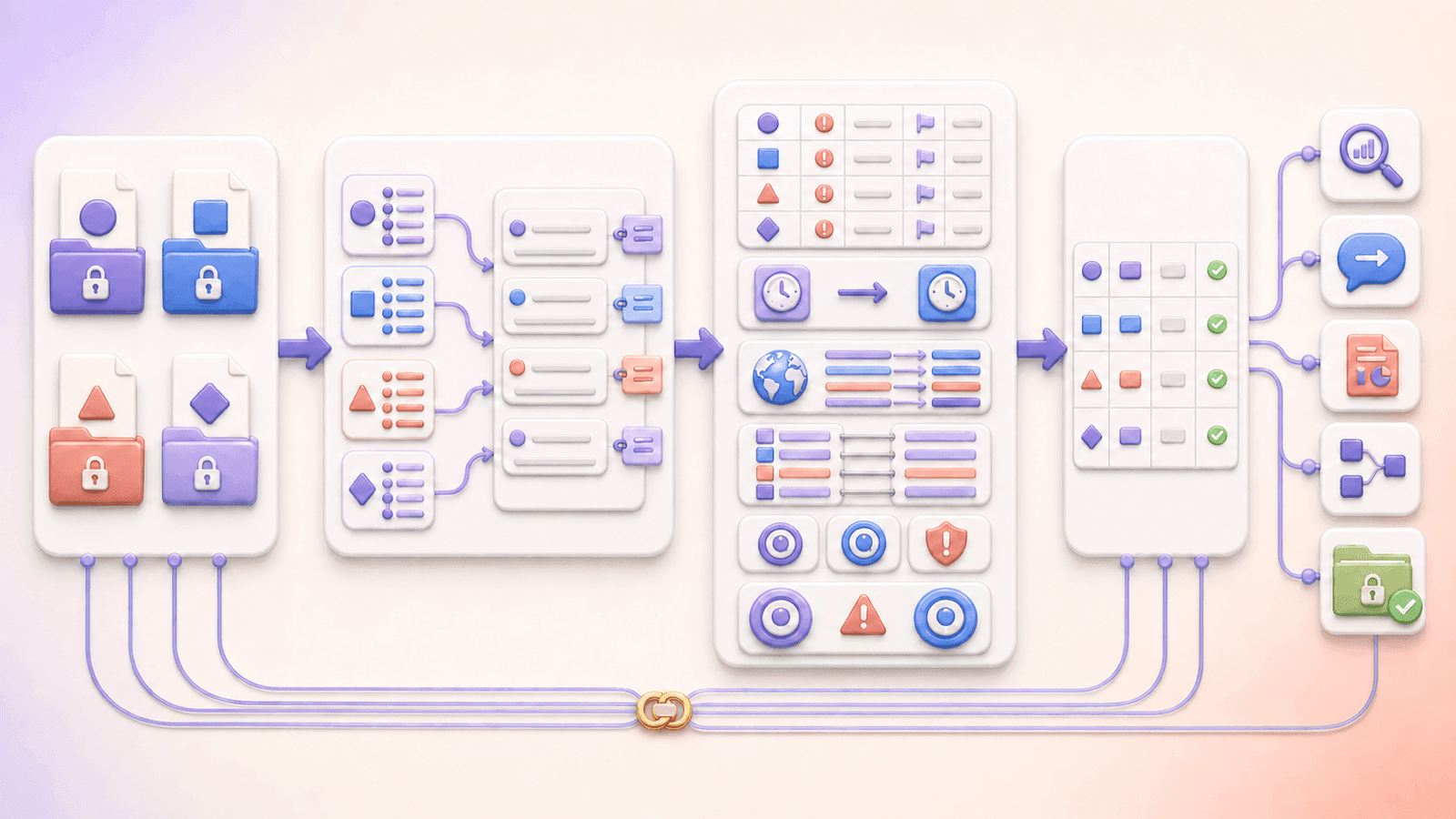
Ningún esquema único se aplica a todas las redes sociales. Los siguientes campos son posibilidades comunes, no columnas garantizadas:
| Campo normalizado | TikTok | YouTube | ||
|---|---|---|---|---|
| Texto del comentario | Generalmente disponible | Generalmente disponible | Generalmente disponible | Generalmente disponible |
| Nombre del autor o identificador | Cuando está disponible | Cuando está disponible | Cuando está disponible | Nombre visible cuando está disponible |
| Hora del comentario | Cuando se devuelve | Cuando se devuelve | Hora de publicación cuando se devuelve | Fecha/hora cuando se devuelve |
| Cantidad de me gusta | Cuando es visible | Cuando se devuelve | Cuando es visible | Cuando se devuelve |
| Cantidad de respuestas | Cuando se devuelve | Cuando se devuelve | Cuando se devuelve | Cuando se devuelve |
| URL del comentario | Cuando es compatible | Puede estar disponible el contexto del identificador/perfil | Cuando está disponible | Cuando está disponible |
| URL del perfil del autor | Cuando está disponible | Cuando está disponible | Cuando está disponible | Cuando está disponible |
| ID del comentario | Depende del flujo de trabajo | Cuando está disponible | Depende del flujo de trabajo | Depende del flujo de trabajo |
Inspecciona el resultado antes de crear fórmulas, scripts o informes en torno a una columna concreta. Las respuestas de la plataforma y los esquemas del exportador pueden cambiar.
Cómo fusionar comentarios de Instagram, TikTok, YouTube y Facebook
No combines simplemente cuatro exportaciones y asumas que las columnas con el mismo nombre significan lo mismo. Crea una tabla de trabajo normalizada con campos como:
platform
post_url
post_name
comment_id
author_name
author_handle
comment_text
published_at
like_count
reply_count
comment_url
author_profile_url
exported_at
Añade primero la plataforma y la URL de origen
Cada fila debe conservar su plataforma y la URL original de la publicación. De lo contrario, un resultado combinado de tema o sentimiento no se puede rastrear hasta su origen.
Conserva las columnas originales y normalizadas
Conserva el campo fuente junto con cualquier versión renombrada. Por ejemplo, mantén el valor de autor devuelto por YouTube incluso si lo asignas a una columna author_handle multiplataforma.
No emparejes personas por nombre de usuario entre plataformas
El mismo nombre de usuario en Instagram y TikTok no demuestra que las cuentas pertenezcan a la misma persona. Trata las identidades de cada plataforma por separado a menos que tengas un mapeo confiable y apropiado.
Estandariza fechas y zonas horarias
Convierte las marcas de tiempo a una zona horaria documentada para comparar, pero conserva el valor original. Si solo está disponible un tiempo relativo como "hace 2 días", no pretendas que tiene la precisión de una marca de tiempo ISO.
Compara tasas además de recuentos
Un tema que aparece 50 veces en 500 comentarios está más concentrado que el mismo tema apareciendo 50 veces en 20,000 comentarios. Incluye el número de comentarios capturados para cada plataforma y publicación.
Cómo limpiar una exportación combinada de comentarios
Conserva los archivos originales
Mantén cada exportación original de la plataforma sin cambios. Crea un archivo combinado separado para la normalización y el análisis.
Corrige la codificación del CSV antes del análisis
Importa archivos CSV con codificación UTF-8 para que los emojis, caracteres acentuados, escrituras no latinas y texto de derecha a izquierda sigan siendo legibles.
Documenta exclusiones
Usa campos explícitos como include, exclusion_reason o possible_spam. No elimines críticas solo porque sean negativas.
Define duplicados para la tarea
Un comentario duplicado exacto, un autor repetido y una idea repetida son cosas diferentes. Mantén indicadores separados para que el conjunto de datos pueda respaldar análisis de volumen de comentarios, autores únicos, sorteos y temas sin tener que reconstruirlo repetidamente.
Mantén las traducciones por separado
Guarda el texto traducido en una nueva columna y conserva el comentario original. La traducción puede alterar el tono, el humor, la jerga y la terminología del producto.
¿Qué puedes hacer con los comentarios exportados de redes sociales?
Analiza sentimiento, temas y señales de compra
Usa los comentarios limpios para identificar reacciones positivas, neutrales, negativas o mixtas; temas recurrentes; preguntas de la audiencia; objeciones; y lenguaje relacionado con la compra.
Para un flujo de trabajo asistido por IA en ejecuciones de comentarios compatibles, usa CommentGrid Comment Analysis y sigue Cómo analizar comentarios de Instagram y TikTok.
Crea una cola de respuestas
Añade columnas Needs reply, Owner, Priority y Status. Filtra preguntas, quejas, intención de compra, consultas de creadores y problemas de soporte en las colas correspondientes.
Prepara registros de sorteos
Una exportación te da una lista de participantes revisable. Aplica las reglas de la campaña, maneja los duplicados de forma consistente, conserva el archivo original y usa el selector de sorteos específico de la plataforma cuando necesites selección aleatoria de ganadores.
Crea informes de campaña
Resume el volumen de comentarios capturados, autores únicos disponibles, participación de temas, participación de preguntas, sentimiento por tema, objeciones frecuentes y comentarios representativos. Incluye siempre las publicaciones, plataformas, ventana de fechas y cantidad de filas detrás del informe.
Crea un flujo de trabajo para desarrolladores
Usa JSON cuando los comentarios vayan a entrar en código, bases de datos, automatizaciones o un canal de análisis repetible. Valida el esquema en lugar de asumir que cada plataforma devuelve los mismos campos.
Comentarios públicos, integridad y uso responsable
Que sea públicamente visible no significa que sea completo, permanente o sin restricciones para cualquier uso.
- Una exportación puede omitir comentarios eliminados, ocultos, moderados, privados, anidados, restringidos o no disponibles.
- Los recuentos mostrados por la plataforma pueden tratar las respuestas de manera diferente a las filas exportadas.
- Los comentarios pueden añadirse o eliminarse después de la exportación.
- Los comentarios públicos pueden contener nombres, opiniones, ubicaciones, datos de contacto u otra información personal.
- Los términos de la plataforma, las reglas de API, los requisitos de privacidad y los derechos de reutilización pueden diferir según la fuente y el propósito.
Recopila solo lo que necesitas, protege los archivos descargados, evita la redistribución innecesaria y revisa los requisitos aplicables antes de un proyecto de datos grande, recurrente, sensible o comercial.
Exportador web vs. API oficial vs. copiado manual
| Método | Mejor para | Compensación |
|---|---|---|
| Exportador web de comentarios | Exportaciones puntuales u ocasionales desde URL públicas compatibles | Depende de la disponibilidad pública y del acceso actual de la plataforma |
| API oficial de la plataforma | Integraciones autorizadas y repetibles | Requiere elegibilidad, credenciales, permisos, paginación, cuotas y mantenimiento |
| Copiado y pegado manual | Algunos comentarios visibles | Lento, pierde metadatos y no escala de manera confiable |
Usa la API oficial cuando tengas una aplicación autorizada y necesites una integración de producción mantenida. Usa un exportador web cuando necesites un archivo revisado de una publicación o video público compatible. Copia manualmente solo cuando el conjunto de datos sea realmente pequeño.
Problemas comunes al exportar comentarios
La URL no funciona
Confirma que abre la publicación o el video público individual. Los enlaces de perfil, página, canal, grupo, feed, acortados, caducados y restringidos pueden fallar o identificar la fuente incorrecta.
El recuento exportado es menor que el recuento mostrado
Las respuestas, la moderación, las eliminaciones, la privacidad, la accesibilidad, el comportamiento de la plataforma, el contenido cambiante y los límites de procesamiento pueden afectar el resultado. Registra la fecha de exportación y trata el archivo como una captura con marca de tiempo.
Excel lo pone todo en una columna
Usa Datos > Desde Texto/CSV y elige la coma como delimitador. La configuración regional de la hoja de cálculo puede esperar un punto y coma por defecto.
El emoji o el texto internacional se ven dañados
Importa el archivo con UTF-8. No lo pases por software antiguo que cambie la codificación sin avisar.
JSON no se analiza
Ábrelo en un validador JSON y comprueba si el archivo fue alterado después de la descarga. No añadas manualmente comentarios, comas finales o comillas sin escapar al JSON.
Los campos difieren entre plataformas
Crea un esquema normalizado y conserva las columnas originales. No inventes valores faltantes ni trates campos de identidad diferentes como intercambiables.
Preguntas frecuentes
¿Cómo exporto comentarios a CSV?
Copia la URL individual de la publicación o video público, pégala en el exportador de esa plataforma, revisa las filas disponibles y descarga el CSV. Abre el archivo en Excel, Google Sheets, Numbers u otra herramienta de hoja de cálculo.
¿Puedo exportar comentarios de redes sociales a Excel?
Sí. Descarga el CSV y ábrelo en Excel, o elige una opción de Excel cuando el flujo de trabajo de la plataforma la ofrezca. Guarda el CSV abierto como .xlsx cuando necesites funciones nativas del libro de Excel.
¿Puedo exportar comentarios a JSON?
Sí. Los flujos de trabajo de Instagram, TikTok, YouTube y Facebook de CommentGrid ofrecen opciones de exportación estructurada, incluido JSON cuando está disponible. JSON es mejor para código, bases de datos, automatización y registros reutilizables legibles por máquina.
¿De qué plataformas puede exportar comentarios CommentGrid?
CommentGrid actualmente ofrece flujos de trabajo de exportación de comentarios para Instagram, TikTok, YouTube y Facebook, con herramientas separadas adaptadas a sus URL públicas compatibles y campos disponibles.
¿Puedo exportar comentarios sin iniciar sesión en la red social?
Las herramientas web enumeradas están diseñadas en torno a URL públicas accesibles de publicaciones o videos compatibles y no requieren que configures una API de la plataforma. No pueden eludir contenido privado, restringido, eliminado o que no esté disponible por otros motivos.
¿Puedo exportar todos los comentarios?
Ningún exportador debe tratarse como una garantía de todos los comentarios históricos. El resultado depende de lo que esté disponible durante la ejecución, incluida la visibilidad de las respuestas, eliminaciones, moderación, privacidad, comportamiento de la plataforma y límites de procesamiento.
¿Es mejor CSV o JSON para el análisis de sentimiento?
Ambos pueden funcionar. CSV es más fácil para revisión en hoja de cálculo y etiquetado manual. JSON es conveniente para código y canalizaciones estructuradas. La calidad del texto del comentario, el contexto, el muestreo y la validación importan más que el formato contenedor.
¿Puedo combinar comentarios de varias plataformas?
Sí, pero añade un campo de plataforma y publicación de origen, normaliza las columnas, conserva los valores originales, compara tasas además de recuentos y no asumas que los nombres de usuario coincidentes representan a la misma persona.
Exporta comentarios de Instagram, TikTok, YouTube o Facebook
Elige la plataforma donde se publicaron los comentarios, abre su exportador de CommentGrid, pega la URL pública compatible, revisa las filas disponibles y descarga CSV para hoja de cálculo o JSON para reutilización estructurada.
CommentGrid es una herramienta independiente y no está afiliada ni respaldada por Instagram, Meta, TikTok, YouTube o Google.
 M
MMarshall Sun
Building CommentGrid to decode social conversations. Exploring the signal within the noise of the global social web.