14 min de lecture
Pour exporter des commentaires de réseaux sociaux, copiez l'URL d'une publication ou d'un Reel Instagram public pris en charge, d'une vidéo TikTok, d'une vidéo YouTube ou d'une publication Facebook ; collez-la dans l'exportateur de commentaires correspondant ; examinez les lignes disponibles ; puis téléchargez le CSV pour Excel ou Google Sheets, ou le JSON pour un flux de travail de données structurées.
CommentGrid fournit des exportateurs distincts pour chaque plateforme, car leurs URL, champs disponibles, structures de réponses et conditions d'accès diffèrent. Commencez par la plateforme sur laquelle les commentaires ont été publiés :
| Plateforme | Contenu public pris en charge | Exportateur de commentaires | Sortie recommandée |
|---|---|---|---|
| Publications et Reels | Exportateur de commentaires Instagram | CSV pour Excel/Sheets ; JSON pour une réutilisation structurée | |
| TikTok | Vidéos | Exportateur de commentaires TikTok | CSV pour l'analyse ; JSON pour du code ou des enregistrements |
| YouTube | Vidéos | Exportateur de commentaires YouTube | CSV pour les feuilles de calcul ; JSON pour les flux de travail développeur |
| Publications publiques prises en charge | Exportateur de commentaires Facebook | CSV ou sortie prête pour Excel ; JSON si proposé dans le flux |
Le contenu privé, supprimé, restreint ou autrement indisponible ne peut pas être récupéré via un flux de travail basé sur une URL publique.
Exporter des commentaires en 6 étapes
- Ouvrez la publication ou la vidéo publique dont vous avez besoin des commentaires.
- Copiez son URL individuelle plutôt qu'une URL de profil, de page, de chaîne, de groupe ou de flux.
- Ouvrez l'exportateur CommentGrid conçu pour cette plateforme.
- Collez l'URL et lancez l'exportation.
- Examinez les lignes et champs de commentaires disponibles.
- Téléchargez le CSV pour une feuille de calcul ou le JSON pour un flux de travail structuré.
Conservez une copie intacte de l'exportation d'origine. Si vous nettoyez, dédupliquez, traduisez, étiquetez ou fusionnez les commentaires, effectuez ce travail dans un second fichier et documentez les modifications.
Quel format d'exportation de commentaires choisir ?

CSV, Excel et JSON peuvent contenir des informations similaires, mais ils servent des flux de travail différents.
| Format | Idéal pour | Principal avantage | Limite importante |
|---|---|---|---|
| CSV | Excel, Google Sheets, filtrage, examen manuel, partage | Format tabulaire universel | Ne préserve pas naturellement les arborescences de réponses imbriquées |
Excel (.xlsx) | Formules, plusieurs feuilles, mise en forme, tableaux croisés dynamiques | Fonctionnalités riches de feuille de calcul | Plus spécifique à une application que le CSV |
| JSON | Code, bases de données, automatisations, sauvegardes, API | Préserve les champs nommés et les objets structurés | Moins pratique pour l'examen manuel non technique |
Pour la plupart des spécialistes du marketing, créateurs, community managers et organisateurs de concours, le CSV est le meilleur point de départ. Il s'ouvre dans un logiciel de feuille de calcul familier et se trie, se filtre, s'étiquette et se partage facilement.
Choisissez le JSON lorsqu'un script, une base de données, une automatisation ou un système d'analyse lira le fichier. Si les commentaires doivent servir à la fois à des personnes et à des logiciels, enregistrez les deux formats lorsque l'outil le permet.
CSV vs Excel : quelle est la différence ?
Un fichier CSV est un tableau en texte brut. Chaque ligne est une ligne du tableau et les virgules séparent les champs. Excel peut ouvrir les fichiers CSV, mais un CSV n'est pas automatiquement un classeur Excel.
Pour créer un fichier .xlsx :
- Téléchargez les commentaires au format CSV.
- Ouvrez le fichier dans Microsoft Excel.
- Vérifiez le délimiteur et l'encodage UTF-8.
- Choisissez Fichier > Enregistrer sous.
- Sélectionnez Classeur Excel (
.xlsx).
Utilisez .xlsx lorsque vous avez besoin de plusieurs feuilles, de filtres enregistrés, de mise en forme de cellules, de formules, de graphiques ou de fonctionnalités spécifiques au classeur. Conservez le CSV d'origine comme copie source portable.
À quoi ressemble une exportation de commentaires JSON ?
Le JSON stocke les informations sous forme de champs nommés plutôt que de colonnes de feuille de calcul. Un enregistrement de commentaire simplifié peut ressembler à ceci :
{
  "platform": "tiktok",
  "comment_id": "example_comment_id",
  "author": "example_username",
  "text": "Can you make a setup tutorial?",
  "published_at": "2026-08-28T10:15:00Z",
  "like_count": 12,
  "reply_count": 3,
  "post_url": "https://www.tiktok.com/@example/video/123"
}
Ce schéma est fourni à titre d'illustration, et ne garantit pas que chaque exportateur renvoie exactement ces champs ou ces noms. Les métadonnées disponibles dépendent de la plateforme, du contenu, de la visibilité et du flux d'exportation en cours.
Le JSON est utile lorsque vous souhaitez :
-
Charger des commentaires dans Python, JavaScript, R ou un autre langage de programmation
-
Stocker des enregistrements dans une base de données ou un entrepôt de données
-
Transmettre des commentaires structurés à une automatisation
-
Préserver les noms de champs sans dépendre des positions des colonnes
-
Conserver une sauvegarde lisible par machine pour un traitement ultérieur
-
Effectuer une analyse de texte sur plusieurs fichiers
Pour la lecture directe, le filtrage et la relecture par des coéquipiers, le CSV est généralement plus simple.
Comment exporter les commentaires Instagram
CommentGrid prend en charge les commentaires disponibles sur les publications et Reels Instagram publics.
- Ouvrez la publication ou le Reel public.
- Utilisez le menu Partager et choisissez Copier le lien.
- Ouvrez l'exportateur de commentaires Instagram.
- Collez l'URL et lancez l'exportation.
- Examinez les commentaires renvoyés.
- Téléchargez le CSV pour Excel ou Google Sheets, ou le JSON pour une réutilisation structurée.
Une exportation Instagram peut inclure des champs tels que le texte du commentaire, l'heure du commentaire, les J'aime, les réponses, le nom d'utilisateur de l'auteur, le nom affiché de l'auteur et une URL de commentaire lorsqu'elle est disponible.
Les comptes privés, le contenu indisponible, les commentaires masqués et les commentaires inaccessibles pendant l'exportation n'apparaîtront pas. Un Reel ou une publication peut également changer après le téléchargement du fichier.
Pour le dépannage spécifique à la plateforme et le nettoyage des feuilles de calcul, consultez Comment exporter les commentaires Instagram.
Comment exporter les commentaires TikTok
Utilisez l'URL publique d'une vidéo TikTok plutôt qu'un lien de profil ou de recherche.
- Ouvrez la vidéo et choisissez Partager > Copier le lien.
- Ouvrez l'exportateur de commentaires TikTok.
- Collez l'URL et lancez l'exportation.
- Examinez le tableau structuré des commentaires.
- Appliquez les filtres appropriés.
- Téléchargez le CSV ou le JSON.
Les champs TikTok disponibles peuvent inclure le texte du commentaire, l'horodatage, le nombre de J'aime, le nombre de réponses, le nom d'utilisateur de l'auteur, l'URL du profil et l'identifiant du commentaire.
Le nombre de lignes peut différer du nombre de commentaires affiché par TikTok en raison des commentaires supprimés ou modérés, de la disponibilité des réponses, de l'accessibilité, du contenu changeant et des limites de traitement.
Voir Comment exporter les commentaires TikTok pour un flux de travail TikTok complet.
Comment exporter les commentaires YouTube
CommentGrid exporte les commentaires disponibles depuis les vidéos YouTube publiquement accessibles sans nécessiter de clé API YouTube pour le flux de travail Web.
- Copiez l'URL de la vidéo à partir de la barre d'adresse ou du menu Partager.
- Ouvrez l'exportateur de commentaires YouTube.
- Collez l'URL et lancez l'exportation.
- Vérifiez les lignes de commentaires renvoyées.
- Téléchargez un CSV prêt pour Excel ou un fichier JSON structuré.
Une exportation YouTube peut inclure le texte du commentaire, la date de publication, le pseudo ou le nom de l'auteur, les J'aime, le nombre de réponses, l'URL du commentaire et l'URL du profil de l'auteur lorsqu'ils sont disponibles.
Les vidéos privées, supprimées, restreintes ou indisponibles ne peuvent pas être exportées. Les vidéos non répertoriées dépendent de l'accessibilité de la vidéo et de ses commentaires via l'URL fournie.
Pour les étapes de nettoyage et les alternatives API, lisez Comment exporter les commentaires YouTube.
Comment exporter les commentaires Facebook
L'exportateur Facebook est conçu pour les URL de publications publiques prises en charge.
- Ouvrez la publication Facebook individuelle.
- Utilisez Copier le lien, ou ouvrez la publication via sa date ou son horodatage et copiez l'URL du navigateur.
- Ouvrez l'exportateur de commentaires Facebook.
- Collez l'URL de la publication et lancez l'exportation.
- Examinez les commentaires et champs disponibles.
- Téléchargez le résultat prêt pour les feuilles de calcul.
Les champs disponibles peuvent inclure le texte du commentaire, la date, le nom visible de l'auteur, les J'aime, le nombre de réponses, l'URL du commentaire et l'URL du profil de l'auteur.
Les groupes privés, les publications réservées aux amis, les événements fermés, les publications supprimées et le contenu nécessitant des autorisations indisponibles ne peuvent pas être consultés via un flux de travail basé sur une URL publique.
Voir Comment exporter les commentaires Facebook pour des conseils détaillés sur les URL, la confidentialité, l'API et Excel.
Quels champs sont inclus selon les plateformes ?
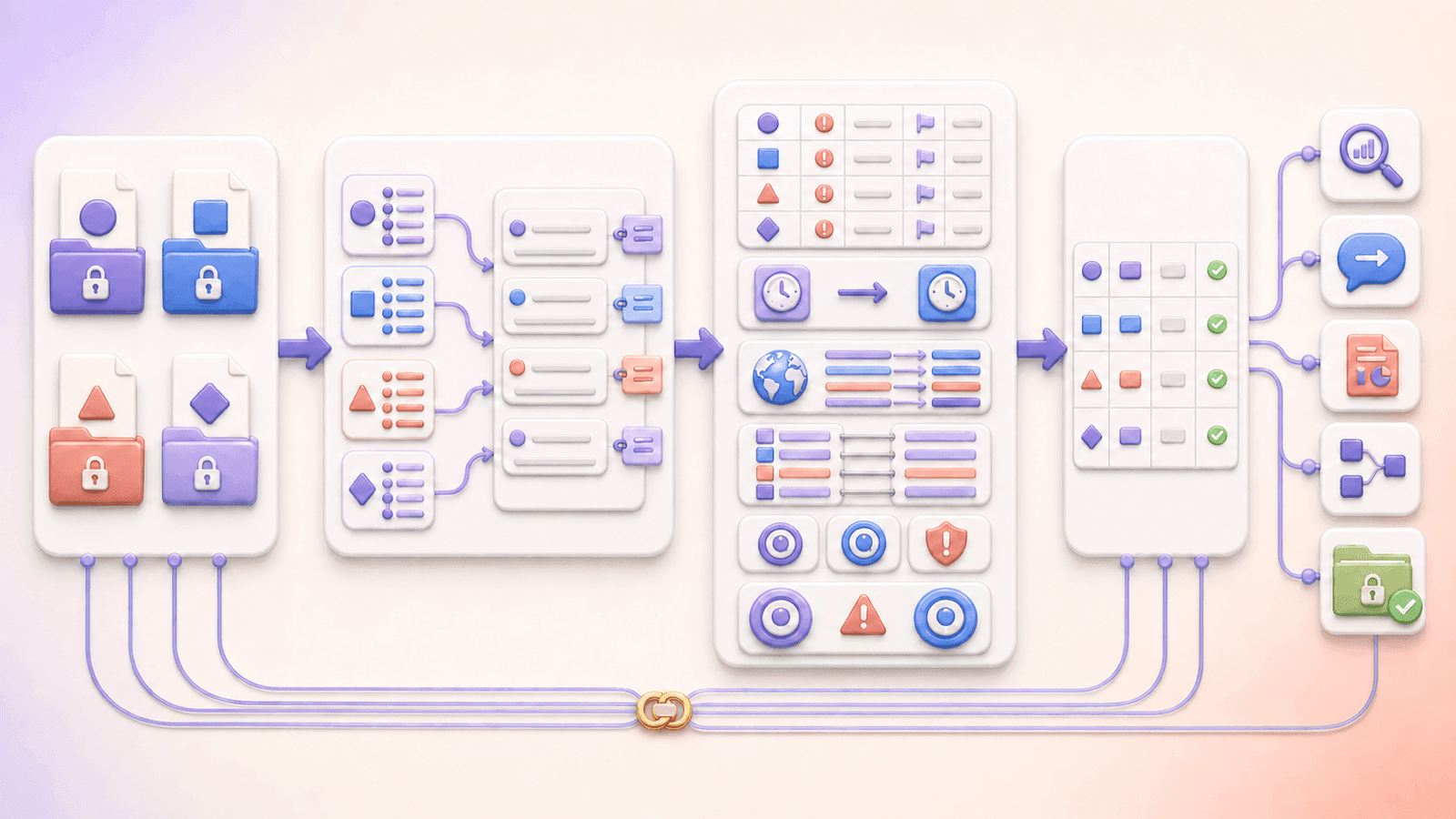
Aucun schéma unique ne s'applique à tous les réseaux sociaux. Les champs suivants sont des possibilités courantes, pas des colonnes garanties :
| Champ normalisé | TikTok | YouTube | ||
|---|---|---|---|---|
| Texte du commentaire | Généralement disponible | Généralement disponible | Généralement disponible | Généralement disponible |
| Nom ou pseudo de l'auteur | Lorsqu'il est disponible | Lorsqu'il est disponible | Lorsqu'il est disponible | Nom visible lorsqu'il est disponible |
| Heure du commentaire | Lorsqu'elle est renvoyée | Lorsqu'elle est renvoyée | Date de publication lorsqu'elle est renvoyée | Date/heure lorsqu'elle est renvoyée |
| Nombre de J'aime | Lorsqu'il est visible | Lorsqu'il est renvoyé | Lorsqu'il est visible | Lorsqu'il est renvoyé |
| Nombre de réponses | Lorsqu'il est renvoyé | Lorsqu'il est renvoyé | Lorsqu'il est renvoyé | Lorsqu'il est renvoyé |
| URL du commentaire | Lorsqu'elle est prise en charge | L'identifiant/le contexte du profil peut être disponible | Lorsqu'elle est disponible | Lorsqu'elle est disponible |
| URL du profil de l'auteur | Lorsqu'elle est disponible | Lorsqu'elle est disponible | Lorsqu'elle est disponible | Lorsqu'elle est disponible |
| Identifiant du commentaire | Dépend du flux | Lorsqu'il est disponible | Dépend du flux | Dépend du flux |
Inspectez le résultat avant de construire des formules, des scripts ou des rapports autour d'une colonne particulière. Les réponses des plateformes et les schémas des exportateurs peuvent changer.
Comment fusionner les commentaires Instagram, TikTok, YouTube et Facebook
Ne vous contentez pas d'empiler quatre exportations en supposant que des colonnes portant le même nom signifient la même chose. Créez un tableau de travail normalisé avec des champs tels que :
platform
post_url
post_name
comment_id
author_name
author_handle
comment_text
published_at
like_count
reply_count
comment_url
author_profile_url
exported_at
Ajoutez d'abord la plateforme et l'URL source
Chaque ligne doit conserver sa plateforme et l'URL de la publication d'origine. Sinon, un résultat combiné de thème ou de sentiment ne peut pas être retracé jusqu'à sa source.
Conservez les colonnes d'origine et normalisées
Conservez le champ source en plus de toute version renommée. Par exemple, gardez la valeur d'auteur renvoyée par YouTube même si vous la mappez dans une colonne multiplateforme author_handle.
Ne faites pas correspondre les personnes par nom d'utilisateur entre les plateformes
Le même nom d'utilisateur sur Instagram et TikTok ne prouve pas que les comptes appartiennent à la même personne. Traitez les identités de chaque plateforme séparément, sauf si vous disposez d'une correspondance fiable et appropriée.
Normalisez les dates et les fuseaux horaires
Convertissez les horodatages dans un fuseau horaire documenté pour la comparaison, mais conservez la valeur d'origine. Si seul un temps relatif comme « il y a 2 jours » est disponible, ne prétendez pas qu'il a la précision d'un horodatage ISO.
Comparez les taux en plus des comptages
Un thème apparaissant 50 fois dans 500 commentaires est plus concentré que le même thème apparaissant 50 fois dans 20 000 commentaires. Incluez le nombre de commentaires capturés pour chaque plateforme et chaque publication.
Comment nettoyer une exportation de commentaires combinée
Conservez les fichiers bruts
Conservez chaque exportation de plateforme d'origine inchangée. Créez un fichier combiné distinct pour la normalisation et l'analyse.
Corrigez l'encodage CSV avant l'analyse
Importez les fichiers CSV avec l'encodage UTF-8 afin que les emojis, les caractères accentués, les écritures non latines et le texte de droite à gauche restent lisibles.
Documentez les exclusions
Utilisez des champs explicites tels que include, exclusion_reason ou possible_spam. Ne supprimez pas les critiques simplement parce qu'elles sont négatives.
Définissez les doublons en fonction de la tâche
Un commentaire en double exact, un auteur répété et une idée répétée sont des choses différentes. Conservez des indicateurs séparés afin que le jeu de données puisse prendre en charge les analyses de volume de commentaires, d'auteurs uniques, de concours et de thèmes sans avoir à le reconstruire à chaque fois.
Conservez les traductions séparément
Stockez le texte traduit dans une nouvelle colonne et conservez le commentaire d'origine. La traduction peut modifier le ton, l'humour, l'argot et la terminologie produit.
Que pouvez-vous faire avec les commentaires exportés des réseaux sociaux ?
Analysez les sentiments, les thèmes et les signaux d'achat
Utilisez les commentaires nettoyés pour identifier les réactions positives, neutres, négatives ou mitigées ; les sujets récurrents ; les questions du public ; les objections ; et le langage lié à l'achat.
Pour un flux de travail assisté par IA sur les traitements de commentaires pris en charge, utilisez CommentGrid Comment Analysis et suivez Comment analyser les commentaires Instagram et TikTok.
Créez une file de réponses
Ajoutez des colonnes Needs reply, Owner, Priority et Status. Filtrez les questions, les plaintes, les intentions d'achat, les demandes de créateurs et les problèmes de support dans les files appropriées.
Préparez les enregistrements de concours
Une exportation vous donne une liste de participations vérifiable. Appliquez les règles de la campagne, traitez les doublons de manière cohérente, conservez le fichier d'origine et utilisez le sélecteur de concours spécifique à la plateforme lorsque vous avez besoin d'une sélection aléatoire des gagnants.
Créez des rapports de campagne
Résumez le volume de commentaires capturés, les auteurs uniques disponibles, la part des thèmes, la part des questions, le sentiment par thème, les objections fréquentes et les commentaires représentatifs. Incluez toujours les publications, les plateformes, la période et le nombre de lignes à l'origine du rapport.
Créez un flux de travail développeur
Utilisez le JSON lorsque les commentaires doivent entrer dans du code, des bases de données, des automatisations ou un pipeline d'analyse reproductible. Validez le schéma plutôt que de supposer que chaque plateforme renvoie les mêmes champs.
Commentaires publics, exhaustivité et utilisation responsable
Visible publiquement ne signifie pas complet, permanent ou sans restriction pour chaque usage.
-
Une exportation peut manquer des commentaires supprimés, masqués, modérés, privés, imbriqués, restreints ou indisponibles.
-
Les compteurs affichés par les plateformes peuvent traiter les réponses différemment des lignes exportées.
-
Des commentaires peuvent être ajoutés ou supprimés après l'exportation.
-
Les commentaires publics peuvent encore contenir des noms, opinions, localisations, coordonnées ou autres informations personnelles.
-
Les conditions des plateformes, les règles API, les exigences de confidentialité et les droits de réutilisation peuvent différer selon la source et l'usage.
Collectez uniquement ce dont vous avez besoin, protégez les fichiers téléchargés, évitez toute redistribution inutile et examinez les exigences applicables avant un projet de données volumineux, récurrent, sensible ou commercial.
Exportateur Web vs API officielle vs copie manuelle
| Méthode | Idéal pour | Compromis |
|---|---|---|
| Exportateur Web | Exportations ponctuelles ou occasionnelles depuis des URL publiques prises en charge | Dépend de la disponibilité publique et de l'accès actuel de la plateforme |
| API officielle de la plateforme | Intégrations autorisées et récurrentes | Nécessite éligibilité, identifiants, permissions, pagination, quotas et maintenance |
| Copie et collage manuels | Quelques commentaires visibles | Lent, perd les métadonnées et ne passe pas à l'échelle de manière fiable |
Utilisez l'API officielle lorsque vous disposez d'une application autorisée et que vous avez besoin d'une intégration de production maintenue. Utilisez un exportateur Web lorsque vous avez besoin d'un fichier vérifié provenant d'une publication ou d'une vidéo publique prise en charge. Copiez manuellement uniquement lorsque le jeu de données est vraiment petit.
Problèmes courants d'exportation de commentaires
L'URL ne fonctionne pas
Vérifiez qu'elle ouvre bien la publication ou la vidéo publique individuelle. Les liens de profil, de page, de chaîne, de groupe, de flux, les liens raccourcis, expirés ou restreints peuvent échouer ou identifier une mauvaise source.
Le nombre exporté est inférieur au nombre affiché
Les réponses, la modération, les suppressions, la confidentialité, l'accessibilité, le comportement de la plateforme, le contenu changeant et les limites de traitement peuvent tous affecter le résultat. Notez la date d'exportation et traitez le fichier comme une capture horodatée.
Excel met tout dans une seule colonne
Utilisez Données > À partir du texte/CSV et choisissez la virgule comme délimiteur. Les paramètres régionaux des feuilles de calcul peuvent attendre un point-virgule par défaut.
Les emojis ou textes internationaux sont corrompus
Importez le fichier en UTF-8. Ne le faites pas passer par un ancien logiciel qui modifie silencieusement l'encodage.
Le JSON ne peut pas être analysé
Ouvrez-le dans un validateur JSON et vérifiez si le fichier a été modifié après le téléchargement. N'ajoutez pas manuellement de commentaires, de virgules de fin ou de guillemets non échappés au JSON.
Les champs diffèrent selon les plateformes
Construisez un schéma normalisé et conservez les colonnes d'origine. N'inventez pas de valeurs manquantes et ne traitez pas des champs d'identité différents comme interchangeables.
Questions fréquentes
Comment exporter des commentaires en CSV ?
Copiez l'URL individuelle de la publication ou de la vidéo publique, collez-la dans l'exportateur de la plateforme concernée, examinez les lignes disponibles et téléchargez le CSV. Ouvrez le fichier dans Excel, Google Sheets, Numbers ou un autre outil de feuille de calcul.
Puis-je exporter des commentaires de réseaux sociaux vers Excel ?
Oui. Téléchargez le CSV et ouvrez-le dans Excel, ou choisissez une option Excel lorsque le flux de la plateforme en propose une. Enregistrez le CSV ouvert au format .xlsx lorsque vous avez besoin des fonctionnalités natives de classeur Excel.
Puis-je exporter des commentaires en JSON ?
Oui. Les flux de travail CommentGrid pour Instagram, TikTok, YouTube et Facebook proposent des options d'exportation structurées, y compris le JSON lorsqu'il est proposé. Le JSON est idéal pour le code, les bases de données, l'automatisation et les enregistrements réutilisables lisibles par machine.
Depuis quelles plateformes CommentGrid peut-il exporter des commentaires ?
CommentGrid fournit actuellement des flux d'exportation de commentaires pour Instagram, TikTok, YouTube et Facebook, avec des outils distincts adaptés à leurs URL publiques prises en charge et à leurs champs disponibles.
Puis-je exporter des commentaires sans me connecter à la plateforme sociale ?
Les outils Web répertoriés sont conçus autour d'URL de publications ou de vidéos publiquement accessibles prises en charge et ne nécessitent pas de configurer une API de plateforme. Ils ne peuvent pas contourner le contenu privé, restreint, supprimé ou autrement indisponible.
Puis-je exporter tous les commentaires ?
Aucun exportateur ne doit être considéré comme une garantie d'obtenir tous les commentaires historiques. Le résultat dépend de ce qui est disponible pendant l'exportation, y compris la visibilité des réponses, les suppressions, la modération, la confidentialité, le comportement de la plateforme et les limites de traitement.
Le CSV ou le JSON est-il meilleur pour l'analyse de sentiment ?
Les deux peuvent fonctionner. Le CSV est plus facile pour l'examen dans une feuille de calcul et l'étiquetage manuel. Le JSON est pratique pour le code et les pipelines structurés. La qualité du texte du commentaire, le contexte, l'échantillonnage et la validation comptent plus que le format conteneur.
Puis-je combiner des commentaires de plusieurs plateformes ?
Oui, mais ajoutez un champ plateforme et publication source, normalisez les colonnes, conservez les valeurs d'origine, comparez les taux en plus des comptages, et ne supposez pas que des noms d'utilisateur identiques représentent la même personne.
Exportez des commentaires depuis Instagram, TikTok, YouTube ou Facebook
Choisissez la plateforme sur laquelle les commentaires ont été publiés, ouvrez son exportateur CommentGrid, collez l'URL publique prise en charge, examinez les lignes disponibles et téléchargez le CSV pour les feuilles de calcul ou le JSON pour une réutilisation structurée.
CommentGrid est un outil indépendant et n'est ni affilié à Instagram, Meta, TikTok, YouTube ou Google, ni approuvé par ceux-ci.
 M
MMarshall Sun
Building CommentGrid to decode social conversations. Exploring the signal within the noise of the global social web.