8 min de lectura
¿Recuerdas una pregunta útil en un Reel de Instagram pero no puedes encontrarla de nuevo? ¿O necesitas comprobar qué escribió una persona en particular bajo tu publicación de sorteo?
Puedes buscar comentarios de Instagram exportando los comentarios disponibles y usando los controles de búsqueda o filtro de una hoja de cálculo. Con CommentGrid, descarga un archivo CSV, XLSX o JSON de una publicación o Reel público compatible, y luego busca en ese archivo una palabra clave, frase o nombre de usuario.
La búsqueda se realiza en tu archivo descargado. CommentGrid actualmente se encarga de la exportación; no ofrece un cuadro de búsqueda de comentarios integrado.
Cómo buscar comentarios en Instagram

Para una publicación o Reel público, sigue estos pasos:
- Copia el enlace de la publicación o Reel individual de Instagram.
- Abre el Extractor de comentarios de Instagram, pega el enlace e inicia la exportación.
- Revisa los datos devueltos y descarga CSV o XLSX para una hoja de cálculo, o JSON para un visor de datos estructurados.
- Abre el archivo y busca en Comment Text palabras o frases, o filtra Username para encontrar comentarios de una cuenta en particular.
Estás buscando en los registros incluidos en esa exportación. No busca todas las publicaciones de Instagram ni proporciona el historial completo de comentarios de una persona.
Para instrucciones sobre cómo abrir el archivo, consulta cómo exportar comentarios de Instagram. Las secciones siguientes se centran en encontrar las coincidencias correctas una vez que tengas el archivo.
Encuentra las columnas correctas en tu exportación
Los siguientes nombres de columna provienen de una exportación XLSX real de Instagram en CommentGrid. Comprueba los encabezados de tu propio archivo antes de aplicar un filtro.
| Columna | Campo | Qué contiene |
|---|---|---|
| A | Comment No. | El número de secuencia del registro en la exportación. |
| B | Comment ID | El identificador del comentario o respuesta. |
| C | Username | El nombre de usuario de la cuenta que escribió el comentario. |
| D | Profile URL | Un enlace al perfil de Instagram del autor. |
| E | Date | La fecha y hora registradas para el comentario. |
| F | Likes | El número de me gusta registrado para ese comentario. |
| G | Comment Text | El texto del comentario o respuesta que se va a buscar. |
| H | Comment Link | Un enlace al comentario o a su hilo. |
| I | Parent Comment ID | El identificador del comentario principal cuando la fila es una respuesta. |
| J | Is This a Reply | Yes para una respuesta o No para un comentario de nivel superior. |
| K | Number of Replies | El número de respuestas registrado para ese comentario. |
En este ejemplo, la hoja de cálculo Comments tiene los encabezados de columna en la fila 7, con los registros a partir de la fila 8. Las filas encima de la tabla incluyen Exported by, Source URL y Timezone. Selecciona la tabla desde su fila de encabezado real al añadir filtros; deja los metadatos fuera del rango del filtro.
Los valores de Date del ejemplo se almacenan como texto. Si también quieres filtrar por fecha, confirma el formato de fecha y la etiqueta de zona horaria del libro antes de convertirlos a fechas de hoja de cálculo. Mantén los ID de comentario largos como texto.
Busca comentarios de Instagram por palabra clave
Empieza con una palabra que probablemente haya usado quien comentó. Si recuerdas una pregunta sobre entrega, prueba envío, entrega o el país de destino. Una frase exacta suele ser más difícil de recordar que una palabra distintiva.
Encuentra un comentario rápidamente
Abre tu CSV o XLSX en Excel, o impórtalo en Google Sheets. Usa Buscar para localizar una palabra o frase. En la mayoría de las aplicaciones de hoja de cálculo de escritorio, el atajo es Ctrl + F en Windows o Command + F en Mac.
Recorre las coincidencias y revisa la fila alrededor. Una búsqueda en toda la hoja puede coincidir con un nombre de usuario u otro campo, además del propio comentario.
Usa este enfoque cuando necesites localizar un comentario. Para revisar un grupo de comentarios relacionados, filtra en su lugar la columna de texto del comentario.
Filtra los comentarios coincidentes en Excel
- Selecciona el rango completo de datos de comentarios, incluida su fila de encabezado. En el libro de ejemplo, es A7:K167; usa la última fila de datos de tu propio archivo.
- Elige Datos → Filtro.
- Abre el menú de filtro en Comment Text (columna G en el ejemplo).
- Elige Filtros de texto → Contiene, introduce tu palabra clave y aplica el filtro.
Excel mostrará las filas coincidentes y ocultará las demás. Mantén la tabla completa unida para que cada comentario permanezca vinculado a su autor y a los demás campos. Microsoft documenta las condiciones disponibles en su guía de Autofiltro.
Filtra los comentarios coincidentes en Google Sheets
- Selecciona el rango completo de datos, empezando por los encabezados de la tabla de comentarios. Si la importación conserva el diseño del ejemplo, empieza en la fila 7.
- Elige Datos → Crear un filtro.
- Abre el menú de filtro en Comment Text.
- En Filtrar por condición, elige El texto contiene, introduce tu palabra clave y aplícalo.
Borra el filtro antes de iniciar una búsqueda diferente. Si dejas activo un filtro de nombre de usuario, por ejemplo, tu siguiente búsqueda por palabra clave se limitará a las filas de esa persona. Google explica estos controles en su guía de filtros.
Elige términos de búsqueda que se ajusten a la pregunta
Los ejemplos siguientes son ilustrativos, no son resultados de una exportación real de Instagram.
| Qué quieres encontrar | Términos de búsqueda para probar | Qué comprobar en los resultados |
|---|---|---|
| Preguntas sobre compra | precio, costo, dónde puedo comprar | Una mención de precio puede ser una queja en lugar de una intención de compra. |
| Preguntas sobre envío | envío, entrega, Canadá | Busca los términos relacionados por separado para captar distintas formas de decirlo. |
| Solicitudes de otro vídeo | tutorial, parte 2, muéstranos | Lee el comentario completo para entender qué quiere que se demuestre el espectador. |
| Un producto en particular | Su nombre, número de modelo o una abreviatura distintiva | Comprueba si las personas están hablando de tu producto o comparando otro. |
Una búsqueda de texto encuentra los caracteres que introduces; no entiende automáticamente el tema. Buscar precio omitirá “¿Cuánto cuesta?”. Unas cuantas búsquedas relacionadas pueden producir una revisión más útil que una sola palabra clave amplia.
Busca comentarios de Instagram por nombre de usuario
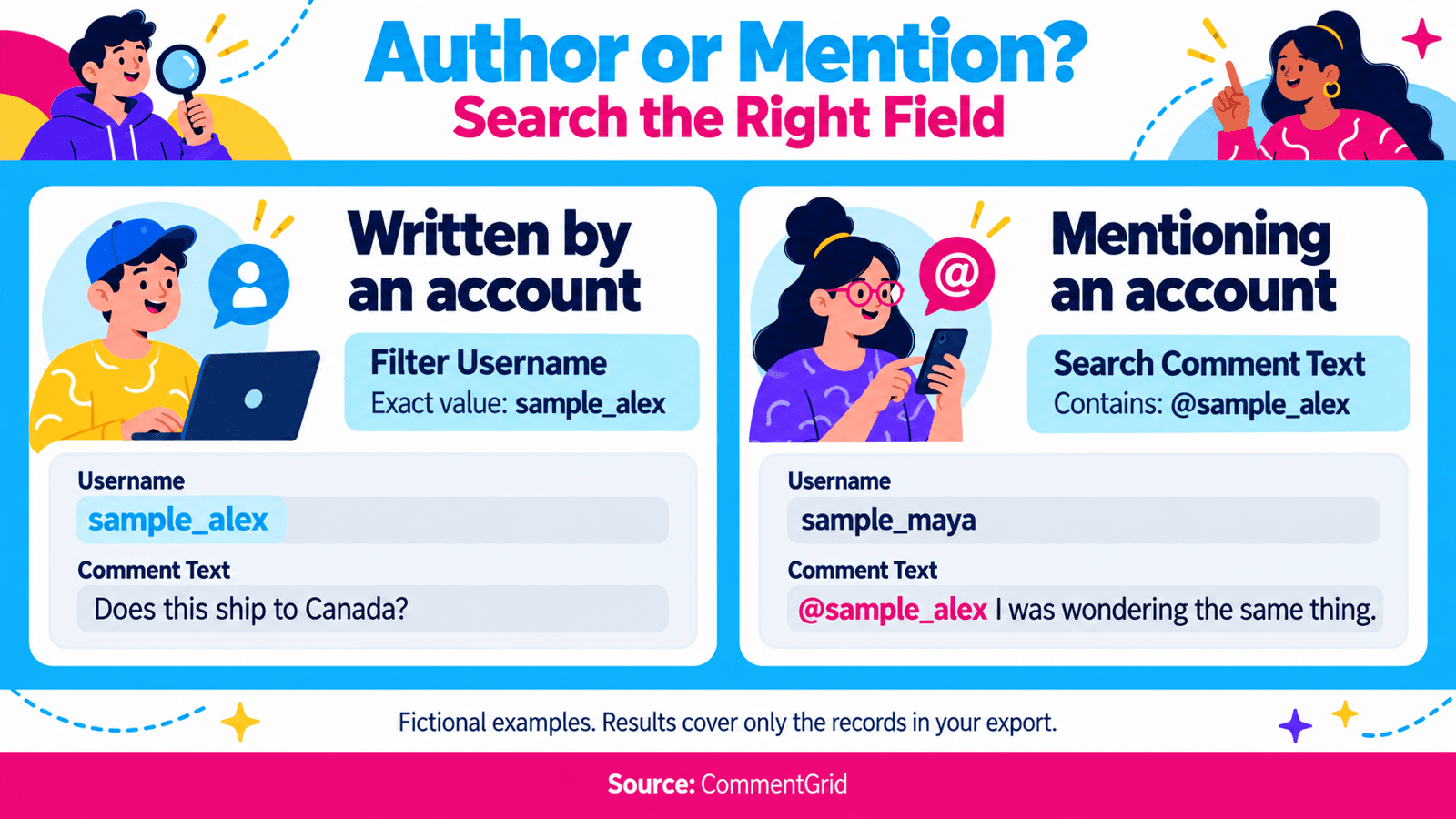
Para encontrar comentarios escritos por alguien, filtra Username (columna C en el ejemplo XLSX). Buscar su nombre de usuario en Comment Text encuentra menciones de esa persona, que es un resultado diferente.
Considera este ejemplo ficticio:
| Username | Comment Text |
|---|---|
| sample_alex | ¿Esto se envía a Canadá? |
| sample_maya | @sample_alex Yo me preguntaba lo mismo. |
| sample_alex | ¿Está disponible la versión verde? |
Filtrar Username por sample_alex devuelve la primera y la tercera fila. Buscar @sample_alex en Comment Text devuelve la segunda fila, escrita por otra persona.
En Excel o Google Sheets, abre el filtro de la columna de nombre de usuario y selecciona el nombre de usuario exacto en la lista de valores. Si usas el campo de búsqueda del filtro para localizarlo, comprueba que solo esté seleccionado el valor que buscas. Una búsqueda parcial de alex también puede mostrar alex_123.
Coincide con el formato de tu archivo: si los nombres de usuario se almacenan sin @, usa esa forma. Usa el campo de nombre de usuario en lugar del nombre visible, ya que diferentes cuentas pueden compartir un nombre visible.
Para acotar más los resultados, mantén activo el filtro de nombre de usuario y añade un filtro de texto. Por ejemplo, filtra el autor por sample_alex y el texto del comentario por Canadá para encontrar la primera fila anterior.
Incluye las respuestas en tu búsqueda
Busca en Comment Text con Is This a Reply sin filtrar para incluir tanto los comentarios de nivel superior como las respuestas del archivo. Selecciona Yes en Is This a Reply cuando solo quieras respuestas.
Para encontrar el contexto de una respuesta, haz coincidir su Parent Comment ID con el Comment ID de la fila principal. En el ejemplo, las respuestas comparten el Comment Link de su comentario principal, por lo que el enlace puede abrir el hilo en lugar de apuntar directamente a la respuesta individual. Usa Comment ID para distinguir registros; no elimines filas solo porque sus enlaces coincidan.
¿Se puede buscar en la exportación JSON?
Sí. Abre el archivo JSON en un editor de texto o visor JSON y usa su función de búsqueda. Busca una frase distintiva o un nombre de usuario, y luego inspecciona el registro completo alrededor de cada coincidencia.
Una búsqueda de texto sin formato puede coincidir con valores en diferentes campos. Un nombre de usuario mencionado en un comentario no es necesariamente su autor. Algunos archivos también representan caracteres con secuencias de escape, por lo que un visor JSON que muestre valores decodificados puede ser más fácil de leer.
Para el filtrado diario por palabra clave y nombre de usuario, CSV o XLSX suele ser la opción más sencilla. JSON es útil cuando ya trabajas con datos estructurados o quieres procesar los registros tú mismo.
Por qué un comentario podría no aparecer en tu búsqueda
Una coincidencia faltante no prueba que el comentario nunca se publicara. Comprueba estas posibilidades antes de cambiar tu búsqueda:
- Las palabras son diferentes. Prueba una frase más corta, una variación ortográfica o una palabra relacionada.
- Buscaste en el campo equivocado. Busca en los nombres de usuario de los autores para encontrar al escritor; busca en el texto del comentario para encontrar una mención.
- Otro filtro sigue activo. Borra los filtros existentes y vuelve a buscar.
- El comentario es más reciente que la exportación. Un archivo descargado no se actualiza cuando alguien añade otro comentario.
- El registro no se incluyó. Las condiciones de acceso, los límites de exportación o los comentarios y respuestas no disponibles pueden afectar los datos devueltos. Un recuento de respuestas por sí solo no significa que el texto de la respuesta esté en tu archivo.
El libro de ejemplo ya incluye Source URL y Timezone encima de la tabla. Conserva estos detalles y registra la fecha de exportación por separado; la columna Date se refiere a los comentarios, no a cuándo descargaste el archivo. Para preguntas sobre cómo ver los comentarios públicos disponibles, consulta la guía para ver comentarios de Instagram.
Preguntas frecuentes
¿Puedo encontrar todos los comentarios que alguien ha hecho en Instagram?
No. Este flujo de trabajo encuentra autores coincidentes dentro de las publicaciones o Reels que exportaste. Introducir un nombre de usuario no recupera la actividad de esa cuenta en todo Instagram. Encontrar tus propios comentarios anteriores en diferentes publicaciones es una tarea distinta de buscar en una conversación exportada.
¿Puedo buscar comentarios en Reels de Instagram?
Sí, usando los comentarios exportados de un Reel público compatible. Empieza con el enlace directo del Reel y busca en el archivo devuelto de la misma manera que en una exportación de publicación.
¿Puedo buscar en varias publicaciones a la vez?
Puedes combinar exportaciones separadas en una hoja de cálculo tú mismo. Alinea las columnas y añade una columna de publicación de origen antes de buscar, para que sepas de dónde vino cada coincidencia. Las exportaciones repetidas de la misma publicación pueden contener registros duplicados.
¿Esto encontrará comentarios eliminados o privados?
No puede recuperar comentarios que no están disponibles para la exportación. Si un comentario se incluyó en un archivo anterior que guardaste, aún puedes buscar en ese registro guardado, incluso si la conversación en vivo cambia más adelante.
Encuentra el comentario de Instagram que necesitas
Exporta los comentarios disponibles de una publicación o Reel público compatible de Instagram y luego busca por palabra clave o nombre de usuario en Excel o Google Sheets.
Abrir el Extractor de comentarios de Instagram M
MMarshall Sun
Building CommentGrid to decode social conversations. Exploring the signal within the noise of the global social web.