8 min de lecture
Vous vous souvenez d'une question utile sous un Reel Instagram mais vous ne la retrouvez plus ? Ou vous devez vérifier ce qu'une personne en particulier a écrit sous votre publication de concours ?
Vous pouvez rechercher des commentaires Instagram en exportant les commentaires disponibles et en utilisant les commandes de recherche ou de filtre d'un tableur. Avec CommentGrid, téléchargez un fichier CSV, XLSX ou JSON à partir d'une publication ou d'un Reel public pris en charge, puis recherchez dans ce fichier un mot-clé, une phrase ou un nom d'utilisateur.
La recherche s'effectue dans votre fichier téléchargé. CommentGrid gère actuellement l'export ; il ne propose pas de champ de recherche de commentaires intégré.
Comment rechercher des commentaires Instagram

Pour une publication ou un Reel public, suivez ces étapes :
- Copiez le lien de la publication ou du Reel Instagram individuel.
- Ouvrez l'extracteur de commentaires Instagram, collez le lien et lancez l'export.
- Examinez les données renvoyées et téléchargez CSV ou XLSX pour un tableur, ou JSON pour un visualiseur de données structurées.
- Ouvrez le fichier et recherchez Comment Text pour des mots ou des phrases, ou filtrez Username pour trouver les commentaires d'un compte particulier.
Vous effectuez une recherche dans les enregistrements inclus dans cet export. Cela ne recherche pas toutes les publications sur Instagram ni ne fournit l'historique complet des commentaires d'une personne.
Pour obtenir des instructions sur l'ouverture des fichiers, consultez comment exporter les commentaires Instagram. Les sections ci-dessous se concentrent sur la recherche des bonnes correspondances une fois que vous avez le fichier.
Trouver les bonnes colonnes dans votre export
Les noms de colonnes suivants proviennent d'un véritable export XLSX Instagram de CommentGrid. Vérifiez les en-têtes de votre propre fichier avant d'appliquer un filtre.
| Colonne | Champ | Contenu |
|---|---|---|
| A | Comment No. | Le numéro de séquence de l'enregistrement dans l'export. |
| B | Comment ID | L'identifiant du commentaire ou de la réponse. |
| C | Username | Le nom d'utilisateur du compte qui a écrit le commentaire. |
| D | Profile URL | Un lien vers le profil Instagram de l'auteur. |
| E | Date | La date et l'heure enregistrées pour le commentaire. |
| F | Likes | Le nombre de likes enregistrés pour ce commentaire. |
| G | Comment Text | Le texte du commentaire ou de la réponse à rechercher. |
| H | Comment Link | Un lien vers le commentaire ou son fil. |
| I | Parent Comment ID | L'identifiant du commentaire parent lorsque la ligne est une réponse. |
| J | Is This a Reply | Yes pour une réponse ou No pour un commentaire de premier niveau. |
| K | Number of Replies | Le nombre de réponses enregistrées pour ce commentaire. |
Dans cet exemple, la feuille Comments a les en-têtes de colonnes à la ligne 7, avec les enregistrements commençant à la ligne 8. Les lignes au-dessus du tableau incluent Exported by, Source URL et Timezone. Sélectionnez le tableau à partir de sa ligne d'en-tête réelle lors de l'ajout de filtres ; laissez les métadonnées en dehors de la plage de filtre.
Les valeurs Date de l'exemple sont stockées sous forme de texte. Si vous souhaitez également filtrer par date, vérifiez le format de date et l'étiquette de fuseau horaire du classeur avant de les convertir en dates de tableur. Conservez les ID de commentaire longs sous forme de texte.
Rechercher des commentaires Instagram par mot-clé
Commencez par un mot que le commentateur a probablement utilisé. Si vous vous souvenez d'une question sur la livraison, essayez shipping, delivery ou le pays de destination. Une phrase exacte est souvent plus difficile à retenir qu'un mot distinctif.
Trouver rapidement un commentaire
Ouvrez votre CSV ou XLSX dans Excel, ou importez-le dans Google Sheets. Utilisez Rechercher pour rechercher un mot ou une phrase. Dans la plupart des applications de tableur de bureau, le raccourci est Ctrl + F sous Windows ou Command + F sur Mac.
Parcourez les correspondances et vérifiez la ligne environnante. Une recherche dans toute la feuille peut correspondre à un nom d'utilisateur ou à un autre champ ainsi qu'au commentaire lui-même.
Utilisez cette approche lorsque vous devez localiser un seul commentaire. Pour examiner un groupe de commentaires liés, filtrez plutôt la colonne du texte des commentaires.
Filtrer les commentaires correspondants dans Excel
- Sélectionnez toute la plage de données des commentaires, y compris sa ligne d'en-tête. Dans le classeur exemple, il s'agit de A7:K167 ; utilisez la dernière ligne de données de votre propre fichier.
- Choisissez Données → Filtrer.
- Ouvrez le menu de filtre sur Comment Text (colonne G dans l'exemple).
- Choisissez Filtres de texte → Contient, saisissez votre mot-clé et appliquez le filtre.
Excel affichera les lignes correspondantes tout en masquant les autres. Gardez le tableau complet ensemble afin que chaque commentaire reste associé à son auteur et aux autres champs. Microsoft documente les conditions disponibles dans son guide AutoFilter.
Filtrer les commentaires correspondants dans Google Sheets
- Sélectionnez toute la plage de données, en commençant par les en-têtes du tableau de commentaires. Si l'importation conserve la mise en page de l'exemple, commencez à la ligne 7.
- Choisissez Données → Créer un filtre.
- Ouvrez le menu de filtre sur Comment Text.
- Sous Filtrer par condition, choisissez Le texte contient, saisissez votre mot-clé et appliquez-le.
Effacez le filtre avant de commencer une autre recherche. Si vous laissez un filtre de nom d'utilisateur actif, par exemple, votre prochaine recherche par mot-clé sera limitée aux lignes de cette personne. Google explique ces contrôles dans son guide de filtrage.
Choisir des termes de recherche adaptés à la question
Les exemples ci-dessous sont illustratifs et ne proviennent pas de résultats d'un véritable export Instagram.
| Ce que vous voulez trouver | Termes de recherche à essayer | Ce qu'il faut vérifier dans les résultats |
|---|---|---|
| Questions sur l'achat | price, cost, where can I buy | Une mention de prix peut être une plainte plutôt qu'une intention d'achat. |
| Questions sur la livraison | shipping, delivery, Canada | Recherchez les termes associés séparément pour capturer différentes formulations. |
| Demandes pour une autre vidéo | tutorial, part 2, show us | Lisez le commentaire complet pour comprendre ce que le spectateur veut voir démontré. |
| Un produit particulier | Son nom, son numéro de modèle ou une abréviation distinctive | Vérifiez si les gens discutent de votre produit ou le comparent à un autre. |
Une recherche textuelle trouve les caractères que vous saisissez ; elle ne comprend pas automatiquement le sujet. Rechercher price manquera « Combien ça coûte ? ». Quelques recherches associées peuvent produire un examen plus utile qu'un seul mot-clé large.
Rechercher des commentaires Instagram par nom d'utilisateur
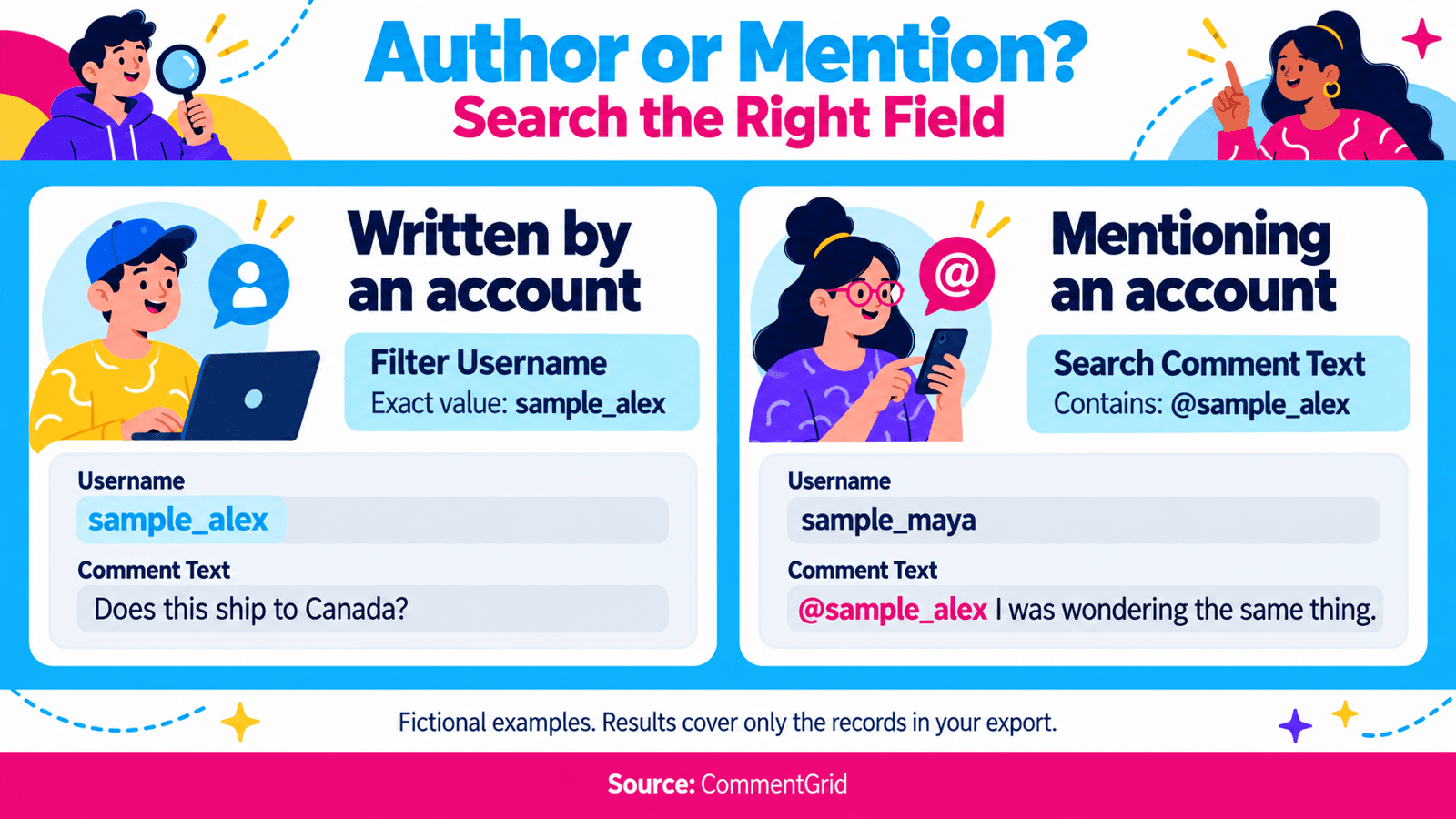
Pour trouver les commentaires écrits par quelqu'un, filtrez Username (colonne C dans l'exemple XLSX). Rechercher son identifiant dans Comment Text trouve les mentions de cette personne, ce qui est un résultat différent.
Prenons cet exemple fictif :
| Username | Comment Text |
|---|---|
| sample_alex | Does this ship to Canada? |
| sample_maya | @sample_alex I was wondering the same thing. |
| sample_alex | Is the green version available? |
Filtrer Username sur sample_alex renvoie les première et troisième lignes. Rechercher @sample_alex dans Comment Text renvoie la deuxième ligne, écrite par quelqu'un d'autre.
Dans Excel ou Google Sheets, ouvrez le filtre de la colonne des noms d'utilisateur et sélectionnez le nom d'utilisateur exact dans la liste des valeurs. Si vous utilisez le champ de recherche du filtre pour le localiser, vérifiez que seule la valeur souhaitée est sélectionnée. Une recherche partielle pour alex peut également afficher alex_123.
Respectez le format de votre fichier : si les noms d'utilisateur sont stockés sans @, utilisez cette forme. Utilisez le champ du nom d'utilisateur plutôt que le nom affiché, car différents comptes peuvent partager un même nom affiché.
Pour affiner davantage les résultats, gardez le filtre de nom d'utilisateur actif et ajoutez un filtre de texte. Par exemple, filtrez l'auteur sur sample_alex et le texte du commentaire sur Canada pour trouver la première ligne ci-dessus.
Inclure les réponses dans votre recherche
Recherchez dans Comment Text sans filtrer Is This a Reply pour inclure à la fois les commentaires de premier niveau et les réponses dans le fichier. Sélectionnez Yes dans Is This a Reply lorsque vous ne voulez que les réponses.
Pour trouver le contexte d'une réponse, faites correspondre son Parent Comment ID au Comment ID de la ligne parente. Dans l'exemple, les réponses partagent le Comment Link de leur parent, donc le lien peut ouvrir le fil plutôt que pointer directement vers la réponse individuelle. Utilisez Comment ID pour distinguer les enregistrements ; ne supprimez pas de lignes simplement parce que leurs liens correspondent.
Peut-on rechercher dans l'export JSON ?
Oui. Ouvrez le fichier JSON dans un éditeur de texte ou un visualiseur JSON et utilisez sa fonction de recherche. Recherchez une phrase ou un nom d'utilisateur distinctif, puis inspectez l'enregistrement complet autour de chaque correspondance.
Une recherche textuelle brute peut correspondre à des valeurs dans différents champs. Un nom d'utilisateur mentionné dans un commentaire n'en est pas nécessairement l'auteur. Certains fichiers représentent également des caractères avec des séquences d'échappement, donc un visualiseur JSON qui affiche les valeurs décodées peut être plus facile à lire.
Pour le filtrage quotidien par mot-clé et nom d'utilisateur, le CSV ou XLSX est généralement le choix le plus simple. Le JSON est utile lorsque vous travaillez déjà avec des données structurées ou souhaitez traiter les enregistrements vous-même.
Pourquoi un commentaire peut ne pas apparaître dans votre recherche
Une correspondance manquante ne prouve pas que le commentaire n'a jamais été publié. Vérifiez ces possibilités avant de modifier votre recherche :
- La formulation diffère. Essayez une phrase plus courte, une variante d'orthographe ou un mot associé.
- Vous avez recherché dans le mauvais champ. Cherchez dans les noms d'utilisateur des auteurs pour l'auteur ; cherchez dans le texte des commentaires pour une mention.
- Un autre filtre est toujours actif. Effacez les filtres existants et recherchez à nouveau.
- Le commentaire est plus récent que l'export. Un fichier téléchargé ne se met pas à jour lorsque quelqu'un ajoute un autre commentaire.
- L'enregistrement n'a pas été inclus. Les conditions d'accès, les limites d'export ou les commentaires et réponses indisponibles peuvent affecter les données renvoyées. Un nombre de réponses seul ne signifie pas que le texte de la réponse se trouve dans votre fichier.
Le classeur exemple inclut déjà Source URL et Timezone au-dessus du tableau. Conservez ces détails et notez la date d'export séparément ; la colonne Date fait référence aux commentaires, pas au moment où vous avez téléchargé le fichier. Pour toute question sur l'affichage des commentaires publics disponibles, consultez le guide de consultation des commentaires Instagram.
Questions fréquentes
Puis-je trouver tous les commentaires qu'une personne a faits sur Instagram ?
Non. Ce flux de travail trouve les auteurs correspondants dans les publications ou Reels que vous avez exportés. Saisir un nom d'utilisateur ne récupère pas l'activité de ce compte sur l'ensemble d'Instagram. Trouver vos propres commentaires passés sur différentes publications est une tâche distincte de la recherche dans une conversation exportée.
Puis-je rechercher des commentaires sur les Reels Instagram ?
Oui, en utilisant les commentaires exportés d'un Reel public pris en charge. Commencez par le lien direct du Reel et recherchez dans le fichier renvoyé de la même manière que pour un export de publication.
Puis-je rechercher plusieurs publications ensemble ?
Vous pouvez combiner vous-même des exports séparés dans un tableur. Alignez les colonnes et ajoutez une colonne de publication source avant de rechercher, afin de savoir d'où vient chaque correspondance. Des exports répétés de la même publication peuvent contenir des enregistrements en double.
Cela trouvera-t-il les commentaires supprimés ou privés ?
Il ne peut pas récupérer les commentaires indisponibles pour l'export. Si un commentaire était inclus dans un fichier antérieur que vous avez enregistré, vous pouvez toujours rechercher cet enregistrement sauvegardé, même si la conversation en direct change par la suite.
Trouvez le commentaire Instagram dont vous avez besoin
Exportez les commentaires disponibles d'une publication ou d'un Reel Instagram public pris en charge, puis recherchez par mot-clé ou nom d'utilisateur dans Excel ou Google Sheets.
Ouvrir l'extracteur de commentaires Instagram M
MMarshall Sun
Building CommentGrid to decode social conversations. Exploring the signal within the noise of the global social web.