8 分鐘閱讀
還記得 Instagram Reel 底下有個很有用的問題,卻再也找不到嗎?或者想確認某個人在你的抽獎貼文下寫了什麼?
你可以先匯出可取得的留言,再透過試算表的搜尋或篩選功能來搜尋 Instagram 留言。使用 CommentGrid,從支援的公開貼文或 Reel 下載 CSV、XLSX 或 JSON 檔案,然後在該檔案中搜尋關鍵字、詞句或使用者名稱。
搜尋是在你下載的檔案中進行。CommentGrid 目前負責匯出,並未提供內建的留言搜尋框。
如何搜尋 Instagram 留言

若為公開貼文或 Reel,請依照下列步驟操作:
- 複製該則 Instagram 貼文或 Reel 的連結。
- 開啟 Instagram 留言擷取工具,貼上連結並開始匯出。
- 檢視回傳的資料,若要使用試算表請下載 CSV 或 XLSX,若要使用結構化資料檢視器則下載 JSON。
- 開啟檔案,在 Comment Text 中搜尋字詞或詞句,或篩選 Username 以找出特定帳號的留言。
你搜尋的是該次匯出所包含的記錄。它不會搜尋 Instagram 上的每一則貼文,也不會提供某人完整的留言歷史。
關於開啟檔案的說明,請參閱如何匯出 Instagram 留言。以下各節將聚焦於取得檔案後,如何找出正確的符合項目。
在匯出檔中找到正確的欄位
下列欄位名稱來自實際的 CommentGrid Instagram XLSX 匯出檔。套用篩選前,請先確認你自己檔案的欄位標題。
| 欄 | 欄位 | 內容 |
|---|---|---|
| A | Comment No. | 該筆記錄在匯出檔中的序號。 |
| B | Comment ID | 該則留言或回覆的識別碼。 |
| C | Username | 撰寫該留言的帳號使用者名稱。 |
| D | Profile URL | 作者 Instagram 個人檔案的連結。 |
| E | Date | 該留言記錄的日期與時間。 |
| F | Likes | 該留言記錄的按讚數。 |
| G | Comment Text | 可供搜尋的留言或回覆文字。 |
| H | Comment Link | 該留言或其討論串的連結。 |
| I | Parent Comment ID | 若該列為回覆,則為上層留言的識別碼。 |
| J | Is This a Reply | 回覆為 Yes,頂層留言為 No。 |
| K | Number of Replies | 該留言記錄的回覆數。 |
在此範例中,Comments 工作表的欄位標題位於第 7 列,資料記錄從第 8 列開始。表格上方的列包含 Exported by、Source URL 和 Timezone。新增篩選條件時,請從表格實際的標題列開始選取,並將中繼資料留在篩選範圍之外。
範例中的 Date 值以文字形式儲存。如果你也想依日期篩選,請先確認日期格式與活頁簿的時區標示,再將它們轉換成試算表日期。請將較長的留言 ID 維持為文字格式。
依關鍵字搜尋 Instagram 留言
先從留言者可能用過的詞開始。如果你記得有人問過運送相關的問題,可以試試 shipping、delivery 或目的地國家。相較於一個獨特的詞,完整句子通常更難記得。
快速找到單一則留言
在 Excel 中開啟 CSV 或 XLSX 檔,或匯入 Google 試算表。使用尋找功能來找某個字詞或詞句。在多數桌面版試算表應用程式中,Windows 的快速鍵是 Ctrl + F,Mac 則是 Command + F。
逐一瀏覽找到的結果,並檢查該列前後的內容。在整張工作表上搜尋,除了留言本身,也可能比對到使用者名稱或其他欄位。
當你需要找出一則留言時,可使用這個方法。若要檢視一群相關的留言,則改為篩選留言文字欄。
在 Excel 中篩選符合的留言
- 選取完整的留言資料範圍,包含標題列。在範例活頁簿中為 A7:K167;請改用你自己檔案的最後一列資料。
- 選擇資料 → 篩選。
- 開啟 Comment Text(範例中為 G 欄)的篩選選單。
- 選擇文字篩選 → 包含,輸入你的關鍵字並套用篩選。
Excel 會顯示符合的列並隱藏其他列。請讓整張表格保持在一起,這樣每則留言才能與其作者和其他欄位對應。Microsoft 在其 AutoFilter 指南中說明了可用的條件。
在 Google 試算表中篩選符合的留言
- 選取完整資料範圍,從留言表格的標題列開始。若匯入後保留範例的版面配置,請從第 7 列開始。
- 選擇資料 → 建立篩選器。
- 開啟 Comment Text 的篩選選單。
- 在依條件篩選下選擇文字包含,輸入你的關鍵字並套用。
開始其他搜尋前,請先清除篩選。舉例來說,若你讓使用者名稱的篩選保持啟用,下一次的關鍵字搜尋就會被限制在那個人的資料列中。Google 在其篩選指南中說明了這些控制項。
選擇符合問題的搜尋詞
下列範例僅供說明,並非來自真實 Instagram 匯出檔的結果。
| 想找的內容 | 可嘗試的搜尋詞 | 檢查結果時的重點 |
|---|---|---|
| 購買相關的問題 | price、cost、where can I buy | 提到價格可能是在抱怨,而非真的有購買意願。 |
| 運送相關問題 | shipping、delivery、Canada | 分開搜尋相關詞彙,以涵蓋不同的說法。 |
| 希望再拍一支影片 | tutorial、part 2、show us | 閱讀完整留言,以了解觀眾希望示範什麼。 |
| 特定產品 | 產品名稱、型號或獨特的縮寫 | 確認大家討論的是你的產品,還是在比較另一項產品。 |
文字搜尋只會找出你輸入的字元,並不會自動理解主題。搜尋 price 會漏掉「How much is it?」。進行幾次相關搜尋,通常比只用一個廣泛的關鍵字更能得出有用的結果。
依使用者名稱搜尋 Instagram 留言
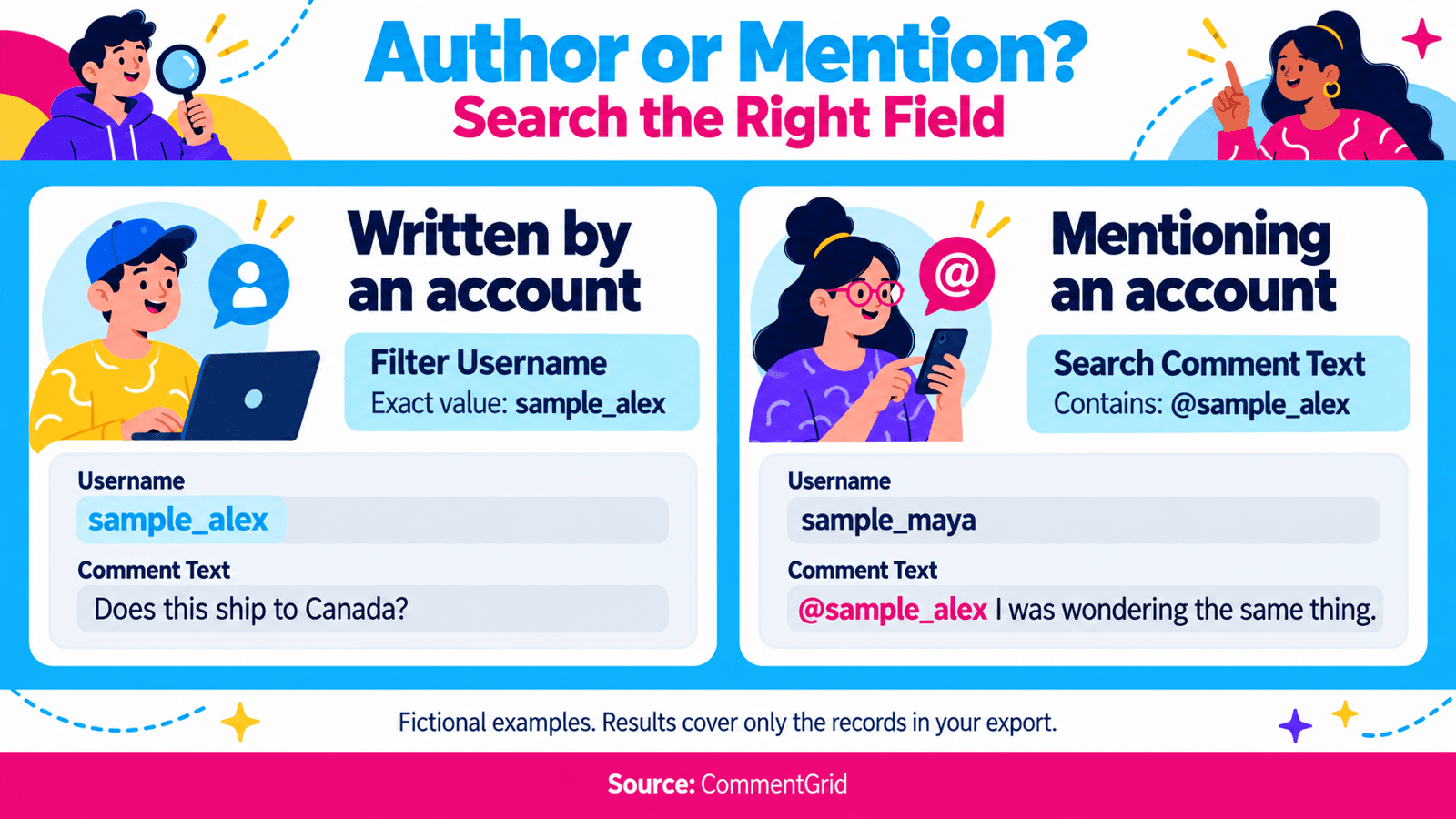
若要找出由某人撰寫的留言,請篩選 Username(XLSX 範例中的 C 欄)。在 Comment Text 中搜尋對方的帳號名稱,找到的則是提及那個人的留言,兩者結果不同。
請看這個虛構範例:
| Username | Comment Text |
|---|---|
| sample_alex | Does this ship to Canada? |
| sample_maya | @sample_alex I was wondering the same thing. |
| sample_alex | Is the green version available? |
將 Username 篩選為 sample_alex 會傳回第一列和第三列。在 Comment Text 中搜尋 @sample_alex 則會傳回第二列,那是其他人寫的。
在 Excel 或 Google 試算表中,開啟使用者名稱欄的篩選,並從值清單中選取確切的使用者名稱。若你使用篩選器的搜尋欄位來尋找,請確認只選取了你要的值。只搜尋部分字串 alex,可能也會顯示 alex_123。
請配合你檔案的格式:若使用者名稱未包含 @,就使用該形式。請使用使用者名稱欄位而非顯示名稱,因為不同帳號可能共用相同的顯示名稱。
若要進一步縮小結果,請保持使用者名稱篩選啟用,並加上文字篩選。例如,將作者篩選為 sample_alex,並將留言文字篩選為 Canada,即可找出上方範例的第一列。
將回覆納入搜尋範圍
在 Is This a Reply 未篩選的情況下搜尋 Comment Text,即可涵蓋檔案中的頂層留言與所有回覆。若你只想看回覆,請在 Is This a Reply 中選取 Yes。
若要找出某則回覆的上下文,請將其 Parent Comment ID 對應到上層列的 Comment ID。在範例中,回覆與其上層留言共用 Comment Link,因此該連結可能會開啟整個討論串,而非直接指向個別回覆。請用 Comment ID 來區分記錄;不要只因為連結相同就刪除資料列。
可以搜尋 JSON 匯出檔嗎?
可以。用文字編輯器或 JSON 檢視器開啟 JSON 檔,並使用其搜尋功能。搜尋一個獨特的詞句或使用者名稱,然後查看每個符合項目附近的完整記錄。
原始文字搜尋可能會比對到不同欄位中的值。留言中提到的使用者名稱不一定就是該留言的作者。有些檔案會以跳脫序列表示字元,因此能顯示解碼後內容的 JSON 檢視器通常較容易閱讀。
若只是日常的關鍵字與使用者名稱篩選,CSV 或 XLSX 通常是較簡單的選擇。當你原本就處理結構化資料,或想自行處理這些記錄時,JSON 就很實用。
為什麼某則留言沒有出現在搜尋結果中
找不到符合項目,並不代表該留言從未發布。在調整搜尋之前,請先檢查以下幾種可能:
- 用字不同。 試試較短的詞句、不同拼法或相關詞彙。
- 你搜尋了錯誤的欄位。 要找出作者請看作者使用者名稱;要找提及請看留言文字。
- 仍有其他篩選條件啟用中。 清除現有篩選後再搜尋一次。
- 該留言比匯出檔還新。 有人新增留言時,已下載的檔案不會自動更新。
- 該筆記錄未被納入。 存取條件、匯出限制,或無法取得的留言與回覆,都可能影響回傳的資料。單看回覆數並不代表回覆文字就在你的檔案中。
範例活頁簿已在表格上方包含 Source URL 和 Timezone。請保留這些資訊,並另外記錄匯出日期;Date 欄指的是留言時間,不是你下載檔案的時間。若想了解如何查看可取得的公開留言,請參閱 Instagram 留言查看指南。
常見問題
我能找到某人在 Instagram 上留下的所有留言嗎?
不行。這套流程只會在你匯出的貼文或 Reel 中找出符合的作者。輸入使用者名稱並不會取得該帳號在整個 Instagram 上的活動。要找出你自己在不同貼文留下的過往留言,與搜尋單一匯出的留言串是兩回事。
我可以搜尋 Instagram Reels 上的留言嗎?
可以,使用支援的公開 Reel 所匯出的留言即可。請從該 Reel 的直接連結開始,並以與匯出貼文相同的方式搜尋回傳的檔案。
我可以同時搜尋多篇貼文嗎?
你可以自行在試算表中合併多個匯出檔。搜尋前請先對齊欄位並新增一個來源貼文欄,這樣就能知道每個符合項目來自哪裡。重複匯出同一篇貼文可能包含重複的記錄。
這能找出已刪除或私密的留言嗎?
無法取得匯出時已無法存取的留言。如果某則留言曾包含在你先前儲存的檔案中,即使該留言串後來有變動,你仍然可以搜尋那份已儲存的記錄。
找出你需要的 Instagram 留言
從支援的公開 Instagram 貼文或 Reel 匯出可取得的留言,接著在 Excel 或 Google 試算表中依關鍵字或使用者名稱搜尋。
開啟 Instagram 留言擷取工具 M
MMarshall Sun
Building CommentGrid to decode social conversations. Exploring the signal within the noise of the global social web.