8 min de lectura
Recuerdas que un espectador preguntó por el micrófono en un video, pero desplazarte por los comentarios no te lo ha devuelto. O sabes quién escribió un comentario y quieres encontrar sus respuestas en la conversación.
Para buscar comentarios de YouTube por palabra clave o nombre de usuario, exporta los comentarios disponibles del video y filtra el texto del comentario o la columna del autor en una hoja de cálculo. El Exportador de comentarios de YouTube de CommentGrid proporciona los datos descargables; tú haces la búsqueda en Excel, Google Sheets u otro visor de datos.
Si administras el canal, YouTube Studio también tiene una herramienta de búsqueda de comentarios. La mejor ruta depende de si necesitas una frase, un autor en particular o un comentario que tú mismo publicaste.
Elige el método correcto para buscar comentarios de YouTube
| Qué quieres encontrar | Dónde empezar | Alcance de la búsqueda |
|---|---|---|
| Palabras o frases en un video público | Exportar y filtrar el texto del comentario | Registros devueltos para ese video |
| Comentarios de una cuenta en particular en un video | Filtrar la información del autor exportada | Autores representados en el archivo |
| Preguntas o temas en un canal que administras | Búsqueda de comentarios de YouTube Studio | Comentarios disponibles en la vista de administración de tu canal |
| Un comentario en un hilo corto ya cargado | Buscar en el navegador | Texto que el navegador puede buscar actualmente en la página |
| Un comentario que publicaste anteriormente | Tu historial de comentarios de YouTube | Tu propio historial de comentarios públicos disponibles |
Empieza con el video individual cuando sepas dónde ocurrió la conversación. Buscar el nombre de una persona en un archivo es mucho más fácil de interpretar cuando el archivo pertenece a la discusión correcta.
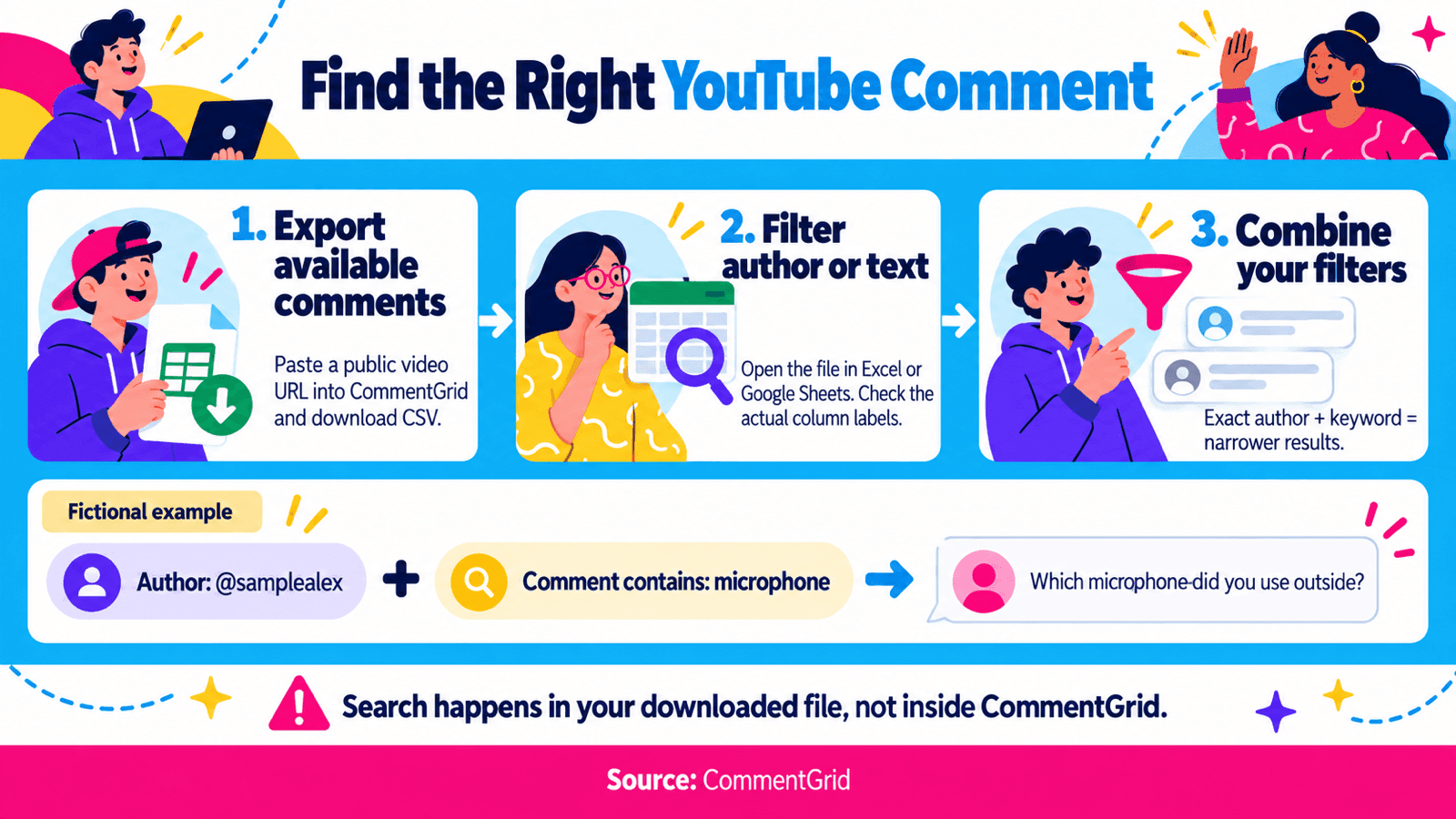
Busca comentarios de YouTube con una exportación
Este flujo de trabajo es útil cuando quieres revisar varias coincidencias, combinar una palabra clave con un autor o conservar los resultados para más tarde.
1. Copia la URL del video
Abre el video público de YouTube y copia su enlace. Usa la URL del video individual, no la página de inicio de un canal ni una página de resultados de búsqueda de YouTube.
2. Exporta los comentarios disponibles
Abre el Exportador de comentarios de YouTube, pega la URL del video y selecciona Iniciar exportación. Revisa los datos devueltos y luego descarga un CSV para los pasos de la hoja de cálculo a continuación.
Estás buscando lo que se incluyó en esta exportación. La visibilidad, la disponibilidad de respuestas y las condiciones de procesamiento pueden afectar qué registros se devuelven.
3. Abre el archivo e identifica los campos
Abre el CSV en Excel o impórtalo en Google Sheets usando Archivo → Importar → Subir. Si en su lugar descargaste un libro de trabajo XLSX, ábrelo en Excel o impórtalo en Sheets.
Busca este tipo de información en tu archivo:
| Información | Cómo ayuda a tu búsqueda |
|---|---|
| Texto del comentario | Encuentra una palabra, frase, nombre de producto o pregunta |
| Identificador o nombre del autor | Reduce las filas a un comentarista |
| URL del perfil del autor | Comprueba a qué canal se refiere el campo del autor |
| URL del comentario | Vuelve al comentario o hilo cuando haya un enlace disponible |
| Hora de publicación | Añade contexto a una coincidencia; verifica su formato antes de ordenar |
| Recuento de respuestas | Identifica hilos que vale la pena inspeccionar; no prueba que el texto de la respuesta esté incluido |
Estas son descripciones de campos, no un conjunto garantizado de encabezados de columna literales. Verifica las etiquetas y valores reales de tu exportación de YouTube antes de aplicar un filtro. Selecciona la tabla de comentarios desde su fila de encabezado, dejando cualquier información de origen por encima de ella fuera del rango del filtro.
Para obtener detalles sobre la importación y el formato de archivo, consulta cómo exportar comentarios de YouTube a Excel o CSV.
Busca comentarios de YouTube por palabra clave
Elige una palabra distintiva que recuerdes del comentario. Para una configuración de grabación, microphone, un nombre de modelo o background noise te darán un punto de partida más claro que video.
Filtra coincidencias en Excel
- Selecciona la tabla completa de comentarios, incluidos sus encabezados de columna.
- Elige Datos → Filtro.
- Abre el menú de filtro en la columna que contiene el texto del comentario.
- Elige Filtros de texto → Contiene.
- Introduce tu palabra o frase y aplica el filtro.
Excel oculta las filas que no coinciden mientras mantiene cada comentario coincidente junto a sus campos de autor y origen. La guía de Autofiltro de Microsoft explica las condiciones de texto y el filtrado por valores.
Filtra coincidencias en Google Sheets
- Selecciona la tabla completa, comenzando en su fila de encabezado.
- Elige Datos → Crear un filtro.
- Abre el menú de filtro en la columna de texto del comentario.
- Selecciona Filtrar por condición → El texto contiene.
- Introduce tu término de búsqueda y aplícalo.
La guía de filtrado de Google cubre estos controles. Borra un filtro antiguo antes de comenzar una búsqueda no relacionada; un filtro de autor activo limitará los resultados de palabras clave a ese autor.
Prueba con redacciones relacionadas
Un filtro de texto de hoja de cálculo busca el texto que introduces. Buscar microphone omitirá un comentario que solo diga “¿Cuál es ese micrófono?”. Prueba términos relacionados por separado y luego lee los comentarios completos antes de agruparlos.
Por ejemplo:
| Objetivo de búsqueda | Términos para probar |
|---|---|
| Identificar preguntas sobre audio | microphone, mic, audio, noise |
| Encontrar solicitudes de una continuación | part 2, tutorial, next video |
| Localizar comentarios sobre productos | El nombre del producto, el número de modelo o el nombre de la función |
Estos ejemplos son ideas de búsqueda, no hallazgos de una exportación real. Una coincidencia puede ser una pregunta, una recomendación o una queja, por lo que la oración que la rodea importa.
Busca comentarios de YouTube por nombre de usuario o identificador
Cuando las personas buscan un “nombre de usuario” de YouTube, pueden referirse a un nombre de canal o a un @handle. YouTube define los identificadores como identificadores únicos de canal, distintos de los nombres de canal. Consulta la guía de identificadores de YouTube.
Para encontrar comentarios escritos por una cuenta, filtra la columna del autor. Para encontrar comentarios que mencionan esa cuenta, busca en el texto del comentario. Esas búsquedas responden a preguntas diferentes.
Las siguientes filas ficticias usan etiquetas simplificadas para ilustrar:
| Autor | Comentario |
|---|---|
| @samplealex | ¿Qué micrófono usaste afuera? |
| @samplemaya | @samplealex Creo que está en la descripción. |
| @samplealex | La prueba de viento fue útil. |
Filtrar el autor a @samplealex devuelve la primera y la tercera fila. Buscar el texto @samplealex devuelve la segunda fila, que escribió otra persona.
Selecciona el valor exacto del autor
- Comprueba cómo aparece el autor en tu exportación: identificador, nombre de canal u otra etiqueta devuelta.
- Abre el filtro de esa columna y selecciona el valor exacto.
- Si usas el cuadro de búsqueda del filtro para encontrar el valor, comprueba que las entradas con nombres similares tampoco estén seleccionadas.
- Usa la URL del perfil del autor, cuando esté presente, para confirmar el canal.
Coincide con el formato del archivo, incluido si el identificador incluye @. Si el archivo contiene solo nombres de canal, una coincidencia de nombre por sí sola puede no establecer que dos filas pertenezcan al mismo canal.
Para combinar búsquedas por autor y palabra clave, deja el filtro de autor activo y añade una condición de texto. En el ejemplo anterior, seleccionar @samplealex y filtrar el texto del comentario por microphone deja solo la primera fila.
Busca comentarios en YouTube Studio
Para un canal que administras, prueba la búsqueda integrada de Studio en una computadora:
- Inicia sesión en YouTube Studio.
- Selecciona Comunidad en el menú de la izquierda.
- Elige la pestaña correspondiente, como Publicados o En espera.
- Abre Buscar en las opciones de filtro e introduce una palabra clave o un tema.
La búsqueda actual de escritorio de YouTube admite tanto coincidencias por palabra clave como resultados por tema o significado. Su documentación distingue las coincidencias de palabras clave en todos los comentarios de las búsquedas por tema y comentarios similares que cubren los últimos 90 días. También indica que esta herramienta no puede buscar comentarios de usuarios específicos. Consulta las instrucciones de búsqueda de comentarios de YouTube.
Usa Studio para encontrar conversaciones que quieras responder o moderar. Para una combinación exacta de autor y frase en datos exportados, usa los filtros de hoja de cálculo anteriores.
¿Puedes usar Ctrl + F para buscar comentarios de YouTube?
Para una comprobación rápida en una computadora, abre los comentarios del video, carga más del hilo y expande las respuestas relevantes. Luego presiona Ctrl + F en Windows o Command + F en Mac e introduce una palabra o un identificador.
La búsqueda del navegador busca el texto de la página disponible para él. No solicita todos los comentarios de YouTube y puede omitir comentarios o respuestas que no se hayan cargado. También puede coincidir con texto en el título, la descripción u otras partes de la página.
Usa esto para un hilo corto o un comentario que acabas de ver. Una búsqueda del navegador con cero resultados no es evidencia de que el comentario nunca se publicó.
Por qué podrías no encontrar un comentario
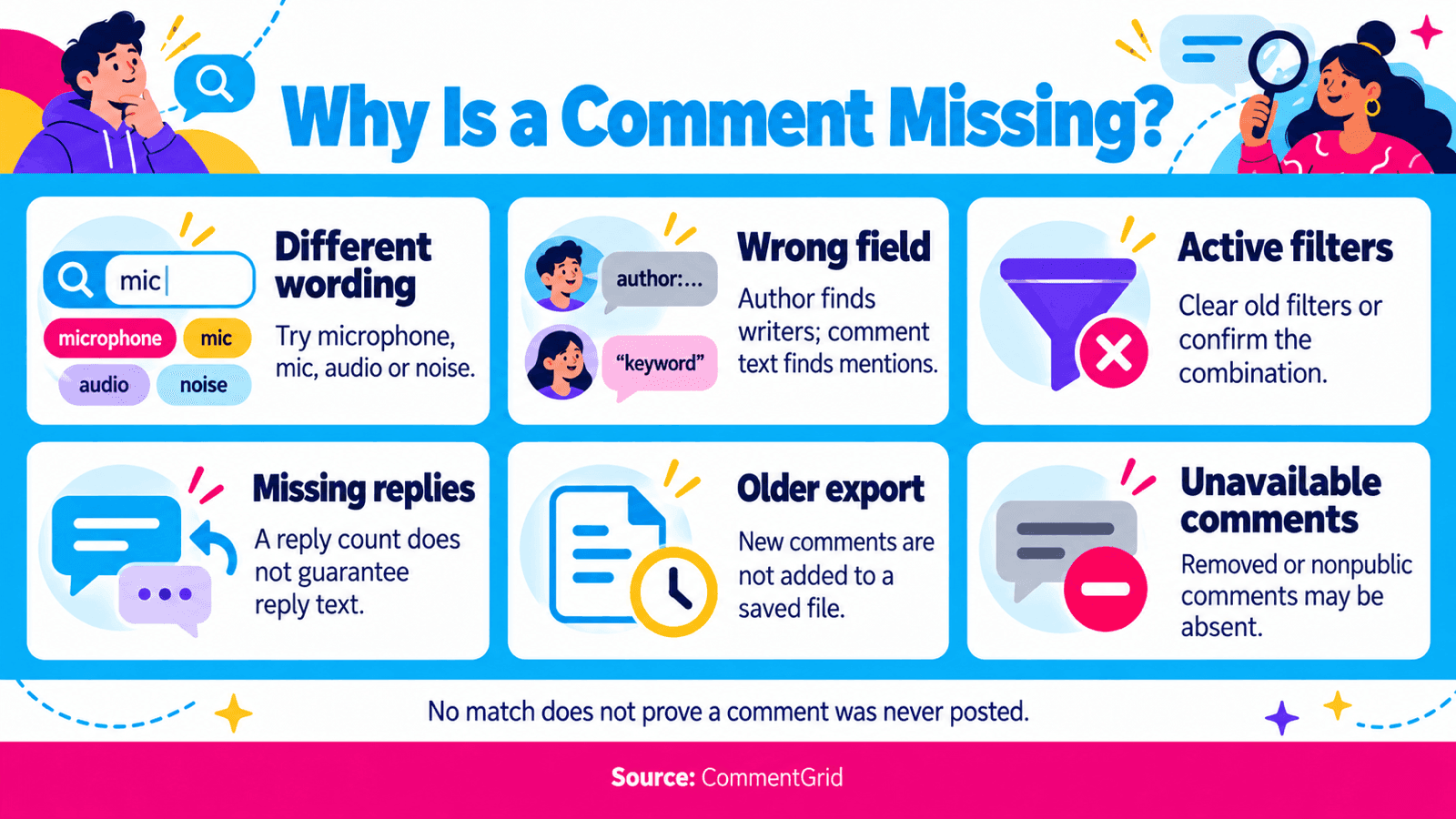
Antes de cambiar tu método de búsqueda, comprueba lo siguiente:
- Redacción diferente: Prueba una frase más corta, una abreviatura o un término relacionado.
- Campo incorrecto: Busca en el campo del autor al escritor y en el texto del comentario las menciones.
- Un filtro activo: Borra otros filtros o confirma que querías combinarlos.
- Texto de respuesta faltante: El recuento de respuestas de un comentario principal no garantiza que las respuestas estén presentes como registros de búsqueda.
- Una exportación antigua: Los comentarios nuevos añadidos después de la descarga no aparecerán en ese archivo.
- Comentarios no disponibles: Es posible que un comentario se haya eliminado o que no sea visible públicamente.
Para los propietarios de canales, los comentarios en espera deben revisarse en Studio; YouTube dice que no son públicos hasta que se aprueban. Una exportación pública no debe tratarse como una copia de esa cola de moderación. Consulta la guía de configuración de comentarios de YouTube.
Cuando encuentres el comentario, guarda su enlace de origen disponible con tus notas. YouTube también te permite seleccionar la marca de tiempo de un comentario para crear un enlace resaltado al comentario y al hilo. Su guía de visualización de comentarios explica cómo conservar esa referencia.
Preguntas frecuentes
¿Puedo encontrar todos los comentarios que alguien ha hecho en YouTube?
Este flujo de trabajo busca en los videos que exportaste. No recupera la actividad completa de otra persona en YouTube. Introducir un identificador en la búsqueda principal de YouTube puede ayudar a encontrar el canal, lo cual es una tarea diferente a buscar sus comentarios.
¿Cómo encuentro un comentario de YouTube que publiqué?
Comienza con tu propio Historial de comentarios, enlazado desde las instrucciones del historial de YouTube. Selecciona una entrada para volver a su ubicación original. Los comentarios en videos eliminados y los comentarios eliminados por YouTube por violaciones de políticas no aparecen en ese historial.
¿Puedo buscar comentarios de varios videos juntos?
Sí, puedes combinar exportaciones separadas en una hoja de cálculo tú mismo. Alinea las columnas y añade una URL del video de origen a cada fila antes de fusionarlas. Guarda también una fecha de exportación y ten en cuenta los registros duplicados si exportaste el mismo video más de una vez.
¿Puedo buscar una exportación de comentarios JSON?
Sí. Ábrela en un visor de JSON o un editor de texto y busca una frase o un valor de autor. Inspecciona el campo alrededor de cada coincidencia: un identificador en el cuerpo del comentario es una mención, no necesariamente el autor. Un visor que decodifica caracteres escapados puede facilitar la búsqueda y lectura del texto.
Encuentra los comentarios de YouTube que necesitas
Exporta los comentarios disponibles de un video público de YouTube y luego filtra por palabra clave o autor en Excel o Google Sheets.
Abrir el exportador de comentarios de YouTube M
MMarshall Sun
Building CommentGrid to decode social conversations. Exploring the signal within the noise of the global social web.