8分で読めます
動画でマイクについて質問していた視聴者がいたことは覚えているのに、コメントをスクロールしてもそのコメントに戻れない。あるいは、誰がコメントを書いたかは分かっていて、会話の中でその人の返信を見つけたい。
YouTubeのコメントをキーワードまたはユーザー名で検索するには、動画から取得可能なコメントをエクスポートし、スプレッドシートでコメント本文または投稿者列をフィルターします。 CommentGrid YouTubeコメントエクスポーター がダウンロード可能なデータを提供し、検索は Excel、Google スプレッドシート、または別のデータビューアで行います。
チャンネルを管理している場合は、YouTube Studio にもコメント検索ツールがあります。最適な方法は、探しているのがフレーズか、特定の投稿者か、自分が投稿したコメントかによって変わります。
適切なYouTubeコメント検索方法を選ぶ
| 見つけたいもの | 開始場所 | 検索範囲 |
|---|---|---|
| 公開動画の下にある単語やフレーズ | コメント本文をエクスポートしてフィルター | その動画に対して返されたレコード |
| 動画の下にある特定アカウントのコメント | エクスポートした投稿者情報をフィルター | ファイルに含まれる投稿者 |
| 管理しているチャンネルの質問やトピック | YouTube Studio のコメント検索 | チャンネルの管理ビューで利用可能なコメント |
| すでに読み込まれている短いスレッド内の1件のコメント | ブラウザの検索 | ブラウザが現在ページ上で検索できるテキスト |
| 自分が以前投稿したコメント | YouTube のコメント履歴 | 自分の利用可能な公開コメント履歴 |
会話がどこで起きたか分かっている場合は、個々の動画から始めましょう。適切な議論のファイルであれば、ファイル全体で人物名を検索した結果はずっと解釈しやすくなります。
エクスポートを使ってYouTubeコメントを検索する
このワークフローは、複数の一致を確認したい場合、キーワードと投稿者を組み合わせたい場合、または結果を後で使えるように保存したい場合に便利です。
1. 動画のURLをコピーする
公開されているYouTube動画を開き、そのリンクをコピーします。チャンネルのホームページやYouTubeの検索結果ページではなく、個々の動画のURLを使用してください。
2. 取得可能なコメントをエクスポートする
YouTubeコメントエクスポーター を開き、動画URLを貼り付けて、Start Export を選択します。返されたデータを確認し、以下のスプレッドシート手順で使うCSVをダウンロードします。
検索対象は、このエクスポートに含まれたものです。公開範囲、返信の可用性、処理条件によって、返されるレコードが異なる場合があります。
3. ファイルを開いてフィールドを確認する
CSVをExcelで開くか、ファイル → インポート → アップロード を使ってGoogle スプレッドシートにインポートします。代わりにXLSXブックをダウンロードした場合は、Excelで開くかスプレッドシートにインポートします。
ファイル内で次の種類の情報を探します:
| 情報 | 検索に役立つ点 |
|---|---|
| コメント本文 | 単語、フレーズ、製品名、質問を見つける |
| 投稿者のハンドルまたは名前 | コメント投稿者に絞り込む |
| 投稿者プロフィールURL | 投稿者フィールドがどのチャンネルを指すか確認する |
| コメントURL | リンクがある場合にコメントやスレッドに戻る |
| 投稿日時 | 一致に文脈を加える。並べ替える前にその形式を確認する |
| 返信数 | 確認する価値のあるスレッドを特定する。返信本文が含まれる証明にはならない |
これらはフィールドの説明であり、実際の列ヘッダーが必ずこの通りになるという保証ではありません。フィルターを適用する前に、YouTubeエクスポートの実際のラベルと値を確認してください。コメントテーブルはヘッダー行から選択し、その上にあるソース情報はフィルター範囲の外に残します。
インポートとファイル形式の詳細については、YouTubeコメントをExcelまたはCSVにエクスポートする方法を参照してください。
キーワードでYouTubeコメントを検索する
コメントから覚えている特徴的な単語を選びます。録音環境なら、video よりも microphone、型番、または background noise のほうが、より明確な出発点になります。
Excelで一致をフィルターする
- 列ヘッダーを含め、コメントテーブル全体を選択します。
- データ → フィルター を選択します。
- コメント本文が入っている列のフィルターメニューを開きます。
- テキストフィルター → 含む を選択します。
- 単語またはフレーズを入力し、フィルターを適用します。
Excelは一致しない行を非表示にし、一致した各コメントは投稿者やソースのフィールドの横に残します。MicrosoftのAutoFilterガイドでは、テキスト条件と値によるフィルターについて説明しています。
Google スプレッドシートで一致をフィルターする
- ヘッダー行から始めて、テーブル全体を選択します。
- データ → フィルタを作成 を選択します。
- コメント本文の列のフィルターメニューを開きます。
- 条件でフィルター → テキストを含む を選択します。
- 検索語を入力して適用します。
Googleのフィルターガイドでこれらの操作を確認できます。無関係な検索を始める前に古いフィルターを解除してください。投稿者フィルターが有効なままだと、キーワード結果がその投稿者に限定されます。
関連する表現を試す
スプレッドシートのテキストフィルターは、入力したテキストを探します。microphone を検索すると、「Which mic is that?」とだけ書かれたコメントは見つかりません。関連する用語を個別に試し、まとめる前にコメント全体を読んでください。
たとえば:
| 検索の目的 | 試す用語 |
|---|---|
| 音声に関する質問を特定する | microphone, mic, audio, noise |
| 続編のリクエストを見つける | part 2, tutorial, next video |
| 製品フィードバックを見つける | 製品名、型番、機能名 |
これらの例は検索のアイデアであり、実際のエクスポートから得られた発見ではありません。一致したコメントは質問、推薦、苦情のいずれかである可能性があるため、前後の文が重要です。
ユーザー名またはハンドルでYouTubeコメントを検索する
人がYouTubeの「ユーザー名」を検索するとき、チャンネル名または @handle を意味していることがあります。YouTubeはハンドルを、チャンネル名とは異なる一意のチャンネル識別子と定義しています。YouTubeのハンドルガイドを参照してください。
あるアカウントが書いたコメントを見つけるには、投稿者列をフィルターします。そのアカウントに言及しているコメントを見つけるには、コメント本文を検索します。これらは異なる問いに答える検索です。
次の架空の行は、説明のために簡略化したラベルを使用しています:
| 投稿者 | コメント |
|---|---|
| @samplealex | 外ではどのマイクを使いましたか? |
| @samplemaya | @samplealex 説明欄に記載されていると思います。 |
| @samplealex | 風のテストは参考になりました。 |
投稿者を @samplealex でフィルターすると、1行目と3行目が返されます。テキストで @samplealex を検索すると、他の誰かが書いた2行目が返されます。
正確な投稿者値を選択する
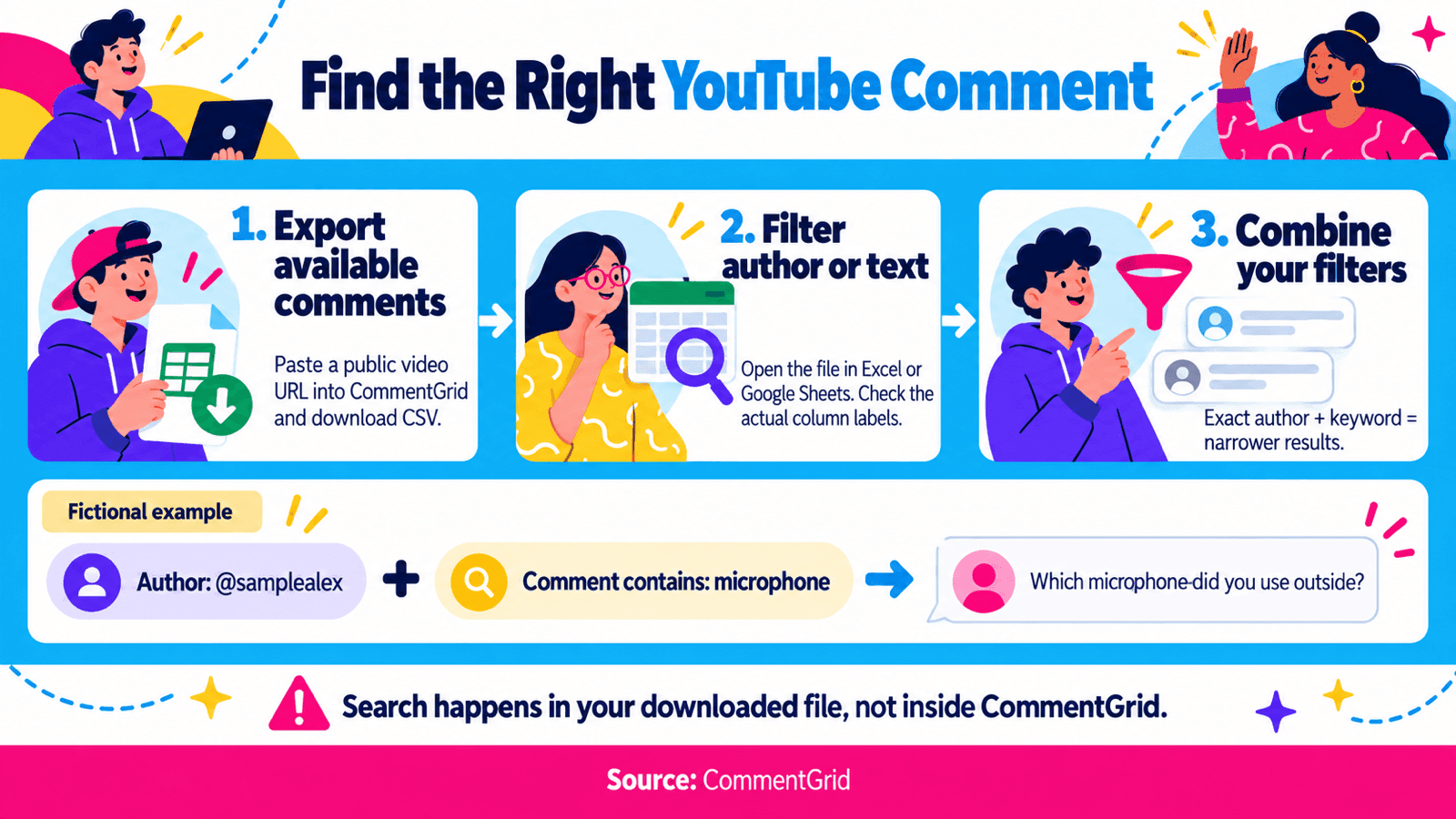
- エクスポートで投稿者がどのように表示されるか確認します。ハンドル、チャンネル名、または返された別のラベルです。
- その列のフィルターを開き、正確な値を選択します。
- フィルターの検索ボックスで値を見つける場合、似た名前の項目も同時に選択されていないか確認します。
- 存在する場合は、投稿者プロフィールURLを使ってチャンネルを確認します。
ハンドルに @ が含まれるかどうかなど、ファイルの形式に合わせてください。ファイルにチャンネル名しか含まれていない場合、名前が一致するだけでは、2つの行が同じチャンネルに属すると断定できないことがあります。
投稿者検索とキーワード検索を組み合わせるには、投稿者フィルターを有効にしたまま、テキスト条件を追加します。上の例では、@samplealex を選択し、コメント本文を microphone でフィルターすると、1行目だけが残ります。
YouTube Studioでコメントを検索する
管理しているチャンネルでは、パソコンでStudioの組み込み検索を試してください:
- YouTube Studio にサインインします。
- 左側のメニューから コミュニティ を選択します。
- 公開済み や 保留中 など、該当するタブを選択します。
- フィルターオプションの 検索 を開き、キーワードまたはトピックを入力します。
YouTubeの現在のデスクトップ検索は、キーワード一致とトピックまたは意味ベースの結果の両方をサポートしています。そのドキュメントでは、コメント全体のキーワード一致と、過去90日間を対象とするトピックおよび類似コメント検索を区別しています。また、このツールは 特定のユーザーからのコメントを検索できない とも記載されています。YouTubeのコメント検索手順を参照してください。
返信または管理したい会話を見つけるにはStudioを使用します。エクスポートしたデータで正確な投稿者とフレーズの組み合わせを検索するには、上記のスプレッドシートフィルターを使用してください。
Ctrl + FでYouTubeコメントを検索できますか?
パソコンで簡単に確認するには、動画のコメントを開き、スレッドをさらに読み込み、関連する返信を展開します。次に、Windowsでは Ctrl + F、Macでは Command + F を押し、単語またはハンドルを入力します。
ブラウザの検索は、その時点で利用できるページテキストを検索します。YouTubeからすべてのコメントを取得するわけではなく、読み込まれていないコメントや返信を見落とす可能性があります。タイトル、説明、ページの他の部分のテキストにも一致することがあります。
短いスレッドや、たった今見たコメントに使用してください。ブラウザ検索で結果が0件でも、そのコメントが投稿されなかった証拠にはなりません。
コメントが見つからないことがある理由
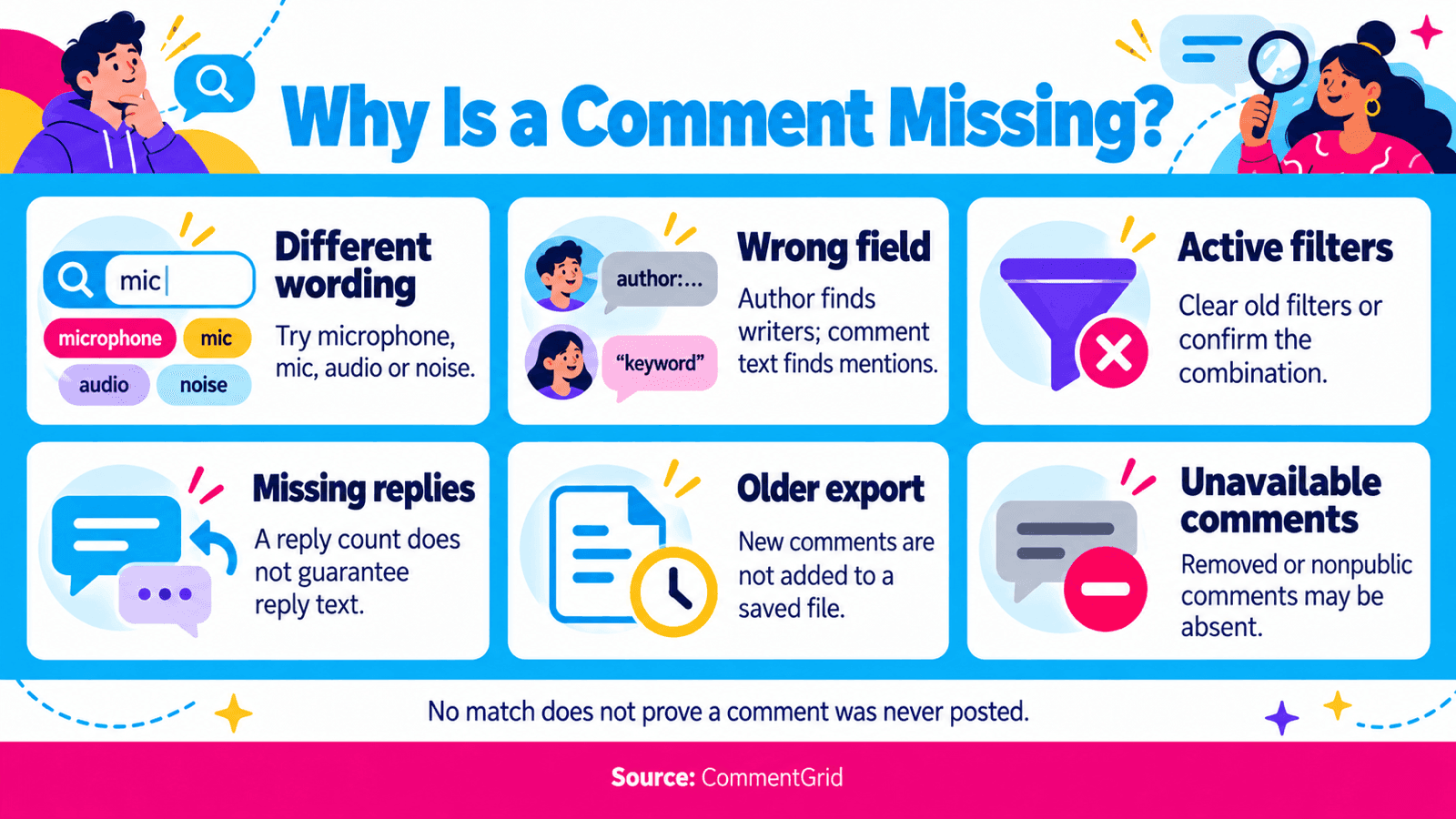
検索方法を変える前に、次の点を確認してください:
- 表現の違い: より短いフレーズ、略語、関連用語を試してください。
- 誤ったフィールド: 投稿者を探すなら投稿者フィールド、言及を探すならコメント本文を検索してください。
- 有効なフィルター: 他のフィルターを解除するか、意図的に組み合わせていることを確認してください。
- 返信本文の欠落: 親コメントの返信数は、返信が検索可能なレコードとして存在することを保証するものではありません。
- 古いエクスポート: ダウンロード後に追加された新しいコメントは、そのファイルには表示されません。
- 利用できないコメント: コメントが削除されたか、公開表示されていない可能性があります。
チャンネル所有者の場合、保留中のコメントはStudioで確認する必要があります。YouTubeによると、承認されるまで公開されません。公開エクスポートを、そのモデレーションキューのコピーとして扱うべきではありません。YouTubeのコメント設定ガイドを参照してください。
コメントを見つけたら、利用可能なソースリンクをメモと一緒に保存します。YouTubeでは、コメントのタイムスタンプを選択して、コメントとスレッドへのハイライトリンクを作成することもできます。コメント閲覧ガイドで、その参照を保持する方法を説明しています。
よくある質問
YouTubeで誰かが投稿したすべてのコメントを見つけられますか?
このワークフローは、エクスポートした動画を検索します。YouTube全体で他の人の完全な活動を取得するものではありません。YouTubeのメイン検索でハンドルを入力するとチャンネルを見つけるのに役立ちますが、これはそのチャンネルのコメントを検索するのとは別の作業です。
自分が投稿したYouTubeコメントを見つけるには?
まず、YouTubeの履歴手順からリンクされている自分の コメント履歴 を確認します。項目を選択すると、元の場所に戻れます。削除された動画のコメントや、ポリシー違反によりYouTubeが削除したコメントは、その履歴に表示されません。
複数の動画のコメントをまとめて検索できますか?
はい、別々のエクスポートを自分でスプレッドシートで結合できます。結合する前に列を揃え、各行にソース動画のURLを追加します。エクスポート日も保持し、同じ動画を複数回エクスポートした場合は重複レコードも考慮してください。
JSONコメントエクスポートを検索できますか?
はい。JSONビューアまたはテキストエディタで開き、フレーズまたは投稿者の値を検索します。各一致の周囲のフィールドを確認してください。コメント本文内のハンドルは言及であり、必ずしも投稿者ではありません。エスケープされた文字をデコードするビューアを使うと、テキストを検索して読むのが容易になります。
必要なYouTubeコメントを見つける
公開YouTube動画から取得可能なコメントをエクスポートし、ExcelまたはGoogle スプレッドシートでキーワードまたは投稿者別にフィルターします。
YouTubeコメントエクスポーターを開く M
MMarshall Sun
Building CommentGrid to decode social conversations. Exploring the signal within the noise of the global social web.