8 min read
Vous vous souvenez qu’un spectateur a posé une question sur le microphone dans une vidéo, mais faire défiler les commentaires ne vous l’a pas ramené. Ou vous savez qui a écrit un commentaire et vous voulez retrouver ses réponses dans la conversation.
Pour rechercher des commentaires YouTube par mot-clé ou nom d’utilisateur, exportez les commentaires disponibles de la vidéo et filtrez le texte du commentaire ou la colonne d’auteur dans un tableur. L’Exportateur de commentaires YouTube CommentGrid fournit les données téléchargeables ; vous effectuez la recherche dans Excel, Google Sheets ou un autre outil de consultation de données.
Si vous gérez la chaîne, YouTube Studio dispose aussi d’un outil de recherche de commentaires. La meilleure méthode dépend de si vous avez besoin d’une phrase, d’un auteur particulier ou d’un commentaire que vous avez publié vous-même.
Choisissez la bonne méthode de recherche de commentaires YouTube
| Ce que vous voulez trouver | Où commencer | Portée de la recherche |
|---|---|---|
| Des mots ou des phrases sous une vidéo publique | Exportez et filtrez le texte des commentaires | Enregistrements renvoyés pour cette vidéo |
| Commentaires d’un compte particulier sous une vidéo | Filtrez les informations d’auteur exportées | Auteurs représentés dans le fichier |
| Questions ou sujets sur une chaîne que vous gérez | Recherche de commentaires dans YouTube Studio | Commentaires disponibles dans la vue de gestion de votre chaîne |
| Un commentaire dans un fil court déjà chargé | Recherche du navigateur | Texte que le navigateur peut actuellement rechercher sur la page |
| Un commentaire que vous avez publié précédemment | Votre historique de commentaires YouTube | Votre propre historique de commentaires publics disponibles |
Commencez par la vidéo individuelle lorsque vous savez où la conversation a eu lieu. Rechercher le nom d’une personne dans un fichier est beaucoup plus facile à interpréter lorsque le fichier correspond à la bonne discussion.
Rechercher des commentaires YouTube avec un export
Ce flux de travail est utile lorsque vous souhaitez examiner plusieurs correspondances, combiner un mot-clé avec un auteur ou conserver les résultats pour plus tard.
1. Copiez l’URL de la vidéo
Ouvrez la vidéo YouTube publique et copiez son lien. Utilisez l’URL de la vidéo individuelle, pas la page d’accueil d’une chaîne ni une page de résultats de recherche YouTube.
2. Exportez les commentaires disponibles
Ouvrez l’exportateur de commentaires YouTube, collez l’URL de la vidéo et sélectionnez Démarrer l’export. Examinez les données renvoyées, puis téléchargez un CSV pour les étapes de tableur ci-dessous.
Vous recherchez ce qui a été inclus dans cet export. La visibilité, la disponibilité des réponses et les conditions de traitement peuvent influencer les enregistrements renvoyés.
3. Ouvrez le fichier et identifiez les champs
Ouvrez le CSV dans Excel ou importez-le dans Google Sheets via Fichier → Importer → Importer. Si vous avez téléchargé un classeur XLSX à la place, ouvrez-le dans Excel ou importez-le dans Sheets.
Recherchez ces types d’informations dans votre fichier :
| Information | Comment cela aide votre recherche |
|---|---|
| Texte du commentaire | Trouver un mot, une phrase, un nom de produit ou une question |
| Identifiant ou nom de l’auteur | Réduire les lignes à un commentateur |
| URL du profil de l’auteur | Vérifier à quelle chaîne le champ auteur fait référence |
| URL du commentaire | Revenir au commentaire ou au fil lorsqu’un lien est disponible |
| Date de publication | Ajouter du contexte à une correspondance ; vérifiez son format avant de trier |
| Nombre de réponses | Identifier les fils à examiner ; cela ne prouve pas que le texte des réponses est inclus |
Ces éléments sont des descriptions de champs, et non un ensemble garanti d’en-têtes de colonnes littéraux. Vérifiez les libellés et valeurs réels de votre export YouTube avant d’appliquer un filtre. Sélectionnez le tableau de commentaires à partir de sa ligne d’en-tête, en laissant toute information source au-dessus hors de la plage de filtre.
Pour les détails d’importation et de format de fichier, consultez comment exporter des commentaires YouTube vers Excel ou CSV.
Rechercher des commentaires YouTube par mot-clé
Choisissez un mot distinctif dont vous vous souvenez dans le commentaire. Pour un enregistrement audio, microphone, un nom de modèle ou bruit de fond vous donnera un point de départ plus clair que vidéo.
Filtrer les correspondances dans Excel
- Sélectionnez tout le tableau de commentaires, y compris ses en-têtes de colonnes.
- Choisissez Données → Filtrer.
- Ouvrez le menu de filtre sur la colonne contenant le texte des commentaires.
- Choisissez Filtres de texte → Contient.
- Saisissez votre mot ou phrase et appliquez le filtre.
Excel masque les lignes non correspondantes tout en conservant chaque commentaire correspondant à côté de ses champs d’auteur et de source. Le guide AutoFilter de Microsoft explique les conditions de texte et le filtrage par valeurs.
Filtrer les correspondances dans Google Sheets
- Sélectionnez tout le tableau, en commençant à sa ligne d’en-tête.
- Choisissez Données → Créer un filtre.
- Ouvrez le menu de filtre sur la colonne du texte des commentaires.
- Sélectionnez Filtrer par condition → Le texte contient.
- Saisissez votre terme de recherche et appliquez-le.
Le guide de filtrage de Google couvre ces contrôles. Effacez un ancien filtre avant de lancer une recherche sans rapport ; un filtre d’auteur actif limitera les résultats du mot-clé à cet auteur.
Essayez une formulation associée
Un filtre de texte de tableur recherche le texte que vous saisissez. Rechercher microphone manquera un commentaire qui dit seulement « Quel micro est-ce ? ». Essayez les termes associés séparément, puis lisez les commentaires complets avant de les regrouper.
Par exemple :
| Objectif de recherche | Termes à essayer |
|---|---|
| Identifier les questions sur l’audio | microphone, micro, audio, bruit |
| Trouver des demandes de suite | partie 2, tutoriel, prochaine vidéo |
| Repérer les retours sur un produit | Le nom du produit, le numéro de modèle ou le nom de la fonctionnalité |
Ces exemples sont des idées de recherche, et non des résultats d’un export réel. Une correspondance peut être une question, une recommandation ou une plainte, donc la phrase environnante compte.
Rechercher des commentaires YouTube par nom d’utilisateur ou identifiant
Lorsque les gens recherchent un « nom d’utilisateur » YouTube, ils peuvent désigner un nom de chaîne ou un identifiant @. YouTube définit les identifiants comme des identifiants de chaîne uniques, distincts des noms de chaîne. Consultez le guide des identifiants de YouTube.
Pour trouver les commentaires écrits par un compte, filtrez la colonne d’auteur. Pour trouver les commentaires mentionnant ce compte, recherchez dans le texte des commentaires. Ces recherches répondent à des questions différentes.
Les lignes fictives suivantes utilisent des libellés simplifiés à titre d’illustration :
| Auteur | Commentaire |
|---|---|
| @samplealex | Quel microphone as-tu utilisé dehors ? |
| @samplemaya | @samplealex Je crois que c’est indiqué dans la description. |
| @samplealex | Le test du vent était utile. |
Filtrer l’auteur sur @samplealex renvoie la première et la troisième ligne. Rechercher @samplealex dans le texte renvoie la deuxième ligne, qui a été écrite par quelqu’un d’autre.
Sélectionnez la valeur exacte de l’auteur
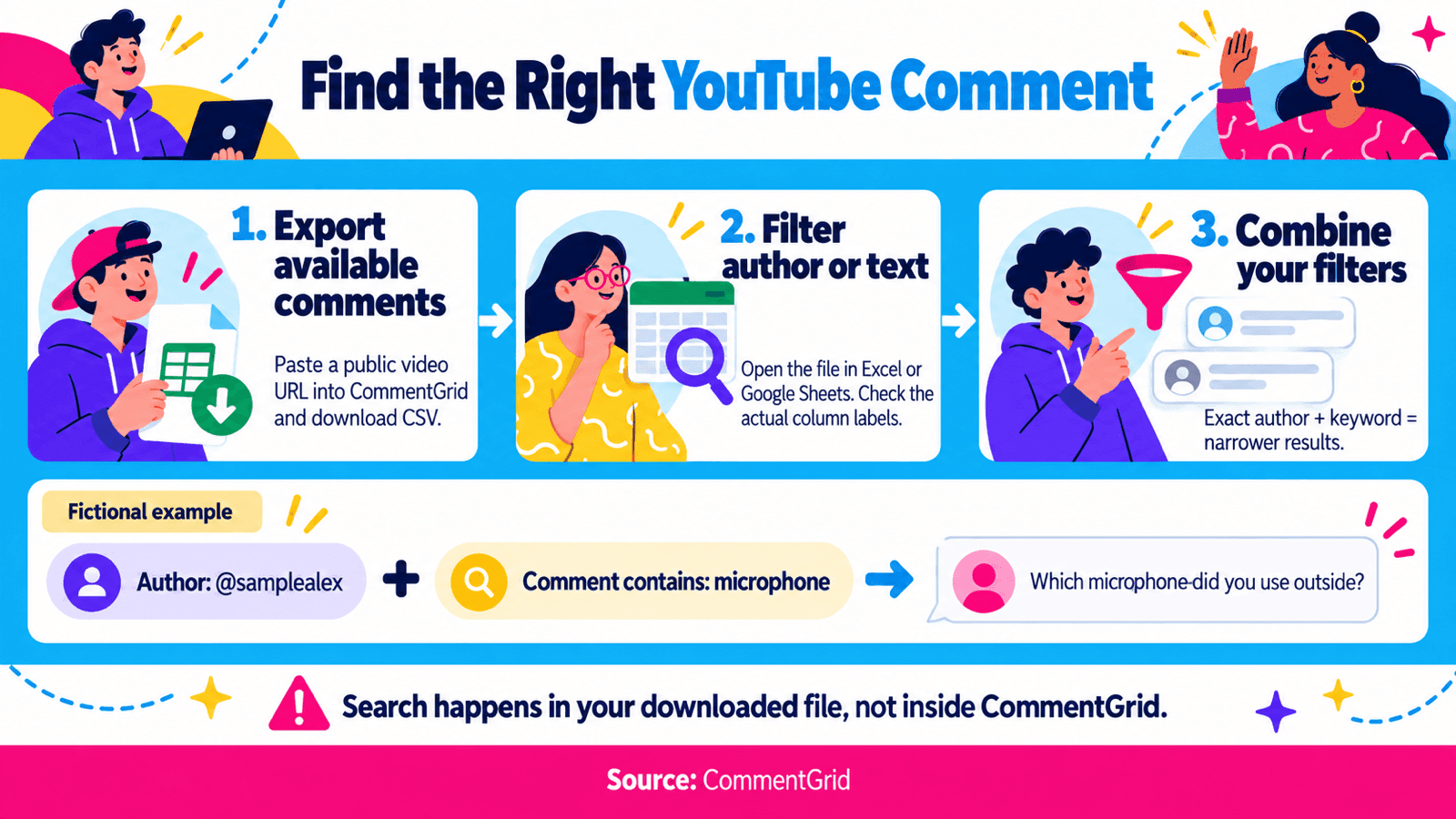
- Vérifiez comment l’auteur apparaît dans votre export : identifiant, nom de chaîne ou autre libellé renvoyé.
- Ouvrez le filtre de cette colonne et sélectionnez la valeur exacte.
- Si vous utilisez la zone de recherche du filtre pour trouver la valeur, vérifiez que les entrées aux noms similaires ne sont pas aussi sélectionnées.
- Utilisez l’URL du profil de l’auteur, lorsqu’elle est présente, pour confirmer la chaîne.
Respectez le formatage du fichier, y compris si l’identifiant inclut @. Si le fichier ne contient que des noms de chaîne, une correspondance de nom seule peut ne pas établir que deux lignes appartiennent à la même chaîne.
Pour combiner les recherches par auteur et par mot-clé, laissez le filtre d’auteur actif et ajoutez une condition de texte. Dans l’exemple ci-dessus, sélectionner @samplealex et filtrer le texte des commentaires sur microphone ne laisse que la première ligne.
Rechercher des commentaires dans YouTube Studio
Pour une chaîne que vous gérez, essayez la recherche intégrée de Studio sur un ordinateur :
- Connectez-vous à YouTube Studio.
- Sélectionnez Communauté dans le menu de gauche.
- Choisissez l’onglet pertinent, par exemple Publiés ou En attente.
- Ouvrez Rechercher dans les options de filtre et saisissez un mot-clé ou un sujet.
La recherche actuelle de YouTube sur ordinateur prend en charge à la fois la correspondance par mot-clé et les résultats par sujet ou par sens. Sa documentation distingue les correspondances par mot-clé dans les commentaires des recherches par sujet et de commentaires similaires couvrant les 90 derniers jours. Elle indique aussi que cet outil ne peut pas rechercher les commentaires d’utilisateurs spécifiques. Consultez les instructions de recherche de commentaires de YouTube.
Utilisez Studio pour trouver les conversations auxquelles vous voulez répondre ou que vous voulez modérer. Pour une combinaison exacte auteur-phrase dans des données exportées, utilisez les filtres de tableur ci-dessus.
Peut-on utiliser Ctrl + F pour rechercher des commentaires YouTube ?
Pour une vérification rapide sur un ordinateur, ouvrez les commentaires de la vidéo, chargez davantage le fil et développez les réponses pertinentes. Appuyez ensuite sur Ctrl + F sous Windows ou Command + F sur Mac et saisissez un mot ou un identifiant.
La recherche du navigateur parcourt le texte de la page qui lui est disponible. Elle ne demande pas tous les commentaires à YouTube et peut manquer des commentaires ou des réponses qui n’ont pas été chargés. Elle peut aussi correspondre au texte du titre, de la description ou d’autres parties de la page.
Utilisez cette méthode pour un fil court ou un commentaire que vous venez de voir. Une recherche du navigateur sans résultat ne prouve pas que le commentaire n’a jamais été publié.
Pourquoi vous pourriez ne pas trouver un commentaire
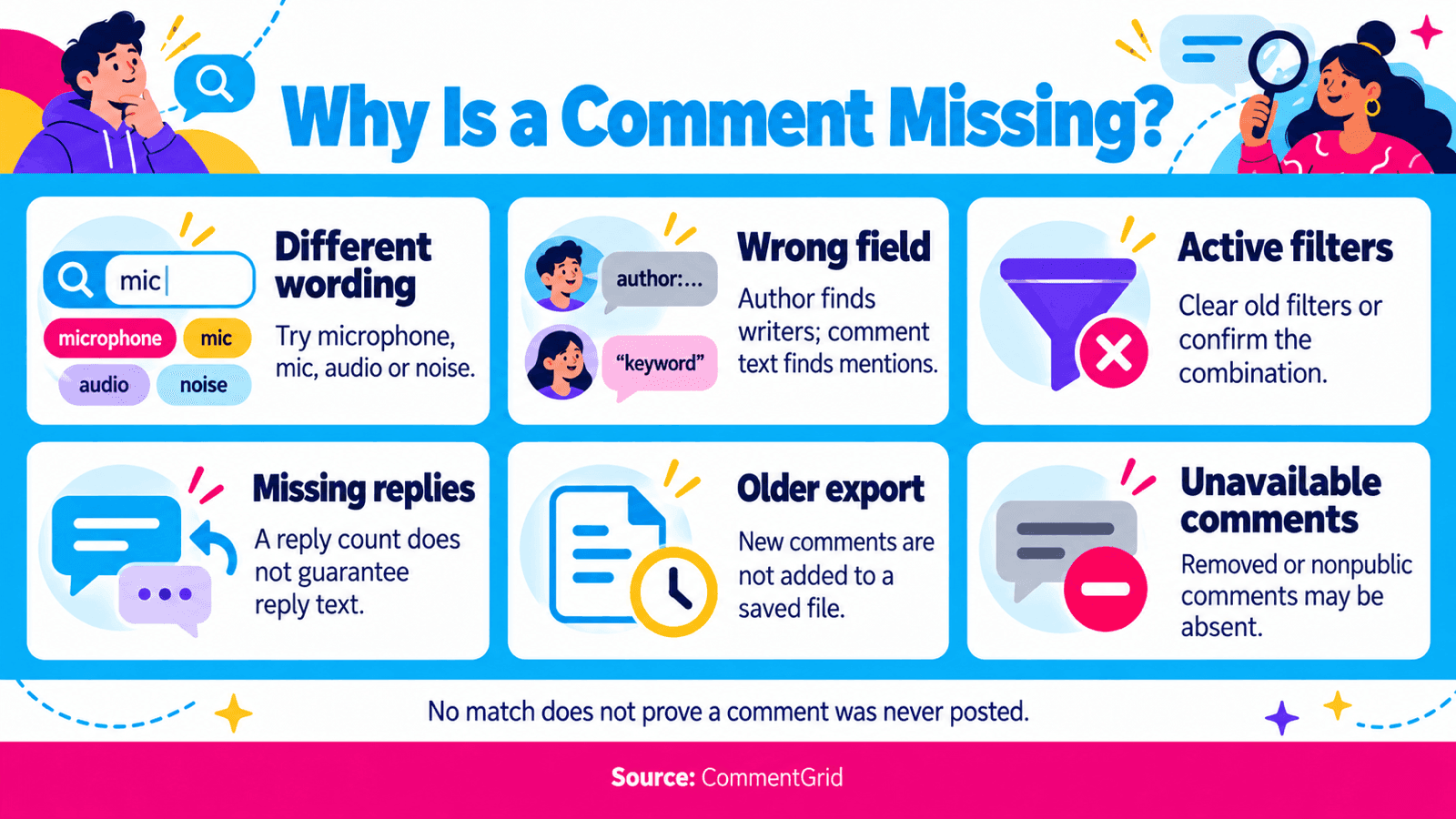
Avant de changer de méthode de recherche, vérifiez les points suivants :
- Formulation différente : Essayez une phrase plus courte, une abréviation ou un terme associé.
- Mauvais champ : Recherchez l’auteur dans le champ d’auteur et les mentions dans le texte des commentaires.
- Un filtre actif : Effacez les autres filtres ou confirmez que vous vouliez les combiner.
- Texte de réponse manquant : Le nombre de réponses d’un commentaire parent ne garantit pas que les réponses sont présentes en tant qu’enregistrements interrogeables.
- Un export plus ancien : Les nouveaux commentaires ajoutés après le téléchargement n’apparaîtront pas dans ce fichier.
- Commentaires indisponibles : Un commentaire peut avoir été supprimé ou ne pas être visible publiquement.
Pour les propriétaires de chaîne, les commentaires en attente doivent être examinés dans Studio ; YouTube indique qu’ils ne sont pas publics avant approbation. Un export public ne doit pas être considéré comme une copie de cette file de modération. Consultez le guide des paramètres de commentaires de YouTube.
Lorsque vous trouvez le commentaire, enregistrez son lien source disponible avec vos notes. YouTube vous permet aussi de sélectionner l’horodatage d’un commentaire pour créer un lien mis en évidence vers le commentaire et le fil. Son guide de consultation des commentaires explique comment conserver cette référence.
Questions fréquentes
Puis-je trouver tous les commentaires qu’une personne a publiés sur YouTube ?
Ce flux de travail recherche dans les vidéos que vous avez exportées. Il ne récupère pas l’activité complète d’une autre personne sur YouTube. Saisir un identifiant dans la recherche principale de YouTube peut aider à trouver la chaîne, ce qui est une tâche différente de la recherche de ses commentaires.
Comment trouver un commentaire YouTube que j’ai publié ?
Commencez par votre propre historique des commentaires, accessible depuis les instructions d’historique de YouTube. Sélectionnez une entrée pour revenir à son emplacement d’origine. Les commentaires sur des vidéos supprimées et les commentaires retirés par YouTube pour violation des règles n’apparaissent pas dans cet historique.
Puis-je rechercher des commentaires de plusieurs vidéos ensemble ?
Oui, vous pouvez combiner vous-même des exports séparés dans un tableur. Alignez les colonnes et ajoutez une URL de vidéo source à chaque ligne avant de fusionner. Conservez aussi une date d’export et tenez compte des enregistrements en double si vous avez exporté la même vidéo plusieurs fois.
Puis-je rechercher dans un export de commentaires JSON ?
Oui. Ouvrez-le dans un visualiseur JSON ou un éditeur de texte et recherchez une phrase ou une valeur d’auteur. Inspectez le champ autour de chaque correspondance : un identifiant dans le corps du commentaire est une mention, pas nécessairement l’auteur. Un visualiseur qui décode les caractères d’échappement peut rendre le texte plus facile à rechercher et à lire.
Trouvez les commentaires YouTube dont vous avez besoin
Exportez les commentaires disponibles d’une vidéo YouTube publique, puis filtrez par mot-clé ou auteur dans Excel ou Google Sheets.
Ouvrir l’exportateur de commentaires YouTube M
MMarshall Sun
Building CommentGrid to decode social conversations. Exploring the signal within the noise of the global social web.