7分で読めます

TikTokのコメントが表示されない場合は、まず別の投稿を開いてください。複数の投稿でコメントパネルが空になる場合は、アプリと接続の確認が必要です。1つの会話だけに問題がある場合は、その返信を展開し、コメントが可能かどうかを確認してください。クリエイターは、コメントフィルターと承認キューも確認する必要があります。
解決策は、投稿の所有者が誰かによって異なります。自分の端末で読み込みを調べることはできますが、フィルターで保留されたコメントを承認できるのはクリエイターだけです。
表示されないコメントを特定する
| 表示される状況 | 最初に確認すること |
|---|---|
| 複数の無関係な投稿でコメントが読み込み中のままになる | 接続、アプリのバージョン、ブラウザで同じ投稿を確認する |
| あるクリエイターの投稿にコメントできない | その投稿のコメント権限と表示されるメッセージ |
| 自分の投稿でコメントが表示されない | コメントを許可とフィルターされたコメントを確認 |
| 自分のコメントが表示された後で消えた | 元のスレッド、投稿時の通知、クリエイターによるモデレーションの可能性 |
| 表示されているコメントの下に返信がない | 親スレッドを展開し、さらに返信を読み込む |
| コメント数が読めるコメント数より多い | 折りたたまれた返信、公開範囲、読み込みが完了したかどうか |
これらの確認は通常のTikTok投稿のコメントに関するものです。LIVEチャットには別のコントロールがあります。ライブ配信中の問題には、LIVE専用のヘルプ窓口が必要です。
TikTokのコメントが読み込まれない場合
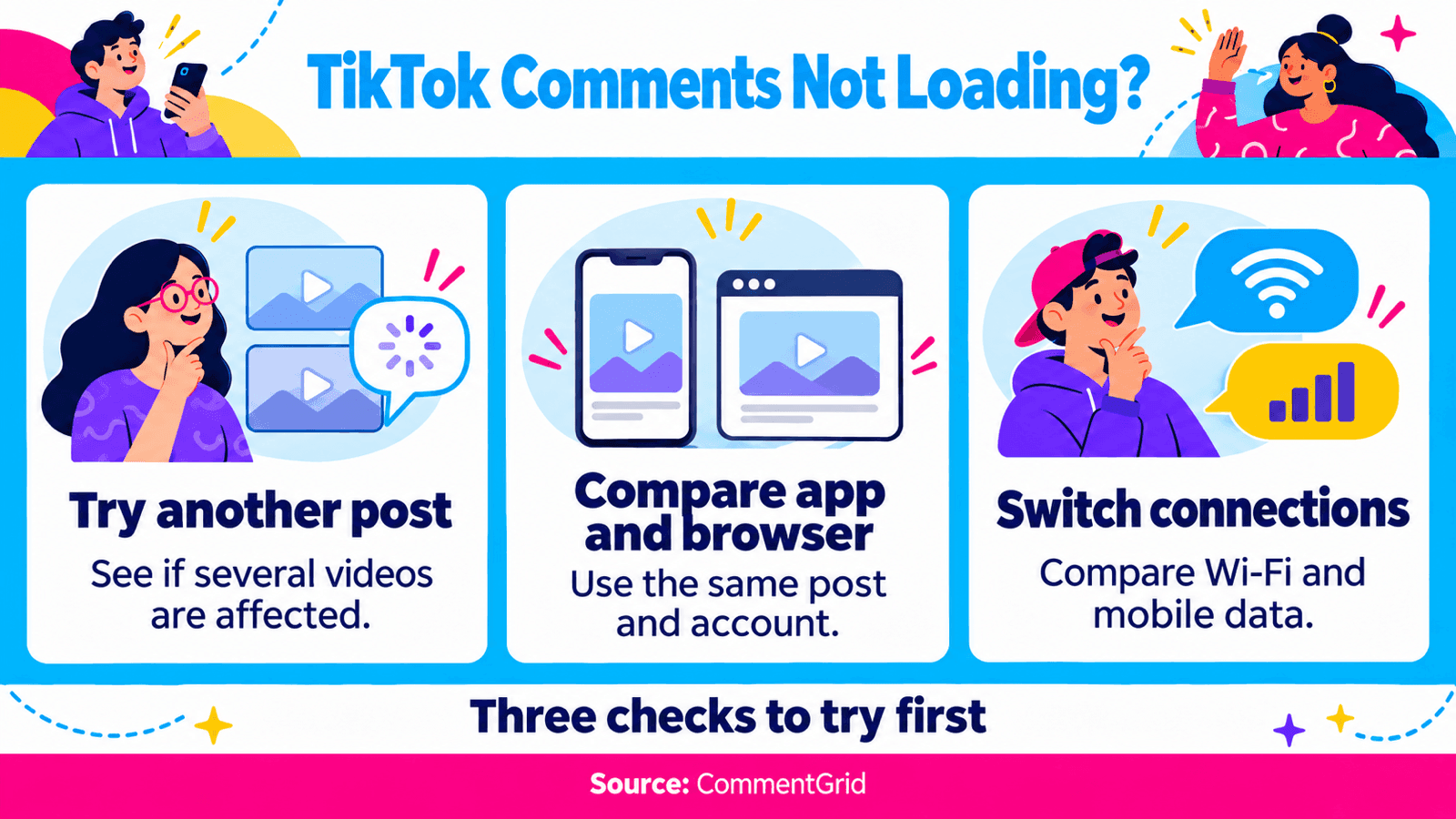
パネルが空、フリーズする、または読み込みインジケーターが表示され続ける場合は、ここから始めてください。スレッドの残りは読み込まれるのに1つのコメントだけがない場合は、以下の投稿固有の確認に進んでください。
モバイルアプリ
TikTokを閉じて、同じ投稿を再度開きます。次に、コメントがある別の投稿と比較してください。どちらも失敗する場合は、利用可能な環境でWi-Fiとモバイルデータを切り替えて、TikTokのアップデートを確認します。
問題が続く場合は、スマートフォンを再起動してください。TikTokはアプリのトラブルシューティングガイドでこれらの確認を推奨しています。
次に、TikTokの一時キャッシュをクリアしてみてください。
- プロフィールを開き、メニューボタンをタップします。
- 設定とプライバシーを選択します。
- 空き容量を増やすを開きます。
- キャッシュの横にあるクリアを選択し、確認します。
同じ画面には、ダウンロードと下書き用の別々のコントロールがある場合があります。一時ファイルのトラブルシューティングでは、キャッシュのコントロールを選択してください。下書きの削除やアプリのストレージ全体の消去は別の操作であり、端末に保存された素材が削除される可能性があります。
各変更の後に元のコメントを再度開いてください。読み込まれたらそこで止めてください。アプリのその他の部分をリセットする必要はありません。
Webブラウザ
TikTokのWebサイトで問題の投稿の直接URLを開き、ログインやアクセスのプロンプトに従ってください。比較を有効にするため、アプリと同じアカウントを使用します。
ページを更新してコメントパネルを開きます。失敗する場合は、同じアカウントで別のブラウザを試してください。アプリだけで起きる問題はアプリの確認を示し、1つの投稿だけの失敗はその投稿の公開状況とコントロールを確認する必要があります。
ブラウザでの比較は診断手順であり、非公開の投稿やアカウントの制限を回避する方法ではありません。Webで投稿を視聴している場合でも、一部の設定やレビューツールはモバイルアプリで管理されます。
自分のTikTok投稿でコメントが表示されない場合
TikTokでは、誰がコメントできるかと、投稿されたコメントのうちどれが表示されるかが分かれています。両方を確認してください。コメント管理のヘルプでは、アカウント、投稿、フィルタリングのコントロールについて説明しています。
投稿でコメントを許可しているか確認する
プロフィールから問題の投稿を開きます。その他のオプションをタップし、プライバシー設定を見つけて、コメントを許可を確認します。コメントを受け入れる場合は、アカウントで許可されている範囲でオンにします。
これはその投稿の設定です。フィルターで保留されているコメントを承認するものではありません。
コメントできる人を確認する
アプリでプロフィール → メニュー → 設定とプライバシー → プライバシー → コメントを開き、誰がコメントできるかを確認します。
選択肢はアカウントのプライバシー設定と年齢設定によって異なります。たとえば、友だちのみの権限では、すべての視聴者が参加できるわけではありません。想定しているコメント投稿者が選択した権限を満たしているか確認してください。表示されないコメントを調べるためだけに、アカウントを公開する必要はありません。
フィルターされたコメントを確認する
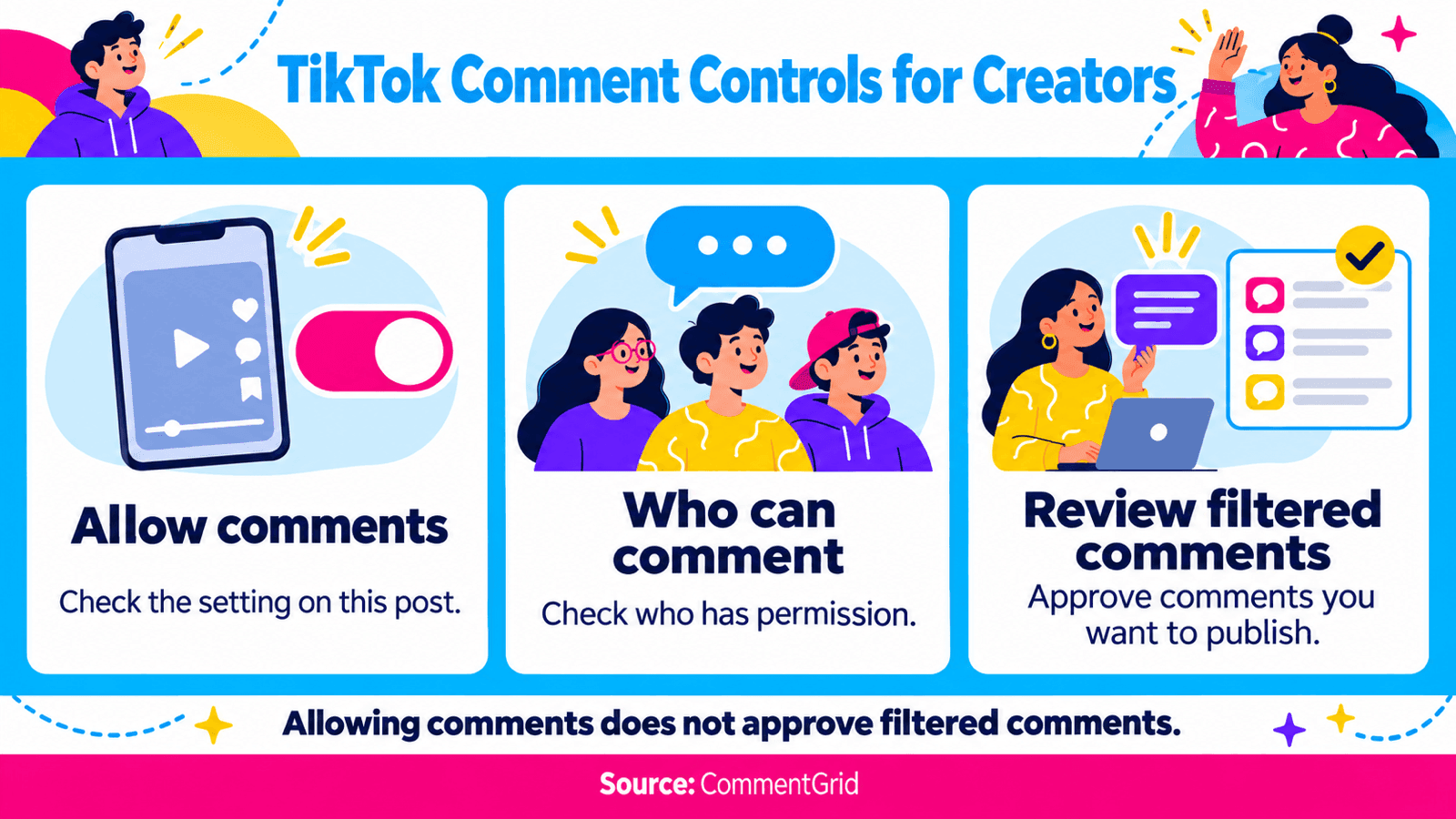
プライバシー → コメントから、フィルターされたコメントを確認を開きます。関連する項目を読み、公開したいコメントには承認を使用します。承認の判断はクリエイターに属し、通常の視聴者はこのキューにアクセスできません。
有効なフィルターも確認してください。
- 利用可能な場合、すべてのコメントをフィルターは承認するまでコメントを保留します。
- キーワードフィルタリングは、リスト内の単語に一致するコメントを保留することがあります。
- クリエイターケアモードと不要なコメントのフィルタリングは、これらのコントロールで識別されたコメントを保留することがあります。
機能の利用可否は異なります。アカウントにコントロールがない場合は、TikTokに実際に表示されるオプションに従ってください。フィルターを大幅に変更する前に、該当するコメントやキーワードを確認してください。
たとえば、カスタムリストに商品名が含まれていて、視聴者がその商品について質問している場合は、その質問がフィルター済みキューに入っていないか確認してください。投稿されなかったと決めつけるより有用です。
他の人のTikTokで自分のコメントが表示されない場合
正確に同じ投稿に戻り、返信したスレッドを展開してください。親コメントが折りたたまれていると、返信を見落としやすくなります。投稿時にTikTokがエラーを表示したか確認してください。送信に失敗した場合と、公開後に利用できなくなったコメントは異なります。
クリエイターは自分の投稿のコメントをフィルターまたは削除できます。TikTokのコメント管理ヘルプではクリエイターのレビューコントロールについて説明されていますが、別のアカウントのキューにアクセスできるわけではありません。必要に応じて、クリエイターにそのコメントを確認するよう依頼してください。
ある画面で自分のコメントが見えて別の画面で見えないことは、シャドウバンの証明にはなりません。比較するときは、投稿、アカウント、返信スレッドを同じ条件に保ってください。TikTokがコメント制限について表示する通知があれば記録し、その指示に従ってください。
テスト中に同じテキストを繰り返し送信するのは避けてください。文言を残す必要がある場合はコメントをローカルに保存し、元の送信について調べてください。つづりを変えたり記号を追加したりしても、コメントが消えた理由を特定する信頼できる方法にはなりません。
TikTokの返信が表示されない場合
親コメントを開き、その下のコントロールを使って返信を表示します。TikTokが追加読み込みを提示する場合は、スレッドの読み込みを続けてください。
メインのコメント一覧は機能するのに1つの返信スレッドが機能しない場合は、そのスレッドをアプリとブラウザで比較してください。親コメントのメモやスクリーンショットを残し、同じやり取りを確認しているようにしてください。
返信数は返信テキストのコピーではありません。一部の返信はフィルターされたり、削除されたり、利用できなくなったりする可能性があり、読み込みの問題で他の返信が表示されないこともあります。返信数だけでは、どの説明が当てはまるか分かりません。
コメント数が表示内容と異なることがある理由
投稿の横に表示される数と、そのパネルに現在読み込まれている行は別の観測結果です。比較する前に、返信を展開し、読み込みを完了させ、投稿の所有者である場合はクリエイターのフィルターを確認してください。
架空の例として、投稿に30件のコメントが表示されていても、トップレベルの項目を12件しか読んでいない場合があります。これは18件のコメントが削除されたことを証明するものではありません。返信や、その表示では利用できないコメントをまだ考慮していないからです。
エクスポートしたファイルの場合は、返されたレコードをソースと収集時刻と比較してください。行数が少ないだけでは、欠けているレコードに何が起きたかを証明できません。
問題が続く場合
有用なレポートをまとめてください。投稿URL、端末とアプリのバージョン、問題が発生した時刻、正確なメッセージのスクリーンショットを含めます。他の投稿が読み込まれるか、同じ投稿がブラウザで機能するかを記載してください。
TikTokのアプリ内サポート窓口、またはトラブルシューティングヘルプで提供される**さらにサポートが必要ですか?**オプションを使用してください。これらの詳細は、読み込みの失敗と権限やモデレーションの問題を区別するのに役立ちます。3つすべてに当てはまる単一の待機期間はありません。
確認用に利用可能なコメントを保存する
会話にアクセスできるようになったら、TikTok Comment Downloaderを使って、返されたコメントをファイルに保存できます。個別の公開動画を開き、そのリンクをコピーして、エクスポートの手順に従ってください。TikTok閲覧ガイドでは会話の読み方を、エクスポートチュートリアルではスプレッドシートへのダウンロード方法を説明しています。
エクスポートは、長いディスカッションを確認したり、キャンペーンのフィードバックを保存したりするのに役立ちます。フィルターされたコメントを承認したり、非公開のモデレーションキューを取得したり、削除された返信を復元したりすることはできません。ダウンロードしたファイル内の検索やフィルタリングは、そのエクスポートに含まれるレコードだけに適用されます。
よくある質問
自分のTikTokコメントが他の人に表示されないのはなぜですか?
まず同じ投稿と同じ返信スレッドを確認してください。クリエイターのフィルター、削除、アクセス条件の違い、送信の失敗が考えられます。特定のモデレーション措置を確認できるのは、関連する通知またはクリエイターのレビューだけです。
コメントを許可をオンにすると、フィルターされたコメントが公開されますか?
これらは別々の確認として扱ってください。コメントを許可は投稿へのコメントを制御します。フィルターされたコメントを確認は、フィルターで保留されている項目を確認して承認する場所です。
キャッシュをクリアすると投稿済みのコメントが削除されますか?
TikTokはキャッシュのクリアを一時ファイルの削除と説明しています。投稿済みのコメントを削除する操作ではありません。ストレージ画面には他のクリーンアップコントロールもあるため、キャッシュを選択していることを確認してください。
TikTokのコメントビューアーで非表示または削除されたコメントを表示できますか?
ビューアーやエクスポーターは、そのリクエストで利用可能なコメントを扱えます。クリエイターが保持するコメントへのアクセスを保証したり、削除されたコンテンツを復元したりすることはできません。保留中の項目を承認する必要がある場合は、自分のアカウントのフィルターされたコメントの確認を使用してください。
確認用に利用可能なTikTokコメントを保存
CommentGridを使って公開動画のフィードバックをスプレッドシートに保存します。デスクトップ版Chromeではより高いエクスポート上限を利用でき、登録すると300クレジットを無料で受け取れます。
ChromeにCommentGridを追加まず試してみたいですか?無料のTikTok Webツールを試す。
 M
Marshall Sun
Building CommentGrid to decode social conversations. Exploring the signal within the noise of the global social web.