8分で読めます

Facebookのコメントが表示されない場合は、元の投稿を開いてコメントの並び順メニューを確認してください。可能であれば最も関連性が高いをすべてのコメントまたは新しい順に変更し、返信を展開します。複数の投稿でコメント欄が空白または固まっている場合は、アプリとブラウザを比較してください。ページ管理者は、非表示コメントとモデレーションフィルターも確認する必要があります。
この区別は重要です。コメントは現在の表示範囲外にある、ページによって非表示にされている、削除されている、または単に読み込みに失敗している可能性があります。それぞれの状況で次の手順が異なります。
症状に合わせて次の確認を選ぶ
| 表示されていること | 最初に試すこと |
|---|---|
| 投稿にコメントがあるが、一部しか表示されない | コメントの並び順を変更し、さらにコメントを読み込む |
| 返信の通知を開くと、何も表示されないスレッドになる | 元の投稿を開き、親コメントを展開する |
| 無関係な複数の投稿でコメント欄が空白になる | アプリ、ブラウザ、接続環境を比較する |
| 管理しているページからコメントが消えている | 「このページで非表示」とモデレーションツールを確認する |
| 投稿者には見えるが、他の人には見えないコメントがある | アクセス状況を比較し、ページが非表示にしたか確認する |
| エクスポートの行数がFacebookに表示される件数より少ない | 返信、返されるデータの制限、収集状況を確認する |
まず影響を受けている投稿を1つ選びます。変更のたびに同じ会話を比較できるよう、その投稿の直接URLを保管しておきましょう。
「最も関連性が高い」を「すべてのコメント」または「新しい順」に変更する
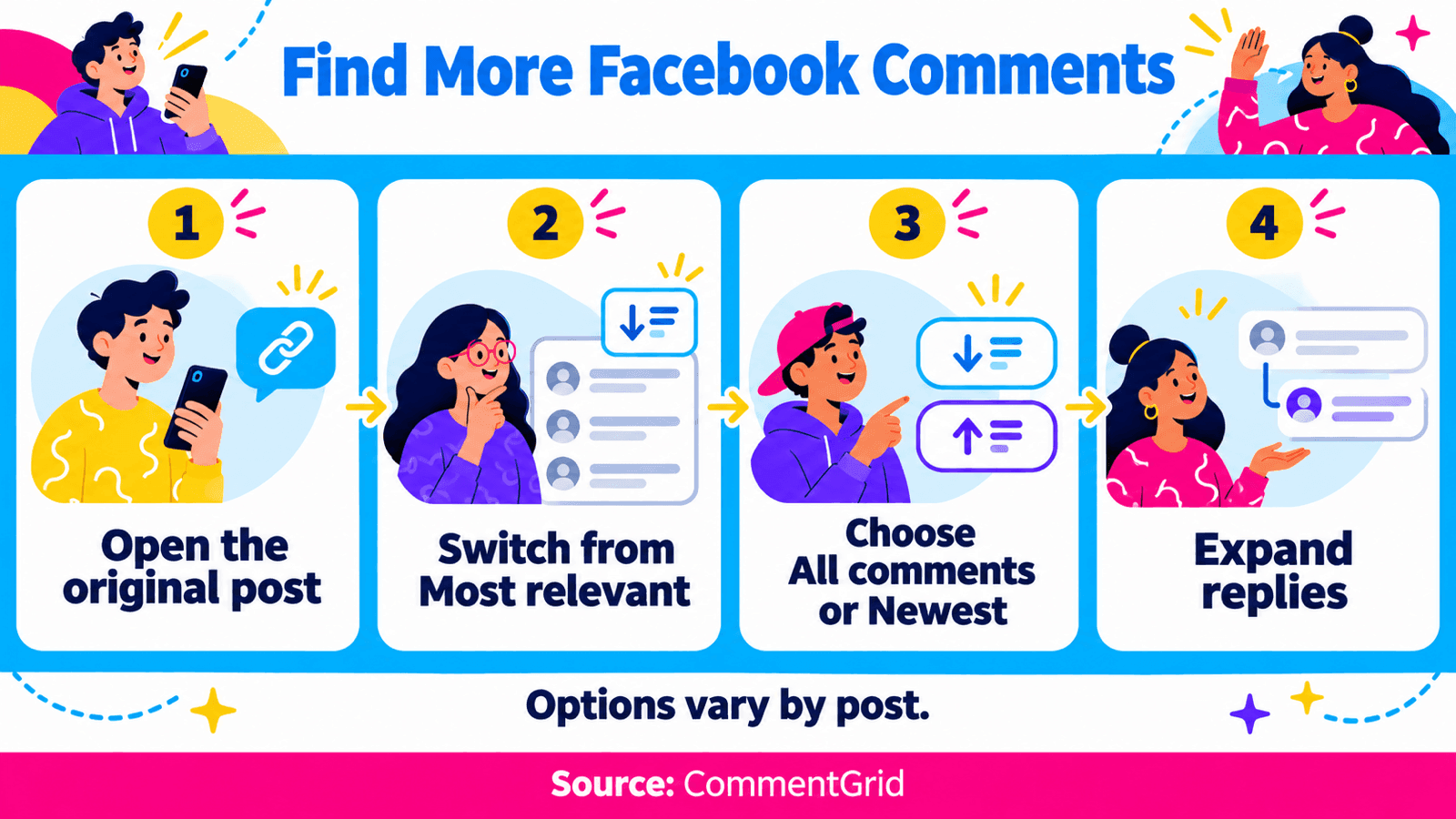
Facebookはコメントをランク付けして、何を目立たせるかを決めます。最も関連性が高いはランク付けされた表示であり、時系列の一覧ではありません。Metaはコメントの並び順に関するヘルプでオプションを説明しています。
ウェブの場合
- 個別のFacebook投稿を開きます。
- コメント付近にある現在の並び順ラベルを探します。先にコメントをもっと見るを選択する必要がある場合があります。
- 目的に応じてすべてのコメントまたは新しい順を選択します。
- 追加のコメントを読み込み、親コメントの下にある返信を展開します。
最近の返信を探しているときは「新しい順」を使います。「すべてのコメント」にはスパムの可能性があるコメントも表示対象に含まれますが、Facebookが関連性の高いコメントを先に表示することはあります。この名称は、削除されたコメントやアクセス制限のあるコメントがすべて読めるようになるという意味ではありません。
モバイルの場合
Facebookアプリまたはスマートフォンのブラウザで投稿を開き、コメントの上にある現在の並び順ラベルをタップします。利用可能な別のオプションを選び、必要な返信スレッドを展開します。
ラベルと利用可能なオプションは、投稿やインターフェースによって異なる場合があります。アプリでメニューが見つからない場合は、同じ投稿をブラウザで比較してください。コメントの並び順に対する個人の変更は自分の表示にのみ影響し、全員の順序は変わりません。また、その選択が永久に保持されない場合もあります。
正しい会話を開いているか確認する
共有された投稿では、共有側の下にも元の投稿の下にも議論が存在する場合があります。通知やスクリーンショットに、見つからない返信が示されている場合は、アプリのトラブルシューティングをする前に、投稿者、日付、ソースURLを比較してください。
タイムスタンプまたは共有リンクから投稿そのものを開きます。そのURLの取得方法については、Facebook投稿リンクの確認方法を参照してください。
次に、該当するコメントの下の返信を確認します。トップレベルのコメントをさらに読み込んでも、読みたい特定のやり取りが必ず展開されるわけではありません。
Facebookのコメントが読み込まれない場合
コメントパネルが空白、固まる、または複数の投稿で繰り返し読み込み中のままになる場合は、次の確認を行います。
モバイルアプリ
Facebookを閉じて再度開き、同じ投稿に戻ります。アプリのアップデートを確認してください。それでも失敗する場合は、スマートフォンを再起動し、可能であればWi-Fiとモバイルデータを比較します。
次に、同じアカウントを使って同じ投稿をスマートフォンのブラウザで開きます。ブラウザでは動作しアプリでは動作しない場合は、アプリに注目します。両方の場所で1つの投稿だけが失敗する場合は、その投稿のアクセス状況とモデレーション条件を確認します。
より簡単な確認の後も問題が残る場合に限り、リセットや再インストールを行います。これは1つの会話を更新するより広範な変更です。
デスクトップウェブ
元の投稿ページを更新し、別の投稿も試します。次に、同じアカウントで別のブラウザを試します。
1つのブラウザだけが失敗する場合は、そのバージョンと、Facebookのページを変更したりスクリプトをブロックしたりする拡張機能を比較します。疑わしい原因を1つずつ試し、そのたびに同じスレッドを開き直します。
失敗が続く場合は、サポート報告用に投稿URL、デバイスとブラウザの詳細、時刻、正確なエラーメッセージを保管します。「パネルがまったく読み込まれない」と「既知のコメント1件が表示されない」を区別してください。
Facebookページを管理している場合
閲覧者からコメントが1件見つからないと報告があった場合は、デバイスのリセットを依頼する前に、ページのモデレーション状態を確認します。
「このページで非表示」を確認する
デスクトップで、適切なFacebookアクセス権を持つアカウントを使ってページに切り替えます。影響を受けている投稿を開き、コメントの並び順メニューを選択し、このページで非表示を探します。該当するコメントを見つけ、再び表示したい場合は非表示を解除を使用します。
Metaのページコメントの非表示に関する手順では、Facebookアクセスとタスクアクセスが区別されています。他のツールで特定のページタスクを管理している人は、Facebook上で直接この操作を行う権限がない場合があります。
そのヘルプページでは現在、非表示コメントの表示がコンピューターとAndroidアプリ向けに記載されています。iPhoneやiPadを使用していて見つからない場合は、デスクトップブラウザを使用してください。また、コメントのランキングが非表示コメントの並び順にどう影響するかも説明されています。オプションが見つからない場合は、その手順を確認してください。
非表示にすると何が変わるか
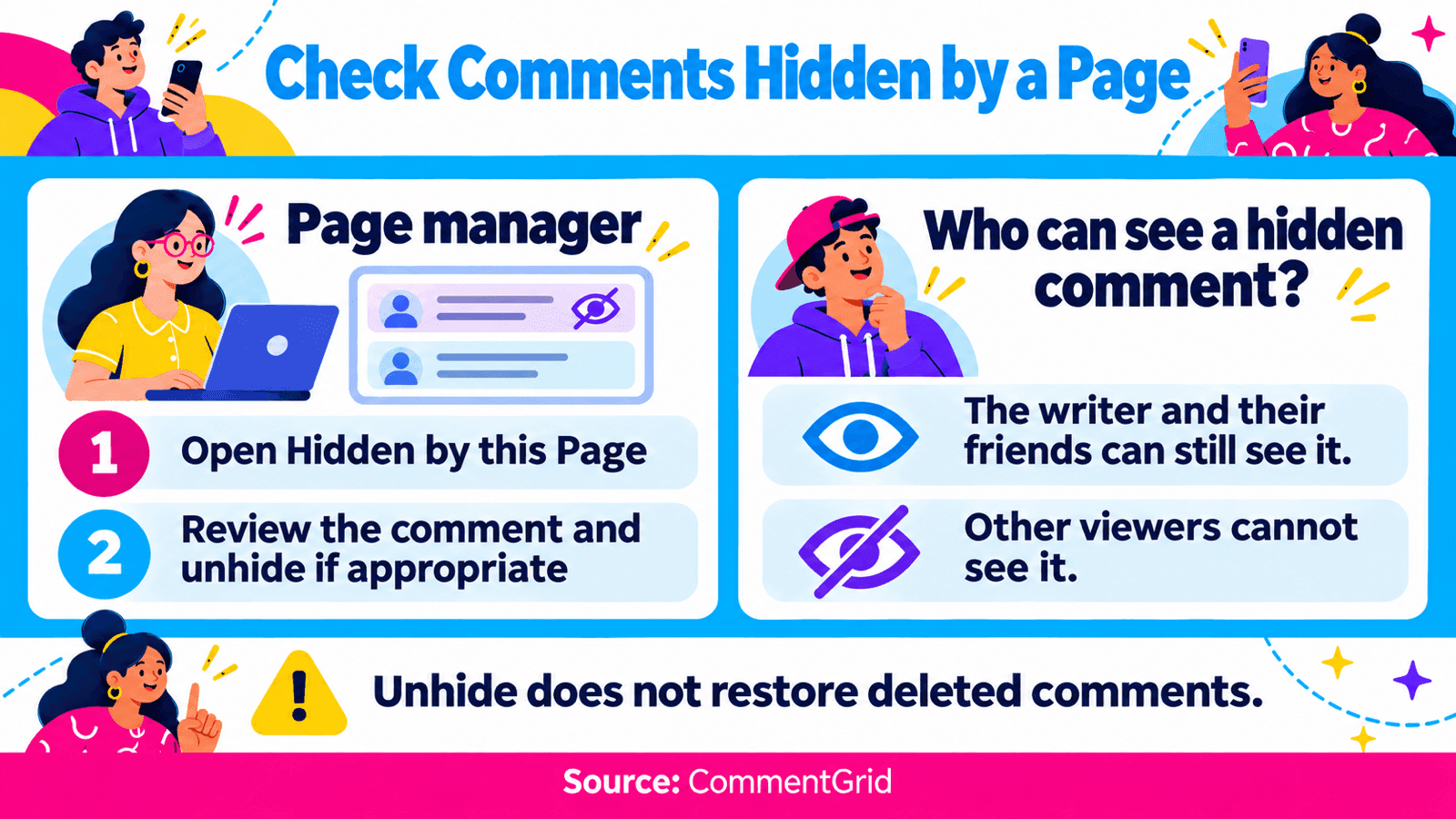
ページ投稿で非表示にされたコメントについて、Metaは、投稿者とその友達は引き続き見ることができる一方、他の人には非表示になると説明しています。そのコメントへの返信も影響を受けます。これは表示の違いを説明できますが、実際に非表示にされたかどうかを確認するには、そのコメントを調べる必要があります。
コメントの削除は、投稿からコメントを削除する別の操作です。「非表示を解除」は削除されたコメントを復元する方法ではありません。
自動モデレーションを確認する
ページの単語フィルターと、有効になっているModeration Assistのルールを確認します。MetaはModeration Assistを、プロアカウントが画像やリンクなどの基準に従ってコメントを管理するために使用できるツールと説明しています。
Metaは、一部の身元偽装が疑われるコメントを自動的に非表示にする取り組みについても説明しています。したがって、自動処理も調査すべき箇所の1つです。ただし、すべての欠落コメントがルールによって捕捉された証拠ではありません。
架空の例として、ページがトラッキングリンクのドメインを含むコメントを非表示にする一方、閲覧者がそのリンクを使って正当な質問をしている場合があります。コメントと一致するルールを確認し、そのエントリの非表示を解除するか、その特定のルールを調整するかを決めます。調査のためにすべてのモデレーションを削除する必要はありません。
他の人の投稿で自分のコメントが見つからない場合
元の投稿と親スレッドを確認し、可能であればコメントの並び順を変更します。投稿エラーが表示された場合は記録しておきます。送信されなかったコメントと、後から消えたコメントでは、必要な調査が異なります。
投稿の所有者またはページがコメントをモデレーションしたか、Facebookが削除した可能性があります。元の投稿が自分から見られなくなったことでアクセス状況が変わることもあります。表示件数や通知だけでは、どれが起きたかを特定できません。
自分のコメントは見えるのに他の閲覧者には見えない場合は、まず同じスレッドを比較してください。ページでは、非表示にされたコメントが投稿者とその友達には引き続き表示される場合があります。ページ管理者はその状態を確認できますが、閲覧者がページの非公開モデレーション表示を開くことはできません。
個人プロフィールとグループには、それぞれ独自のアクセスおよびモデレーション管理があります。上記のページ固有の「このページで非表示」の手順は、すべてのFacebookの会話に共通するメニューとして扱うべきではありません。
Facebookのコメント件数が多く表示される理由
件数と画面のコメントを比較する前に、並び順を変更し、さらに項目を読み込み、返信を展開します。また、共有に付随する議論ではなく、元の投稿を読んでいることを確認します。
投稿の横に表示される数字は、現在の表示で利用できる個々のレコードの一覧ではありません。違いは追加の確認の手がかりになりますが、削除されたコメントの数や、誰がモデレーションしたかを示すものではありません。
エクスポートされた行数は別の指標です。収集条件と返されるデータの制限もファイルに影響します。不一致を報告する際は、これらの観察を分けておいてください。
コメントをファイルに保存すべき場合
公開されている会話にアクセスできるものの、画面で確認しにくい場合は、Facebookコメントエクスポーターを使って、返されたコメントをスプレッドシート作業用に保存できます。ソース投稿のリンクと収集時刻をメモに残しておきましょう。Facebookエクスポートのチュートリアルでは、ダウンロードの流れを説明しています。
これはフィードバックの確認やキャンペーン記録の保持に役立ちます。エクスポートは、削除されたコメントを復元したり、ページの非公開の非表示コメント表示を明らかにしたり、行数がFacebookの表示件数と等しいことを保証したりするものではありません。自分が管理しているコメントの非表示を解除する必要がある場合は、Facebook自身のモデレーションツールを使用してください。
よくある質問
「すべてのコメント」でもすべてが表示されないのはなぜですか?
並び順を変更すると表示の選択肢は広がりますが、削除されたコメントを復元したり、アクセス制限を上書きしたりすることはできません。さらに項目を読み込み、返信を展開する必要がある場合もあります。ページ管理者は、別途、非表示コメントを確認できます。
すべての投稿で「最も関連性が高い」を永久にオフにできますか?
投稿の並び順メニューの変更は個人的な表示の選択であり、保持されない場合があります。ページのコメントランキング設定はそのページに関するものであり、訪問するすべての会話に適用される普遍的な設定ではありません。
投稿者には見えるのに、自分には見えないコメントがあるのはなぜですか?
同じ投稿と同じ返信スレッドを確認してください。ページで非表示にされたコメントは、投稿者とその友達には引き続き表示される場合があります。その他のアクセス状況の違いも考えられるため、非表示と結論づける前にページ管理者に確認を依頼してください。
エクスポーターで削除されたFacebookコメントを復元できますか?
エクスポーターは、そのリクエストで利用可能なコメントを保存できます。削除されたコメントを復元することはできません。以前に保存したファイルに以前のテキストが含まれている場合がありますが、コメントがFacebookに戻るわけではありません。
利用可能なFacebookコメントを記録として保存
CommentGridで公開投稿のフィードバックを保存し、スプレッドシートで確認できます。デスクトップChromeではより高いエクスポート上限を利用でき、登録すると300クレジットを無料で受け取れます。
ChromeにCommentGridを追加まず試してみたい場合は、無料のFacebookウェブツールをお試しください。
 M
Marshall Sun
Building CommentGrid to decode social conversations. Exploring the signal within the noise of the global social web.