7 分鐘閱讀

如果 TikTok 留言沒有顯示,請先開啟另一則貼文。若多則貼文的留言面板都一片空白,就需要檢查應用程式與網路連線。如果只有某個留言串受影響,請展開它的回覆,並確認是否開放留言。創作者也應檢查留言篩選條件與待核准佇列。
修正方式取決於貼文由誰擁有。你可以檢查自己裝置上的載入問題,但只有創作者能核准被其篩選條件保留的留言。
找出未顯示的留言
| 你看到的情況 | 先檢查什麼 |
|---|---|
| 留言在多則不相關貼文上持續載入 | 網路連線、應用程式版本,以及在瀏覽器中開啟相同貼文 |
| 你無法在某一創作者的貼文留言 | 該貼文的留言權限與顯示的任何訊息 |
| 你自己的貼文缺少留言 | 允許留言與檢視篩選留言 |
| 你的留言出現後又消失 | 原始留言串、張貼通知,以及創作者可能的審核 |
| 可見留言下方缺少回覆 | 展開上層留言串,並載入任何後續回覆 |
| 留言數高於你能讀到的留言 | 收合的回覆、可見性,以及載入是否完成 |
這些檢查針對一般 TikTok 貼文的留言。LIVE 直播聊天室有各自的控制項;直播期間發生的問題需要走 LIVE 專用的協助管道。
如果 TikTok 留言無法載入
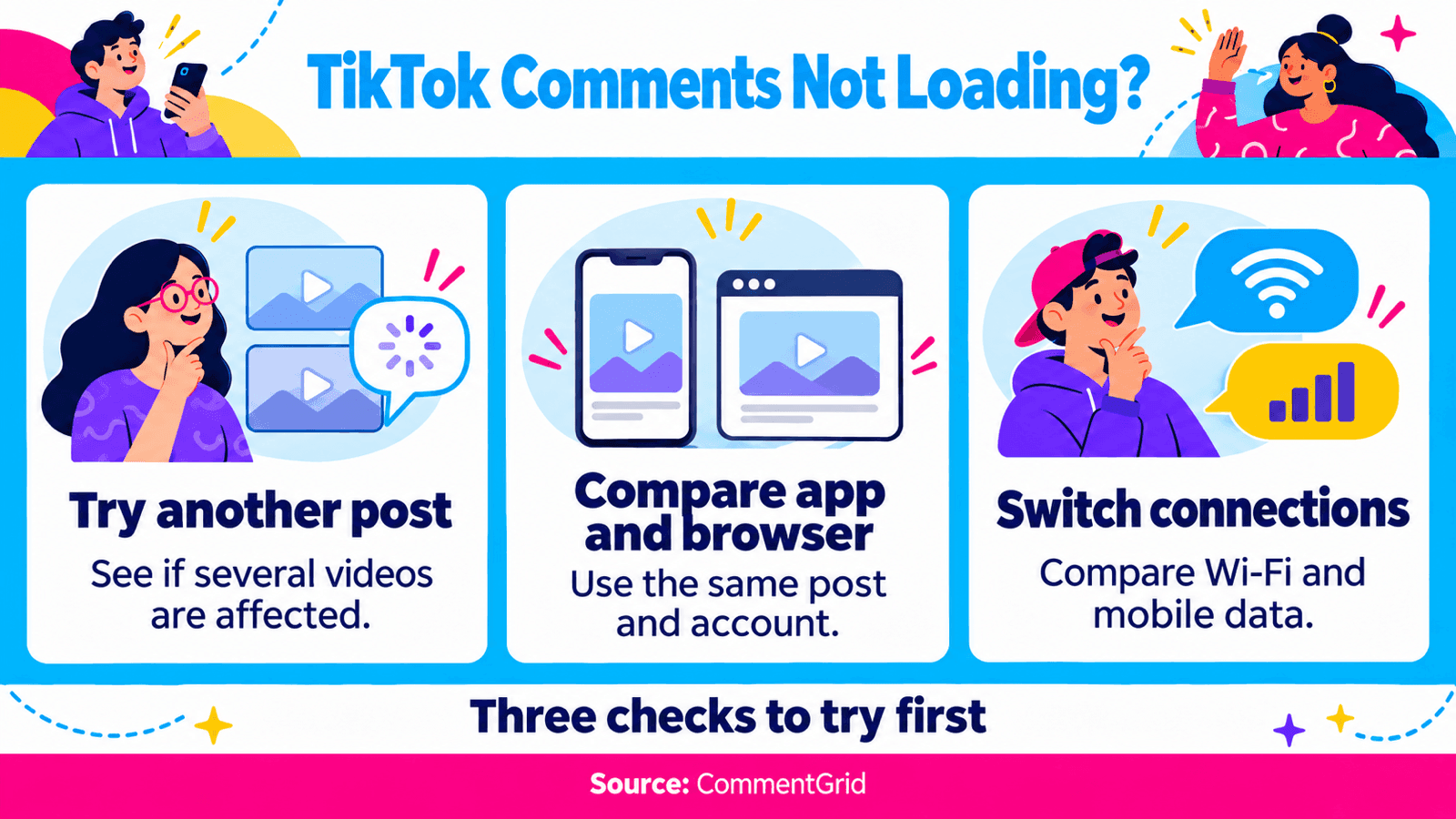
當面板空白、卡住或一直顯示載入轉圈時,請從這裡開始。如果留言串其餘內容能載入,只有某一則留言不見,請跳到下方的貼文專屬檢查。
行動應用程式
關閉 TikTok 後重新開啟同一則貼文。接著與另一則有留言的貼文比較。如果兩者都失敗,請在可用的情況下切換 Wi-Fi 與行動數據,並檢查 TikTok 是否有更新。
如果問題持續,請重新啟動手機。TikTok 在其應用程式疑難排解指南中建議這些檢查。
接著,嘗試清除 TikTok 的暫存快取:
- 開啟 個人檔案,然後點選選單按鈕。
- 選擇 設定與隱私。
- 開啟 釋放空間。
- 在 快取 旁選擇 清除,然後確認。
同一個畫面可能包含下載項目與草稿的獨立控制項。疑難排解暫存檔案時,請選擇快取控制項。刪除草稿或清除所有應用程式儲存空間是不同的操作,可能會移除裝置上儲存的內容。
每次變更後,重新開啟原本的留言。如果留言能載入,就到此為止;不需要重設應用程式的其餘部分。
網頁瀏覽器
在 TikTok 網站上開啟受影響貼文的直接 URL,並依照任何登入或存取提示操作。使用與應用程式相同的帳號,讓比較結果有意義。
重新整理頁面並開啟留言面板。如果失敗,請用相同帳號試試另一個瀏覽器。只有應用程式發生問題,表示應進行應用程式檢查;只有某一則貼文失敗,則需要檢查該貼文的可用性與控制項。
瀏覽器比較是診斷步驟,不是繞過私人貼文或帳號限制的方法。即使你在網頁上觀看貼文,某些設定與審核工具仍是在行動應用程式中管理。
如果自己的 TikTok 貼文沒有顯示留言
TikTok 將「誰可以留言」與「哪些已提交留言會顯示」分開處理。兩者都要檢查。其留言管理說明會說明帳號、貼文與篩選控制項。
檢查貼文的「允許留言」
從個人檔案開啟受影響的貼文。點選 更多選項,找到 隱私設定,並檢查 允許留言。如果你打算接受留言,請在帳號允許的範圍內開啟此設定。
這是該則貼文的設定。它不會核准被你的篩選條件保留的留言。
檢查誰可以留言
在應用程式中,依序開啟 個人檔案 → 選單 → 設定與隱私 → 隱私 → 留言,然後檢查誰可以留言。
可選項目取決於你帳號的隱私與年齡設定。例如,僅限朋友留言的權限不會允許每位觀眾參與。請確認預期留言者是否符合所選權限。你不需要只為了調查缺少的留言而將帳號設為公開。
檢視篩選留言
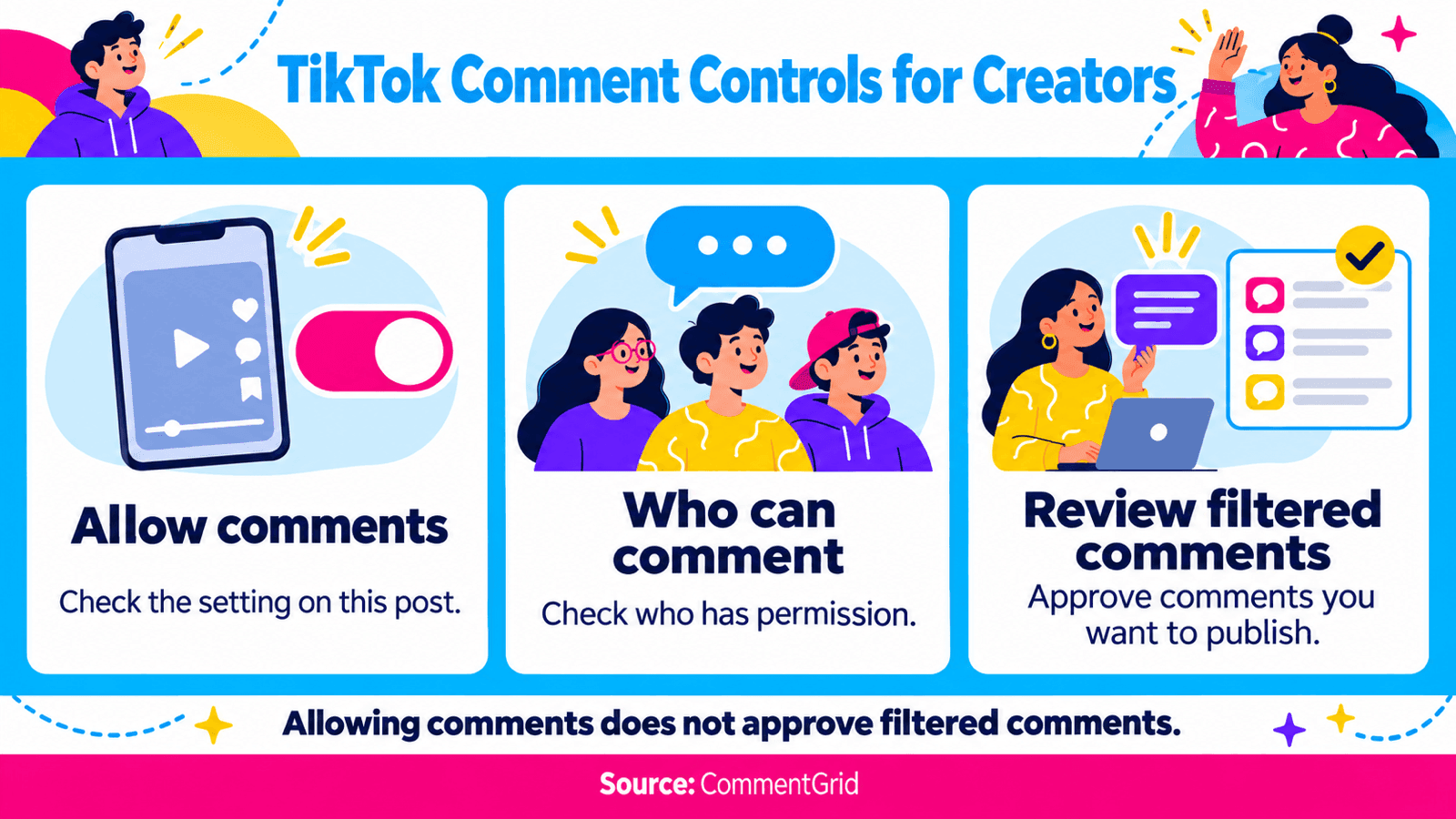
從 隱私 → 留言 開啟 檢視篩選留言。閱讀相關項目,並對想公開的留言使用 核准。核准決定屬於創作者;一般觀眾無法存取此佇列。
另外,也請檢查目前啟用的篩選條件:
- 在可用的情況下,篩選所有留言 會保留留言,直到你核准為止。
- 關鍵字篩選可能會保留符合你清單中詞彙的留言。
- 創作者關懷模式 與不受歡迎留言篩選可能會保留被這些控制項辨識出的留言。
功能可用性各不相同。如果帳號中沒有某個控制項,請依照 TikTok 實際顯示的選項操作。在對篩選條件做出大範圍變更前,先檢視相符的留言或關鍵字。
例如,如果你的自訂清單包含某個產品名稱,而觀眾正在詢問該產品,請檢查他們的問題是否落入篩選佇列。這比假設他們從未提交更有用。
如果你的留言沒有顯示在別人的 TikTok 上
回到確切的貼文,並展開你回覆的留言串。當上層留言收合時,回覆很容易被忽略。檢查你提交留言時 TikTok 是否顯示錯誤;提交失敗與已發布留言之後變得無法查看是不同的情況。
創作者可能會篩選或刪除自己貼文上的留言。TikTok 的留言管理說明會描述創作者的審核控制項,但不會讓你存取另一個帳號的佇列。情況合適時,可以請創作者到該處尋找你的留言。
在某個畫面看得到你的留言、另一個畫面卻看不到,並不能證明遭到影子封鎖。比較時,請維持相同的貼文、帳號與回覆留言串。記錄 TikTok 提供的任何留言限制通知,並依照指示操作。
測試時避免反覆提交相同文字。如果需要保留留言措辭,請先在本機儲存留言,再調查原本的提交情況。改變拼字或加入符號並不是判斷留言為何消失的可靠方法。
如果 TikTok 回覆沒有顯示
開啟上層留言,並使用其下方的控制項顯示回覆。若 TikTok 提供載入更多選項,請繼續載入留言串。
如果主要留言清單正常,但某個回覆留言串不正常,請在應用程式與瀏覽器中比較該留言串。記下上層留言或截圖,以便確認你檢查的是同一段對話。
回覆數量不等於回覆文字本身。有些回覆可能被篩選、刪除或無法查看,而載入問題也可能讓其他回覆無法顯示。單看數量無法判斷是哪一種原因。
為什麼留言數可能與你看到的不同
貼文旁的數字與留言面板目前載入的列是不同的觀察結果。比較兩者之前,請展開回覆、等待載入完成,如果你擁有該貼文,也請檢查創作者的篩選條件。
舉一個虛構例子,某則貼文可能顯示 30 則留言,而你讀了 12 則上層項目。這不能證明有 18 則留言被刪除。你尚未計入回覆,或該檢視中無法查看的留言。
對於匯出的檔案,請將傳回的記錄與其來源及收集時間相比較。單憑較少的列數,無法確定缺少的記錄發生了什麼事。
如果問題持續發生
整理一份有用的回報:貼文 URL、裝置與應用程式版本、發生失敗的時間,以及確切訊息的截圖。說明其他貼文是否能載入,以及同一則貼文在瀏覽器中是否正常。
使用 TikTok 的應用程式內支援管道,或其疑難排解說明提供的 需要更多協助? 選項。這些細節有助於區分載入失敗、權限問題與審核問題。沒有一個固定的等待時間能涵蓋這三種情況。
儲存可取得的留言以供檢視
留言對話可供存取後,TikTok 留言下載器 可協助你將傳回的留言保存到檔案中。開啟個別公開影片、複製其連結,並依照匯出流程操作。TikTok 檢視指南 說明如何閱讀留言對話,而匯出教學 則說明試算表下載。
匯出有助於檢視冗長的討論,或保留活動回饋。它無法核准被篩選的留言、取得私人審核佇列,或復原已刪除的回覆。在下載檔案中搜尋或篩選,只適用於該次匯出所包含的記錄。
常見問題
為什麼我的 TikTok 留言沒有顯示給其他人?
請先檢查同一則貼文與回覆留言串。創作者篩選、移除、存取差異,或提交失敗都是可能原因。只有相關通知或創作者的審核才能確認具體的審核操作。
開啟「允許留言」會發布被篩選的留言嗎?
請將這兩者視為不同的檢查。允許留言控制該貼文是否可留言。檢視篩選留言則是你檢查並核准被篩選條件保留項目的地方。
清除快取會刪除我已發布的留言嗎?
TikTok 將清除快取描述為移除暫存檔案。這不是用來刪除已發布留言的操作。請確認你選取的是 快取,因為儲存空間畫面也提供其他清理控制項。
TikTok 留言檢視器能顯示隱藏或已刪除的留言嗎?
檢視器或匯出工具只能處理其請求可取得的留言。它無法保證能存取創作者保留的留言,或還原已刪除的內容。當你需要核准被保留的項目時,請使用自己帳號的篩選留言檢視功能。
儲存可取得的 TikTok 留言以供檢視
使用 CommentGrid 將公開影片的回饋保存在試算表中。在桌面版 Chrome 取得更高的匯出上限,並註冊以獲得 300 個免費額度。
將 CommentGrid 加入 Chrome想先試用嗎?試用免費的 TikTok 網頁工具。
 M
Marshall Sun
Building CommentGrid to decode social conversations. Exploring the signal within the noise of the global social web.