7分で読めます
YouTubeのコメントが表示されない場合は、まずコメント欄全体が消えているのか、特定のコメントだけが表示されないのかを確認します。特定のコメントが見つからないときは、トップコメントから新しい順に切り替え、その返信スレッドを展開してください。複数の動画でコメントが利用できない場合は、制限付きモードを確認し、アプリとWebサイトを比較します。
チャンネル所有者は、YouTube Studioのモデレーションキューも確認すべき場所です。そこに保留されているコメントは、承認されるまで公開されません。
まず確認する場所を特定する
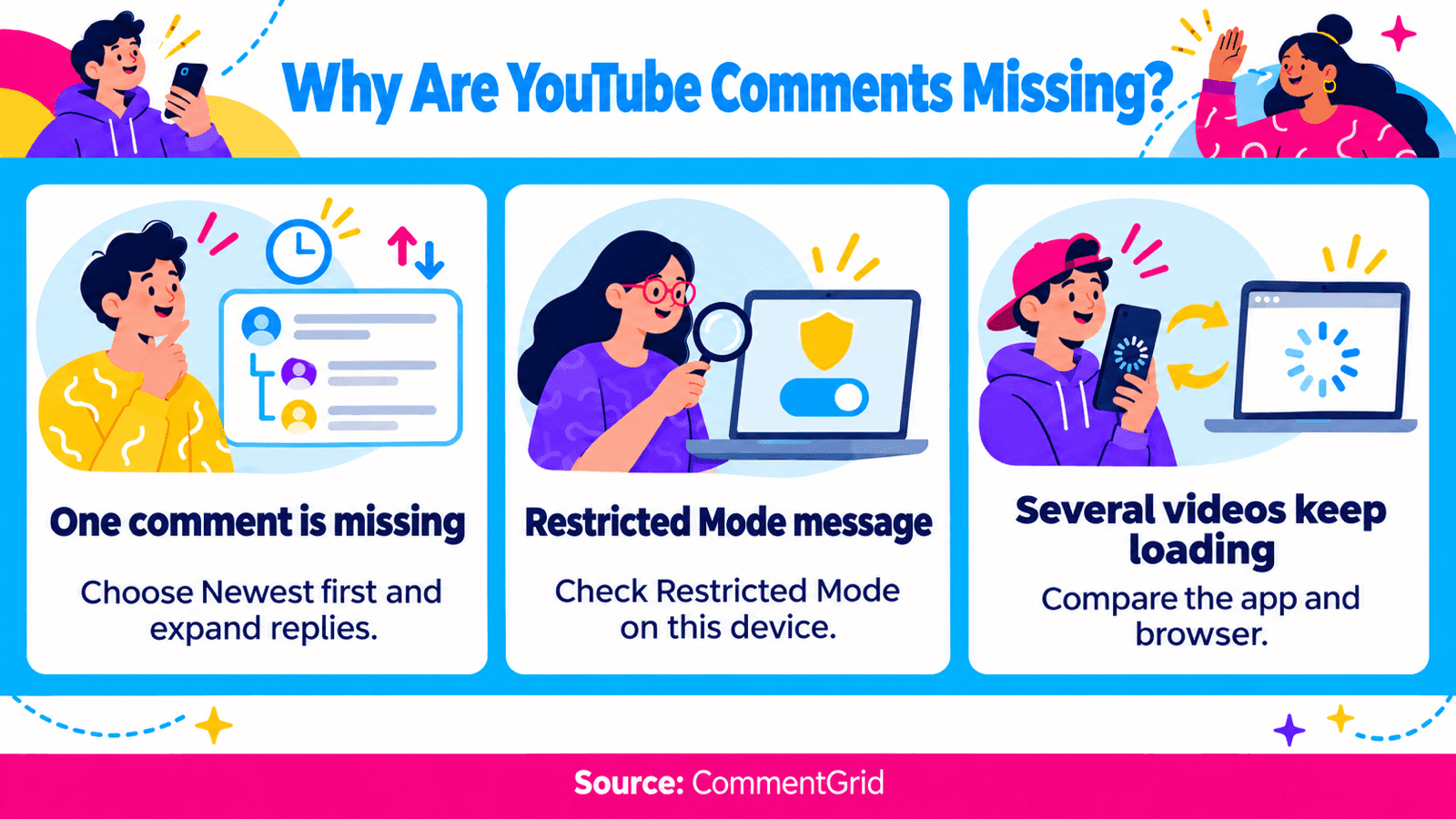
| 表示されている内容 | 最初に確認する項目 | 対応できる人 |
|---|---|---|
| コメントパネルが空のまま、または読み込みが続く | 別の動画、別の接続、アプリとブラウザの比較 | 視聴者 |
| 制限付きモードのメッセージが表示される | そのブラウザまたはデバイスでのモード設定 | アカウント所有者または管理者 |
| ある動画でコメントがオフになっていると表示される | 動画のコメント設定と対象視聴者の指定 | チャンネル所有者 |
| 自分のコメントがトップコメントにない | 新しい順と正しい返信スレッド | コメントした人 |
| 自分の動画で期待したコメントが見つからない | Studioの公開コメントと保留コメント(フィルターを解除) | チャンネル所有者またはモデレーター |
| 返信数は表示されるが返信が表示されない | 親コメントを展開して返信をさらに読み込む | スレッドにアクセスできる人 |
デバイスを比較するときは、同じ動画と同じアカウントを使用します。別のアカウントではアクセス権が異なる場合があるため、アカウントを変えるだけではアプリの不具合かどうかを判断できません。
コメントの並び順と返信を確認する
YouTubeのコメントが表示されない場合のガイダンスでは、トップコメントでコメントが見つからないときに並び順を変更することを推奨しています。
Webの場合
個々の動画を開いてコメントまでスクロールし、並べ替え → 新しい順を選択します。必要に応じてコメントをさらに読み込みます。返信を探している場合は、親コメントの返信も展開してください。
ショート動画の場合は、まずそのコメントパネルを開き、そこで利用できる並べ替えコントロールを使用します。同じクリップの別のアップロードを確認すると別の会話になるため、チャンネルと動画のURLを確認してください。
モバイルの場合
YouTubeアプリで動画またはショート動画を開き、コメント領域またはコメントアイコンをタップします。並べ替えコントロールで新しい順を選択し、該当する返信スレッドを展開します。
コメントが新しい順で表示される場合は、ランキング表示では見つからなかっただけで、スレッド内では利用できていたことになります。それでも見つからない場合は、以下のモデレーションまたは読み込みの確認に進みます。並べ替えで削除されたコメントを復元することはできません。
制限付きモードを確認する
制限付きモードが有効な場合、視聴している動画のコメントを表示できません。YouTubeは制限付きモードのヘルプでこれを説明しています。この設定は、クリエイターが特定の動画でコメントをオフにすることとは別です。
デスクトップでは、プロフィールメニューを開いて制限付きモードを確認します。Androidアプリでは、プロフィール → 設定 → 一般 → 制限付きモードを使用します。モバイルブラウザでは、プロフィール → 設定 → アカウントの下を確認します。他のアプリバージョンでは設定内の別の場所にある場合があります。自分で設定を管理している場合は、適切に調整して同じ動画を開き直してください。
制限付きモードはブラウザまたはデバイスのレベルで機能します。そのため、あるデバイスのブラウザではコメントが表示されなくても、スマートフォンでは表示されることがあります。学校、職場、または監督下の設定では制限が管理されている場合があります。ロックされている場合は、その設定の管理者に連絡してください。
YouTubeのコメントが読み込まれない場合
読み込みスピナーや空のパネルが表示される場合は、コメントが無効になっているというメッセージとは別の確認が必要です。
同じ動画を別の場所で比較する
コメント欄が有効な別の動画を試します。次に、同じアカウントを使用して、問題のある動画の直接リンクをブラウザで開きます。
1つの動画だけが失敗する場合は、その動画のコントロールと返信スレッドを確認します。無関係な複数の動画がアプリでは失敗するがブラウザでは動作する場合は、アプリに焦点を当てます。複数のデバイスで失敗することはサポート報告の有用な証拠になりますが、それだけでYouTubeの障害を確認できるわけではありません。
モバイルアプリの確認
YouTubeを閉じて再度開き、アプリの更新を確認し、問題が続く場合はデバイスを再起動します。利用できる場合は、Wi-Fiとモバイルデータを比較します。各変更後に同じコメントを開き直して、どの手順が役立ったかを特定できるようにします。
アプリのリセットや再インストールから始めるのは避けてください。これらの手順は複数のコメント欄に影響し、後で設定を復元する必要が生じる場合があります。
Webブラウザの確認
個々の動画ページを更新し、同じアカウントで2番目の対応ブラウザを試します。2番目のブラウザで動作する場合は、ブラウザのバージョンと、YouTubeのページやスクリプトを変更する拡張機能を比較します。
疑わしい拡張機能を一時停止してテストし、その後で設定を元に戻します。一度に1つだけ変更してください。それでもパネルが失敗する場合は、動画URL、ブラウザのバージョン、表示される正確なメッセージを保存してフィードバックに備えます。
自分の動画でコメントが見つからない場合
アップロードを所有するチャンネルにサインインします。視聴者の設定では、保留中のコメントを承認したり、その動画のコメントルールを変更したりできません。
保留キューを確認する
YouTube Studioのコメント管理エリアを開きます。インターフェースによってコメントまたはコミュニティの下に表示されます。検索、動画、返信のフィルターを解除し、公開済みコメントと保留キューを確認します。
保留中の正当なコメントについては、内容を確認し、適切であれば承認します。YouTubeのスパム管理ガイドで確認操作について説明されています。そのキューにないコメントは、承認によって自動的に復元できるわけではありません。
個々の動画の設定を確認する
デスクトップでは、YouTube Studio → コンテンツ → 動画を選択 → 詳細を表示 → コメントと評価を使用します。現在の設定を確認し、意図した変更を保存します。YouTubeのコメント設定の手順では、モバイルでの方法も説明されています。YouTubeアプリで自分の動画を開き、そのコメントに入り、コメント設定を開きます。
影響を受けているアップロードを直接確認してください。チャンネルのデフォルト設定を変更すると新しいコンテンツに適用されますが、既存のすべての動画が更新されるわけではありません。
オン、一時停止、オフを区別する
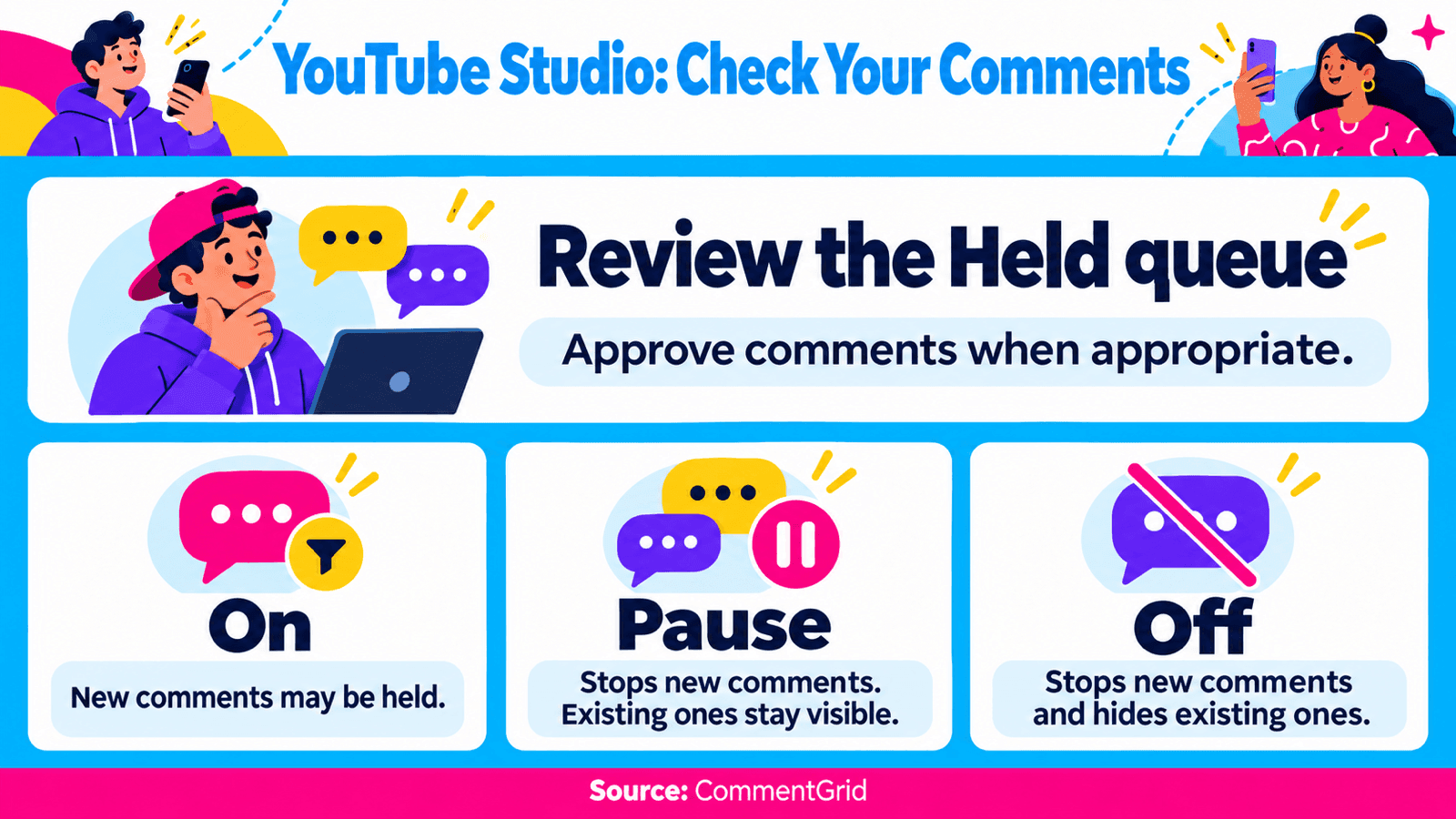
コメントがオンの場合でも、選択したモデレーションレベルによってコメントが確認のために保留されることがあります。一時停止は既存のコメントを保持したまま新しいコメントを停止します。オフは新しいコメントを防ぐだけでなく既存のコメントも非表示にします。コメントを再びオンにすると、以前利用できていたコメントが復元されます。これらのコントロールはYouTubeのコメント設定ガイドで説明されています。
また、不足している投稿者に関連するブロック語、リンクフィルタリング、非表示ユーザー設定も確認してください。変更する前に特定の設定を確認してください。1件のコメントを調査するためにすべてのフィルターを解除する必要はありません。
子ども向けに指定された動画と非公開動画ではコメントを利用できません。対象視聴者の指定は正確に保ってください。コメントを得るためだけに動画を再分類することはトラブルシューティングの手順ではありません。
YouTubeのコメントが消えた場合
同じ動画を新しい順で確認し、返信したスレッドを展開します。投稿エラーや削除通知が表示された場合は、その正確な文言を保存します。
チャンネルがコメントを保留または削除したか、YouTubeがポリシーに基づいて削除した可能性があります。1件のコメントが消えているだけでは、どの操作が行われたかを特定できません。チャンネルの非公開の確認キューは一般の視聴者には表示されません。
表示を確認するために同じコメントを繰り返し貼り付けないでください。YouTubeはコメントが表示されない場合の説明で、繰り返しのコメント、大量の投稿、リンクの多い一部の活動をスパムの可能性があるシグナルとして識別しています。クリエイターに適切に連絡できる場合は、該当するスレッドとモデレーションキューを確認するよう依頼してください。
エクスポートが役立つ場合
公開動画のコメントが利用できるようになったら、エクスポートすると長い会話を確認しやすくなります。YouTube Comment Exporterを使用して返されたコメントをダウンロードし、スプレッドシートでテキストまたは投稿者情報を検索します。YouTubeコメント検索ガイドでその手順を説明しています。
たとえば、見つからないように見える返信がダウンロードしたファイルで見つかれば、そのスレッドに戻る手助けになります。ファイルに含まれていない場合でも、それだけで削除を証明できるわけではありません。エクスポートには、そのリクエストで返されたレコードのみが含まれます。
CommentGridはチャンネルの非公開のモデレーションキューを開いたり、削除されたコメントを復元したりすることはできません。ファイル形式とダウンロード手順については、YouTubeコメントをエクスポートする方法をご覧ください。
よくある質問
YouTubeで自分のコメントは見えるのに、他の人には見えないのはなぜですか?
まず同じ動画、並び順、返信スレッドを比較します。モデレーションやアクセス権の違いも表示に影響する場合があります。その比較だけでは、チャンネルがあなたのアカウントを非表示にしたと証明することはできません。
YouTubeの返信が表示されないのはなぜですか?
親コメントの下にある返信を展開し、さらに読み込むオプションがあれば使用します。スレッドの読み込みに失敗する場合は、別のデバイスで比較します。返信数が表示されていても、すべての返信が現在あなたに利用できるとは限りません。
キャッシュをクリアすると削除されたコメントは復元されますか?
いいえ。ブラウザやアプリの一時データをクリアすると読み込み問題が解決する場合があります。削除を取り消したり、保留中のコメントを承認したり、クリエイターのコメント設定を変更したりすることはありません。
見つからないコメントが再表示されるまでどのくらいかかりますか?
一律の復旧時間はありません。保留中のコメントは確認が必要です。読み込み問題には技術的な修正が必要です。削除されたコメントは利用できないままの場合があります。固定の待機時間を想定せず、YouTubeから提供される具体的な通知に従ってください。
利用可能なYouTubeコメントの記録を残す
CommentGridで公開コメントをスプレッドシートで確認。デスクトップChromeではより高いエクスポート上限を利用でき、登録すると300クレジットを無料で受け取れます。
ChromeにCommentGridを追加まず試してみたい場合は、無料のYouTube Webツールをお試しください。
 M
Marshall Sun
Building CommentGrid to decode social conversations. Exploring the signal within the noise of the global social web.