5分で読めます

YouTubeにGIFを投稿するには、YouTubeアプリで動画またはShortsを開き、コメント欄をタップして、YouTubeのGIFピッカーからGIFを選択します。利用可能なコメントレコードをエクスポートするにはCommentGridを、GIF添付リンクを取得するにはYouTube Data APIを使用します。
YouTubeのData API 変更履歴では、2026年11月が全ユーザーへの提供開始時期として記載されています。
iPhoneとAndroidでYouTubeコメントにGIFを投稿する方法

- YouTubeアプリを開き、サインインします。コメントが有効な動画を選びます。
- コメントを開き、コメントを追加をタップします。
- コメント欄の横にあるGIFアイコンをタップします。YouTubeのピッカーで「slow clap」や「mind blown」などのリアクションを閲覧または検索します。
- GIFを選択し、プレビューを確認します。
- 送信ボタンをタップして投稿します。スレッドを開き直して、GIFが表示されることを確認します。
YouTube Shortsでは、Shortsの右側にある吹き出しアイコンをタップし、コメント欄をタップしてGIFアイコンを探します。YouTube ヘルプ コミュニティのウォークスルーでは、アカウントで利用可能になった際にモバイルでピッカーを見つける方法を説明しています。
YouTubeのGIFボタンが表示されないのはなぜですか?
App StoreまたはGoogle PlayからYouTubeアプリを更新し、コメントが有効な別の動画を試してください。GIFオプションを探す前にコメント欄をタップします。他の人のGIFは見えてもピッカーが見つからない場合、あなたのアカウントではまだ投稿権限が有効になっていない可能性があります。モバイルでの展開はアカウント単位で有効化されており、手動でオンにする設定はありません。
GIFキーボードがコメント欄にリンクを貼り付けても、YouTube独自のピッカーからGIFを選んだ場合と同じ添付にはなりません。
YouTubeデスクトップでGIFコメントは投稿できますか?
2026年11月4日時点で、YouTubeはデスクトップ版ウェブサイトでのGIFコメント投稿について公式サポートをまだ追加していません。デスクトップのコメントに関するYouTubeヘルプ
CommentGridでYouTubeコメントをエクスポートする方法
動画には、テキストのフィードバックとGIFリアクションの両方が含まれる場合があります。レポートを作成する場合は、まず利用可能なコメントのスプレッドシートから始めます。その後、確認が必要なリアクションは元のスレッドでチェックします。
- デスクトップ版Chromeで公開YouTube動画を開きます。 スマートフォンで見つけた場合は、共有をタップしてリンクをコピーし、コンピューターで開きます。
- Chrome版CommentGrid をインストールし、動画を開いた状態でサイドパネルを開きます。
- コメントのエクスポートを開始します。 コメント本文、投稿者、投稿日時、高評価など、必要なフィールドについて利用可能なレコードを確認します。
- Excel、CSV、またはJSONを選択します。 スプレッドシートでコメントを並べ替えたり絞り込んだりするにはExcelまたはCSV、コードで構造化レコードを扱うにはJSONを使用します。
公開動画のリンクをYouTube Comment Exporterに貼り付けてウェブ版のワークフローを試し、CSVまたはJSONをダウンロードすることもできます。デスクトップ拡張機能の方がエクスポート上限は高くなります。
GIFのみのコメントはどうなりますか?
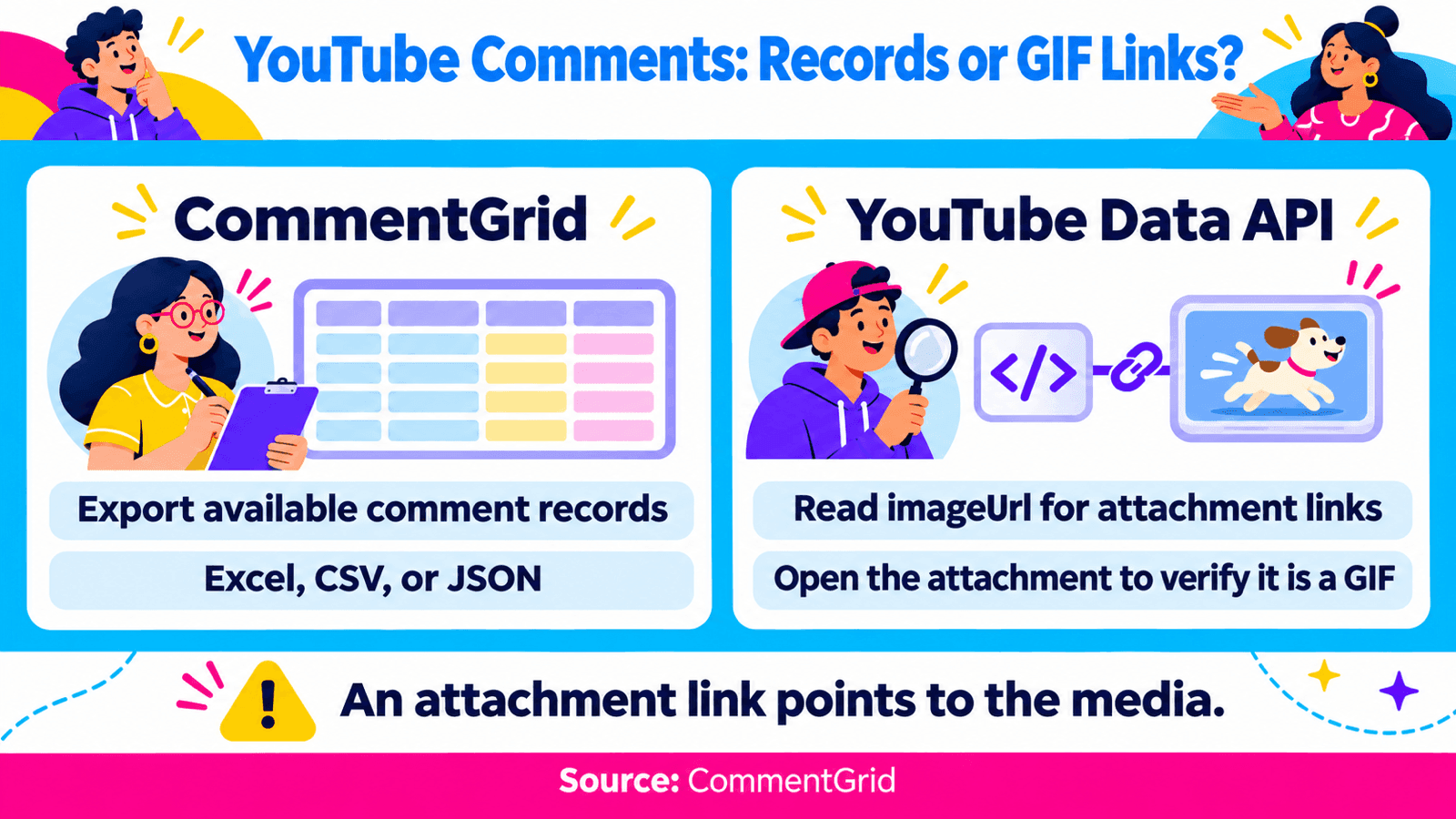
CommentGridの文書化されたエクスポートはコメントレコードを対象としています。アニメーションGIFファイルのダウンロード、添付URLの含有、GIFのみのコメントの完全な取得には頼らないでください。行にテキストがない場合は、利用可能な場合はそのコメントリンクを使って元のスレッドを確認してから、ラベル付けまたは削除を行います。空白のセルだけでは、何が投稿されたか分かりません。
たとえば、製品発表へのGIFリアクションを視聴者に求めた場合は、スプレッドシートにリアクション列を追加します。確認したい元のコメントを開き、表示されているリアクションに驚きや拍手などのラベルを付けます。確認できないものは未確認としてマークし、観察したリアクションとしてカウントされないようにします。
YouTube Data APIでGIF添付リンクをエクスポートする方法
メディア添付のあるコメントのリストが必要な場合や、特定の添付を開きたい場合にこの方法を使用します。YouTube Data API v3へのアクセスと動画IDが必要です。
- コメントスレッドを取得します。 commentThreads.listを開き、APIs Explorerで
part=snippetと動画のvideoIdを指定してリクエストします。より多くの結果を得るには、レスポンスのnextPageTokenをpageTokenとして渡します。 - 添付フィールドを見つけます。 トップレベルのコメントでは、
items[].snippet.topLevelComment.snippet.imageUrlを確認します。items[].snippet.topLevelComment.idと組み合わせます。返信も必要な場合は、comments.listをpart=snippet、トップレベルコメントIDをparentIdとして使用します。それらの結果でitems[].snippet.imageUrlを探し、必要に応じてページネーションします。 - GIFとしてマークする前にメディアを確認します。 YouTubeのコメントリファレンスでは、静止画像とアニメーションGIFに同じフィールドを使用しています。返された添付を開いて、どちらかを確認します。
- 必要なレコードを保存します。 コメントIDと添付URLをCSVまたはJSONにコピーします。URLは新鮮なうちに使用します。YouTubeの署名付きリンクは取得から6時間で期限切れになります。作業ファイルにコメントIDを残しておき、
comments.listとそのidフィルターでコメントを再検索できるようにします。
スプレッドシート内のURLは添付を指しており、スプレッドシートにアニメーションが含まれているわけではありません。保存する権限のあるファイルが必要な場合は、新しいリンクを開き、利用可能であればブラウザの名前を付けて画像を保存オプションを使用します。使用前に保存したファイルの種類を確認してください。拡張子を.gifに変更しても、別の画像形式が変換されるわけではありません。
定期的なコメントレポートについては、YouTubeコメントのエクスポートガイドでダウンロードした行の扱い方を説明しています。
よくある質問
YouTubeコメントに自分のGIFをアップロードできますか?
投稿フローではYouTube内蔵のGIFピッカーを使用します。外部GIFリンクを貼り付けたり、カメラロールからファイルを添付したりするのではなく、YouTube内でリアクションを検索してください。
YouTube Data APIでGIFコメントを投稿できますか?
APIは既存のコメントを読み取るための添付URLを文書化しています。コメントを作成するメソッドと返信を投稿するメソッドには、GIFを添付する方法は記載されていません。投稿するにはYouTubeアプリのピッカーを使用してください。
コメントのエクスポートをGIFだけに絞り込めますか?
APIの添付フィールドを使用して結果を絞り込み、どの添付がアニメーションかを確認します。スプレッドシートで「GIF」という単語を検索したり、空白テキストでフィルタリングしたりしても、GIFコメントを確実に特定できません。
CommentGridでYouTubeコメントをもっとエクスポート
デスクトップ版Chromeでエクスポート上限を高め、利用可能なYouTubeコメントをExcel、CSV、またはJSONに保存します。サインアップすると300クレジットを無料で受け取れます。
ChromeにCommentGridを追加スマートフォンで使いたい場合や、まず試したい場合は、無料のYouTubeウェブツールを試してください。
 M
Marshall Sun
Building CommentGrid to decode social conversations. Exploring the signal within the noise of the global social web.