5분 읽기

YouTube에 GIF를 게시하려면 YouTube 앱에서 동영상이나 Short를 열고 댓글 상자를 탭한 다음 YouTube의 GIF 선택기에서 GIF를 선택하세요. CommentGrid를 사용해 사용 가능한 댓글 기록을 내보내거나 YouTube Data API로 GIF 첨부 링크를 가져올 수 있습니다.
YouTube의 Data API 변경 로그에는 2026년 11월을 모든 사용자에게 제공되는 시기로 명시합니다.
iPhone 및 Android의 YouTube 댓글에 GIF를 게시하는 방법

- YouTube 앱을 열고 로그인하세요. 댓글이 활성화된 동영상을 선택하세요.
- 댓글을 열고 댓글 추가를 탭하세요.
- 댓글 입력란 옆의 GIF 아이콘을 탭하세요. YouTube의 선택기를 사용해 “slow clap” 또는 “mind blown” 같은 반응을 찾아보거나 검색하세요.
- GIF를 선택하고 미리보기를 확인하세요.
- 전송 버튼을 탭해 게시하세요. GIF가 표시되는지 스레드를 다시 열어 확인하세요.
YouTube Shorts에서는 Short 오른쪽의 말풍선을 탭한 다음 댓글 입력란을 탭하고 GIF 아이콘을 찾으세요. YouTube 고객센터 커뮤니티 안내에서는 계정에서 사용할 수 있게 되었을 때 모바일에서 선택기를 어디서 찾을 수 있는지 설명합니다.
YouTube GIF 버튼이 보이지 않는 이유는 무엇인가요?
App Store 또는 Google Play에서 YouTube 앱을 업데이트하고 댓글이 활성화된 다른 동영상으로 시도해 보세요. GIF 옵션을 찾기 전에 댓글 입력란을 탭하세요. 다른 사람의 GIF는 보이지만 선택기가 여전히 보이지 않는다면 해당 계정에 아직 게시 권한이 없을 수 있습니다. 모바일 출시는 계정별로 활성화되며, 수동으로 켜는 설정은 없습니다.
GIF 키보드가 댓글 입력란에 링크를 붙여넣는 경우, YouTube 자체 선택기에서 GIF를 선택하는 것과 동일한 첨부 파일이 만들어지지 않습니다.
YouTube 데스크톱에서 GIF 댓글을 게시할 수 있나요?
2026년 11월 4일 기준으로 YouTube는 데스크톱 웹사이트에서 GIF 댓글 게시에 대한 공식 지원을 아직 추가하지 않았습니다. 데스크톱 댓글용 YouTube 고객센터
CommentGrid로 YouTube 댓글을 내보내는 방법
동영상에는 글로 작성된 피드백과 GIF 반응이 모두 있을 수 있습니다. 보고서를 작성하는 경우 사용 가능한 댓글의 스프레드시트부터 시작하세요. 그런 다음 원본 스레드에서 확인해야 하는 반응을 확인하세요.
- 데스크톱 Chrome에서 공개 YouTube 동영상을 여세요. 휴대폰에서 찾았다면 공유를 탭하고 링크를 복사한 다음 컴퓨터에서 여세요.
- Chrome용 CommentGrid를 설치하고 동영상이 활성화된 상태에서 사이드 패널을 여세요.
- 댓글 내보내기를 시작하세요. 댓글 텍스트, 작성자, 게시 시간, 좋아요 등 필요한 필드에 사용 가능한 기록이 있는지 검토하세요.
- Excel, CSV 또는 JSON을 선택하세요. 스프레드시트에서 댓글을 정렬하고 필터링하려면 Excel 또는 CSV를, 코드에서 구조화된 기록을 다루려면 JSON을 사용하세요.
공개 동영상 링크를 YouTube 댓글 내보내기 도구에 붙여넣어 웹 워크플로를 사용해 보고 CSV 또는 JSON을 다운로드할 수도 있습니다. 데스크톱 확장 프로그램은 더 높은 내보내기 한도를 제공합니다.
GIF만 있는 댓글은 어떻게 하나요?
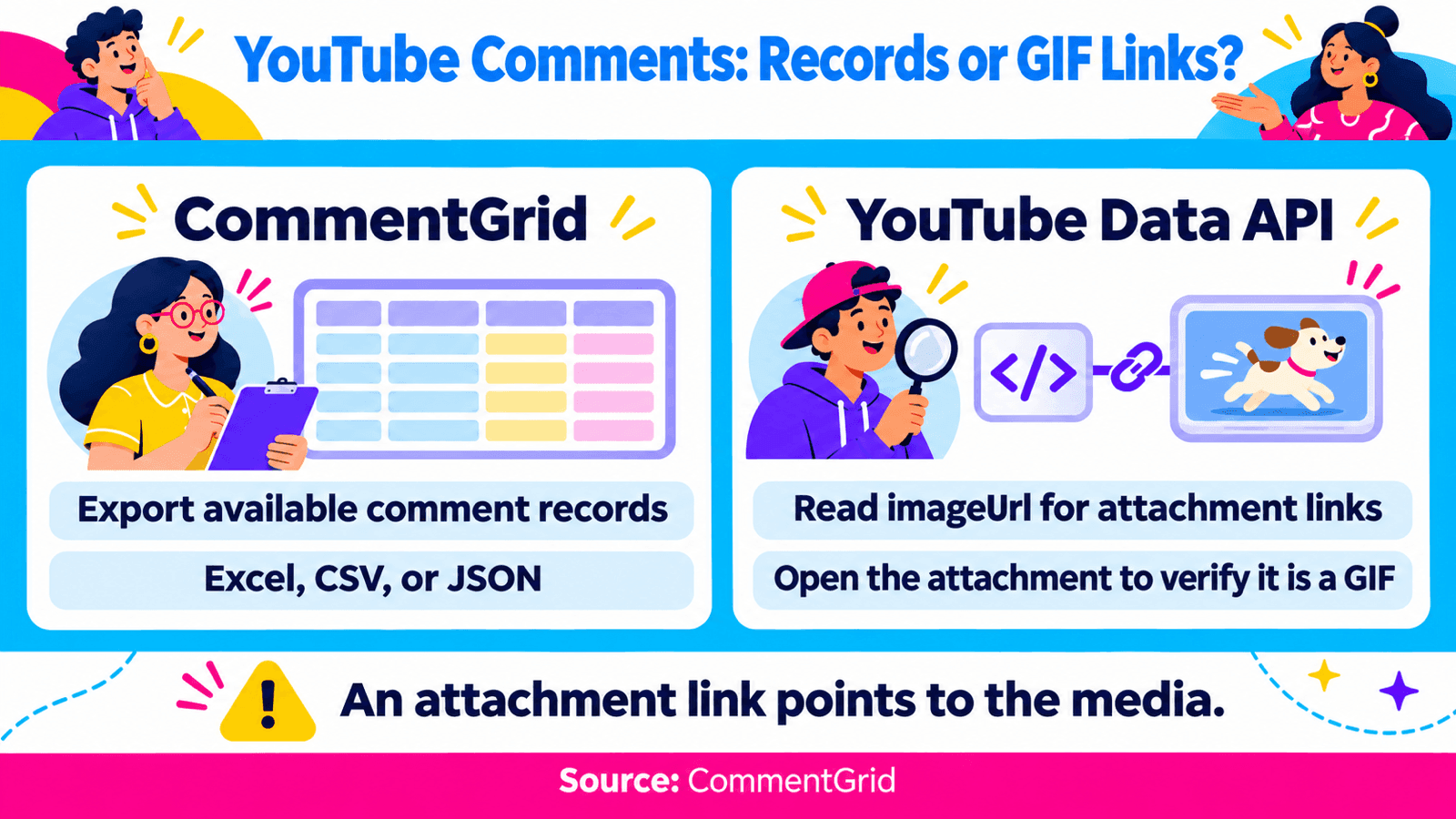
CommentGrid의 문서화된 내보내기는 댓글 기록을 다룹니다. 애니메이션 GIF 파일을 다운로드하거나, 첨부 URL을 포함하거나, GIF만 있는 모든 댓글을 캡처하는 용도로 의존하지 마세요. 행에 텍스트가 없다면 가능한 경우 해당 댓글 링크를 사용해 원본 스레드를 확인한 후 라벨을 지정하거나 제거하세요. 빈 셀만으로는 무엇이 게시되었는지 알 수 없습니다.
예를 들어 시청자에게 제품 공개에 대한 GIF 반응을 요청했다면 스프레드시트에 반응 열을 추가하세요. 검토하려는 원본 댓글을 열고 표시되는 반응에 놀라움 또는 박수 같은 라벨을 지정하세요. 확인할 수 없는 항목은 미검토로 표시해 관찰한 반응으로 집계되지 않도록 하세요.
YouTube Data API로 GIF 첨부 링크를 내보내는 방법
미디어 첨부 파일이 있는 댓글 목록이 필요하거나 특정 첨부 파일을 열고 싶을 때 이 방법을 사용하세요. YouTube Data API v3 액세스와 동영상 ID가 필요합니다.
- 댓글 스레드를 가져오세요. commentThreads.list를 열고 APIs Explorer를 사용해
part=snippet과 동영상의videoId를 요청하세요. 결과를 더 가져오려면 응답의nextPageToken을pageToken으로 다시 전달하세요. - 첨부 필드를 찾으세요. 최상위 댓글의 경우
items[].snippet.topLevelComment.snippet.imageUrl을 확인하세요.items[].snippet.topLevelComment.id와 함께 연결하세요. 답글도 필요하다면 comments.list를part=snippet과 최상위 댓글 ID를parentId로 사용해 호출하세요. 해당 결과에서items[].snippet.imageUrl을 찾고 필요에 따라 페이지를 넘기세요. - GIF로 표시하기 전에 미디어를 확인하세요. YouTube의 댓글 참조는 정지 이미지와 애니메이션 GIF에 동일한 필드를 사용합니다. 반환된 첨부 파일을 열어 어느 것인지 확인하세요.
- 필요한 기록을 저장하세요. 댓글 ID와 첨부 URL을 CSV 또는 JSON에 복사하세요. URL은 최신 상태일 때 사용하세요. YouTube의 서명된 링크는 검색 후 6시간이 지나면 만료됩니다. 작업 파일에 댓글 ID를 보관해
comments.list와 해당id필터로 댓글을 다시 조회할 수 있게 하세요.
스프레드시트의 URL은 첨부 파일을 가리키며 스프레드시트에 애니메이션이 포함되어 있지는 않습니다. 저장 권한이 있는 파일이 필요하다면 새 링크를 열고 가능한 경우 브라우저의 다른 이름으로 이미지 저장 옵션을 사용하세요. 사용 전에 저장된 파일 형식을 확인하세요. 확장자를 .gif로 변경해도 다른 이미지 형식이 변환되지는 않습니다.
일상적인 댓글 보고서의 경우 YouTube 댓글 내보내기 가이드에서 다운로드한 행을 다루는 방법을 안내합니다.
자주 묻는 질문
YouTube 댓글에 내 GIF를 업로드할 수 있나요?
게시 흐름은 YouTube의 내장 GIF 선택기를 사용합니다. 외부 GIF 링크를 붙여넣거나 카메라 롤에서 파일을 첨부하려 하지 말고 YouTube 내에서 반응을 검색하세요.
YouTube Data API로 GIF 댓글을 게시할 수 있나요?
API는 기존 댓글을 읽기 위한 첨부 URL을 문서화합니다. 댓글 생성 방법과 답글 게시 방법에는 GIF를 첨부하는 방법이 문서화되어 있지 않습니다. GIF를 게시하려면 YouTube 앱의 선택기를 사용하세요.
댓글 내보내기를 GIF만 표시하도록 필터링할 수 있나요?
API의 첨부 필드를 사용해 결과 범위를 좁힌 다음 어떤 첨부 파일이 애니메이션인지 확인하세요. 스프레드시트에서 “GIF”라는 단어를 검색하거나 빈 텍스트를 필터링하는 방식으로는 GIF 댓글을 안정적으로 식별할 수 없습니다.
CommentGrid로 더 많은 YouTube 댓글 내보내기
데스크톱 Chrome에서 더 높은 내보내기 한도를 얻고 사용 가능한 YouTube 댓글을 Excel, CSV 또는 JSON으로 저장하세요. 가입하면 300개의 무료 크레딧을 받을 수 있습니다.
Chrome에 CommentGrid 추가휴대폰에서 사용 중이거나 먼저 사용해 보고 싶으신가요? 무료 YouTube 웹 도구 사용해 보기.
 M
Marshall Sun
Building CommentGrid to decode social conversations. Exploring the signal within the noise of the global social web.