5 min de lecture

Pour publier un GIF sur YouTube, ouvrez une vidéo ou un Short dans l’application YouTube, appuyez sur la zone de commentaire et choisissez un GIF dans le sélecteur YouTube. Utilisez CommentGrid pour exporter les enregistrements de commentaires disponibles, ou l’API YouTube Data pour récupérer les liens des GIF joints.
Le journal des modifications de l’API Data de YouTube indique novembre 2026 comme fenêtre de disponibilité pour tous les utilisateurs.
Comment publier des GIF dans les commentaires YouTube sur iPhone et Android

- Ouvrez l’application YouTube et connectez-vous. Choisissez une vidéo dont les commentaires sont activés.
- Ouvrez les commentaires et appuyez sur Ajouter un commentaire.
- Appuyez sur l’icône GIF à côté du champ de commentaire. Utilisez le sélecteur de YouTube pour parcourir ou rechercher une réaction, comme « slow clap » ou « mind blown ».
- Sélectionnez un GIF et vérifiez l’aperçu.
- Appuyez sur le bouton d’envoi pour publier. Rouvrez le fil pour vérifier que le GIF apparaît.
Sur YouTube Shorts, appuyez sur la bulle de discussion à droite du Short, puis appuyez sur le champ de commentaire et recherchez l’icône GIF. Le tutoriel de la communauté d’aide YouTube explique où trouver le sélecteur sur mobile une fois qu’il est disponible pour votre compte.
Pourquoi le bouton GIF YouTube est-il absent ?
Mettez à jour l’application YouTube depuis l’App Store ou Google Play et essayez une autre vidéo dont les commentaires sont activés. Appuyez dans le champ de commentaire avant de chercher l’option GIF. Si vous voyez les GIF d’autres personnes mais que vous ne trouvez toujours pas le sélecteur, votre compte n’a peut-être pas encore accès à la publication. Le déploiement mobile est activé compte par compte, et aucun paramètre ne permet de l’activer manuellement.
Si un clavier GIF colle un lien dans le champ de commentaire, cela ne crée pas la même pièce jointe que le choix d’un GIF dans le sélecteur propre à YouTube.
Peut-on publier des commentaires GIF sur YouTube sur ordinateur ?
Au 4 novembre 2026, YouTube n’a pas encore ajouté de prise en charge officielle pour publier des commentaires GIF sur son site web pour ordinateur. Aide YouTube pour les commentaires sur ordinateur
Comment exporter des commentaires YouTube avec CommentGrid
Une vidéo peut contenir à la fois des commentaires écrits et des réactions GIF. Si vous préparez un rapport, commencez par une feuille de calcul des commentaires disponibles. Vérifiez ensuite dans le fil d’origine les réactions que vous devez confirmer.
- Ouvrez la vidéo YouTube publique dans Chrome sur ordinateur. Si vous l’avez trouvée sur votre téléphone, appuyez sur Partager, copiez le lien et ouvrez-le sur votre ordinateur.
- Installez CommentGrid pour Chrome et ouvrez son panneau latéral pendant que la vidéo est active.
- Lancez un export de commentaires. Passez en revue les enregistrements disponibles pour les champs dont vous avez besoin, comme le texte du commentaire, l’auteur, la date de publication et les mentions J’aime.
- Choisissez Excel, CSV ou JSON. Utilisez Excel ou CSV pour trier et filtrer les commentaires dans une feuille de calcul, ou JSON pour travailler avec des enregistrements structurés dans du code.
Vous pouvez aussi coller le lien d’une vidéo publique dans l’exportateur de commentaires YouTube pour essayer le flux web et télécharger un CSV ou un JSON. L’extension pour ordinateur offre des limites d’export plus élevées.
Et les commentaires uniquement composés d’un GIF ?
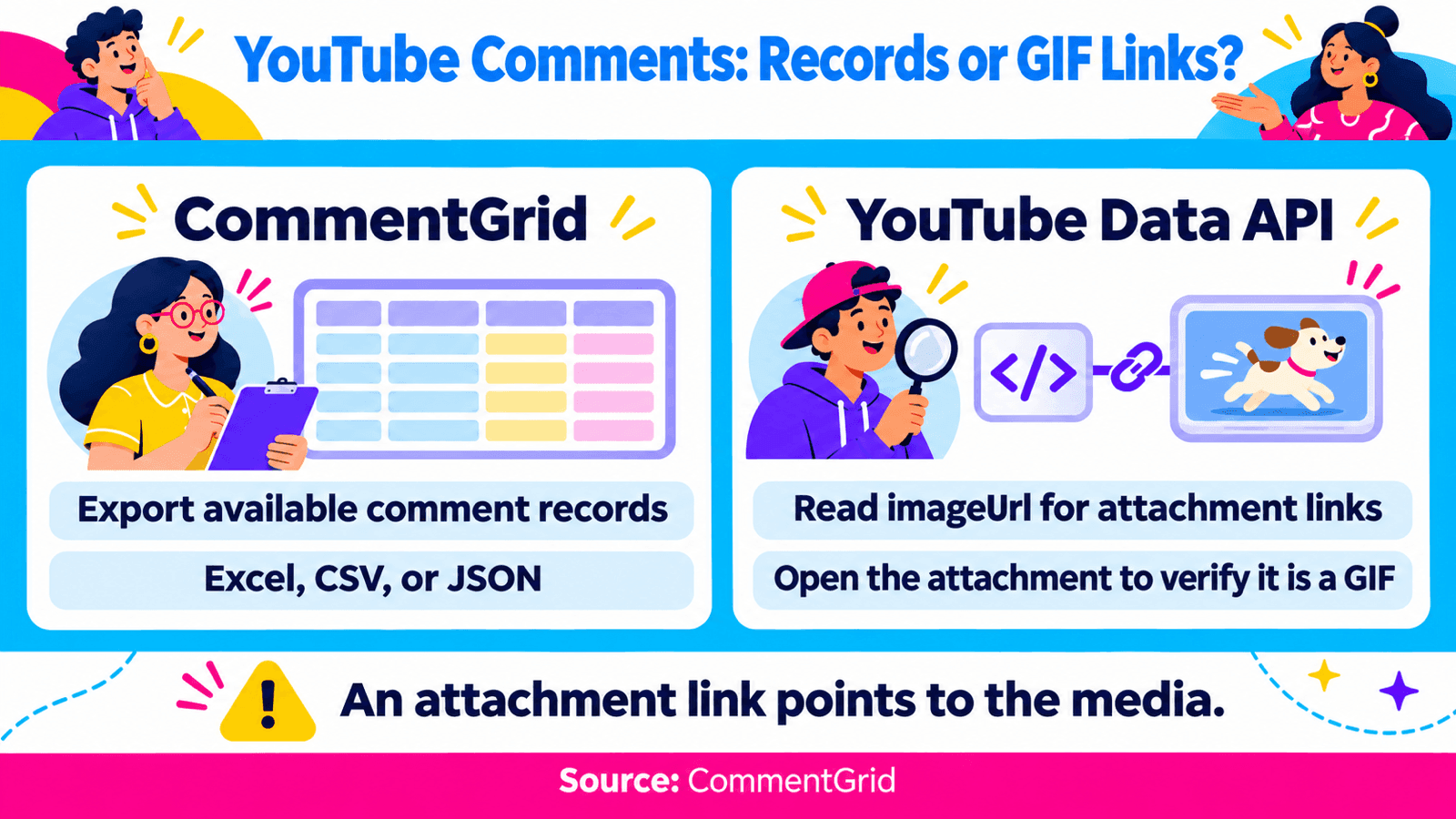
L’export documenté de CommentGrid couvre les enregistrements de commentaires. Ne comptez pas sur lui pour télécharger des fichiers GIF animés, inclure des URL de pièces jointes ou capturer chaque commentaire composé uniquement d’un GIF. Si une ligne ne contient aucun texte, utilisez son lien de commentaire lorsqu’il est disponible pour vérifier le fil d’origine avant de l’étiqueter ou de la supprimer. Une cellule vide à elle seule ne permet pas de savoir ce qui a été publié.
Par exemple, si vous avez demandé aux spectateurs une réaction GIF à l’annonce d’un produit, ajoutez une colonne Réaction à votre feuille de calcul. Ouvrez les commentaires d’origine que vous souhaitez examiner et étiquetez les réactions visibles, comme surprise ou applaudissements. Marquez tout ce que vous ne pouvez pas vérifier comme non examiné afin que cela ne soit pas compté comme une réaction que vous avez observée.
Comment exporter les liens des GIF joints avec l’API YouTube Data
Utilisez cette méthode lorsque vous avez besoin d’une liste de commentaires avec des pièces jointes multimédias ou que vous voulez ouvrir une pièce jointe précise. Vous aurez besoin d’un accès à l’API YouTube Data v3 et de l’ID de la vidéo.
- Récupérez les fils de commentaires. Ouvrez commentThreads.list et utilisez son explorateur d’API pour demander
part=snippetet levideoIdde la vidéo. Pour obtenir plus de résultats, repassez lenextPageTokende la réponse commepageToken. - Trouvez le champ de pièce jointe. Pour les commentaires de premier niveau, regardez
items[].snippet.topLevelComment.snippet.imageUrl. Associez-le àitems[].snippet.topLevelComment.id. Si vous avez aussi besoin des réponses, utilisez comments.list avecpart=snippetet l’ID du commentaire de premier niveau commeparentId. Recherchezitems[].snippet.imageUrldans ces résultats et paginez si nécessaire. - Vérifiez le média avant de le marquer comme GIF. La référence des commentaires de YouTube utilise le même champ pour les images fixes et les GIF animés. Ouvrez la pièce jointe renvoyée pour vérifier de quel type il s’agit.
- Enregistrez les données dont vous avez besoin. Copiez l’ID du commentaire et l’URL de la pièce jointe dans un CSV ou un JSON. Utilisez l’URL tant qu’elle est récente : les liens signés de YouTube expirent six heures après leur récupération. Conservez l’ID du commentaire dans votre fichier de travail pour pouvoir retrouver le commentaire avec
comments.listet son filtreid.
Une URL dans une feuille de calcul pointe vers la pièce jointe ; la feuille de calcul ne contient pas l’animation. Si vous avez besoin d’un fichier que vous êtes autorisé à enregistrer, ouvrez un lien frais et utilisez l’option Enregistrer l’image sous de votre navigateur si elle est disponible. Vérifiez le type du fichier enregistré avant de l’utiliser : changer l’extension en .gif ne convertit pas un autre format d’image.
Pour un rapport de commentaires courant, le guide d’export des commentaires YouTube explique comment travailler avec les lignes téléchargées.
Questions fréquentes
Puis-je téléverser mon propre GIF dans un commentaire YouTube ?
Le flux de publication utilise le sélecteur de GIF intégré à YouTube. Recherchez la réaction dans YouTube plutôt que de coller un lien GIF externe ou d’essayer de joindre un fichier depuis votre pellicule.
Puis-je publier un commentaire GIF via l’API YouTube Data ?
L’API documente une URL de pièce jointe pour lire les commentaires existants. Sa méthode de création d’un commentaire et sa méthode de publication d’une réponse ne documentent pas de moyen de joindre un GIF. Utilisez le sélecteur dans l’application YouTube pour en publier un.
Puis-je filtrer un export de commentaires pour n’afficher que les GIF ?
Utilisez le champ de pièce jointe de l’API pour réduire les résultats, puis vérifiez quelles pièces jointes sont animées. Rechercher le mot « GIF » ou filtrer les textes vides dans une feuille de calcul ne permet pas d’identifier de manière fiable les commentaires GIF.
Exportez plus de commentaires YouTube avec CommentGrid
Obtenez des limites d’export plus élevées dans Chrome sur ordinateur et enregistrez les commentaires YouTube disponibles dans Excel, CSV ou JSON. Inscrivez-vous pour recevoir 300 crédits gratuits.
Ajouter CommentGrid à ChromeVous êtes sur votre téléphone ou vous voulez d’abord essayer ? Essayez l’outil web YouTube gratuit.
 M
Marshall Sun
Building CommentGrid to decode social conversations. Exploring the signal within the noise of the global social web.