5 min de lectura

Para publicar un GIF en YouTube, abre un video o un Short en la aplicación de YouTube, toca el cuadro de comentarios y elige un GIF del selector de YouTube. Usa CommentGrid para exportar los registros de comentarios disponibles, o la API de datos de YouTube para recuperar los enlaces adjuntos de GIF.
El registro de cambios de la API de datos de YouTube señala noviembre de 2026 como la ventana para la disponibilidad para todos los usuarios.
Cómo publicar GIF en los comentarios de YouTube en iPhone y Android

- Abre la aplicación de YouTube e inicia sesión. Elige un video con los comentarios habilitados.
- Abre Comentarios y toca Añadir un comentario.
- Toca el icono de GIF junto al campo de comentarios. Usa el selector de YouTube para explorar o buscar una reacción, como “aplauso lento” o “mente explotada”.
- Selecciona un GIF y comprueba la vista previa.
- Toca el botón de enviar para publicar. Vuelve a abrir el hilo para comprobar que aparece el GIF.
En YouTube Shorts, toca el bocadillo de diálogo a la derecha del Short, luego toca el campo de comentarios y busca el icono de GIF. La guía de la Comunidad de Ayuda de YouTube explica dónde encontrar el selector en el móvil una vez que esté disponible para tu cuenta.
¿Por qué falta el botón de GIF de YouTube?
Actualiza la aplicación de YouTube desde App Store o Google Play y prueba con otro video que tenga los comentarios habilitados. Toca dentro del campo de comentarios antes de buscar la opción de GIF. Si puedes ver los GIF de otras personas pero sigues sin encontrar el selector, es posible que tu cuenta aún no tenga acceso para publicar. El despliegue en móviles se ha habilitado por cuenta y no hay ningún ajuste para activarlo manualmente.
Si un teclado de GIF pega un enlace en el campo de comentarios, no creará el mismo adjunto que elegir un GIF desde el selector propio de YouTube.
¿Se pueden publicar comentarios con GIF en YouTube para computadora de escritorio?
A fecha de 4 de noviembre de 2026, YouTube aún no ha añadido compatibilidad oficial para publicar comentarios con GIF en su sitio web de escritorio. Ayuda de YouTube para comentarios en computadora
Cómo exportar comentarios de YouTube con CommentGrid
Un video puede tener tanto comentarios escritos como reacciones con GIF. Si vas a preparar un informe, empieza con una hoja de cálculo de los comentarios disponibles. Después, revisa en el hilo original las reacciones que necesites verificar.
- Abre el video público de YouTube en Chrome de escritorio. Si lo encontraste en el móvil, toca Compartir, copia el enlace y ábrelo en tu computadora.
- Instala CommentGrid para Chrome y abre su panel lateral mientras el video está activo.
- Inicia una exportación de comentarios. Revisa los registros disponibles para los campos que necesites, como el texto del comentario, el autor, la hora de publicación y los Me gusta.
- Elige Excel, CSV o JSON. Usa Excel o CSV para ordenar y filtrar comentarios en una hoja de cálculo, o JSON para trabajar con registros estructurados en código.
También puedes pegar el enlace de un video público en el Exportador de comentarios de YouTube para probar el flujo web y descargar CSV o JSON. La extensión de escritorio ofrece límites de exportación más altos.
¿Qué pasa con los comentarios que solo tienen GIF?
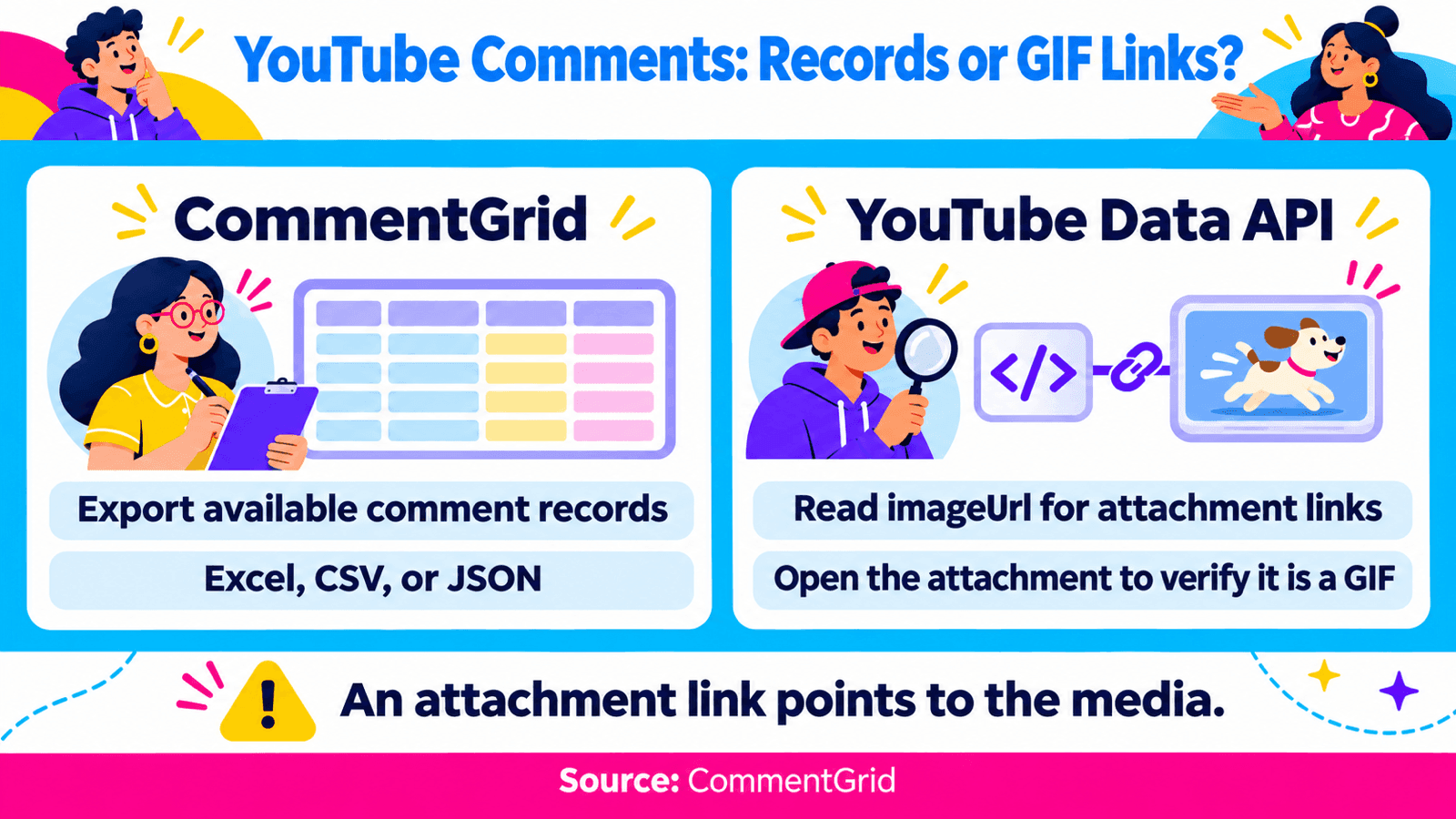
La exportación documentada de CommentGrid abarca los registros de comentarios. No dependas de ella para descargar archivos GIF animados, incluir URL de adjuntos ni capturar todos los comentarios que solo tienen GIF. Si una fila no tiene texto, usa su enlace de comentario cuando esté disponible para consultar el hilo original antes de etiquetarla o eliminarla. Una celda vacía por sí sola no indica qué se publicó.
Por ejemplo, si pediste a los espectadores una reacción con GIF a la presentación de un producto, añade una columna Reacción a tu hoja de cálculo. Abre los comentarios originales que quieras revisar y etiqueta las reacciones visibles, como sorpresa o aplauso. Marca todo lo que no puedas verificar como sin revisar para que no se cuente como una reacción que observaste.
Cómo exportar enlaces adjuntos de GIF con la API de datos de YouTube
Usa este método cuando necesites una lista de comentarios con adjuntos multimedia o quieras abrir un adjunto específico. Necesitarás acceso a la API de datos de YouTube v3 y el ID del video.
- Obtén los hilos de comentarios. Abre commentThreads.list y usa su Explorador de API para solicitar
part=snippety elvideoIddel video. Para obtener más resultados, pasa elnextPageTokende la respuesta comopageToken. - Encuentra el campo del adjunto. Para los comentarios de nivel superior, revisa
items[].snippet.topLevelComment.snippet.imageUrl. Combínalo conitems[].snippet.topLevelComment.id. Si también necesitas las respuestas, usa comments.list conpart=snippety el ID del comentario de nivel superior comoparentId. Buscaitems[].snippet.imageUrlen esos resultados y pagina según sea necesario. - Verifica el contenido multimedia antes de marcarlo como GIF. La referencia de comentarios de YouTube usa el mismo campo para imágenes fijas y GIF animados. Abre el adjunto devuelto para comprobar cuál es.
- Guarda los registros que necesites. Copia el ID del comentario y la URL del adjunto en CSV o JSON. Usa la URL mientras esté vigente: los enlaces firmados de YouTube caducan seis horas después de obtenerse. Conserva el ID del comentario en tu archivo de trabajo para poder volver a consultar el comentario con
comments.listy su filtroid.
Una URL en una hoja de cálculo apunta al adjunto; la hoja de cálculo no contiene la animación. Si necesitas un archivo que tengas permiso para guardar, abre un enlace nuevo y usa la opción Guardar imagen como de tu navegador si está disponible. Comprueba el tipo de archivo guardado antes de usarlo: cambiar la extensión a .gif no convertirá otro formato de imagen.
Para un informe rutinario de comentarios, la guía de exportación de comentarios de YouTube explica cómo trabajar con las filas descargadas.
Preguntas frecuentes
¿Puedo subir mi propio GIF a un comentario de YouTube?
El flujo de publicación usa el selector de GIF integrado de YouTube. Busca la reacción dentro de YouTube en lugar de pegar un enlace a un GIF externo o intentar adjuntar un archivo desde tu carrete de cámara.
¿Puedo publicar un comentario con GIF mediante la API de datos de YouTube?
La API documenta una URL de adjunto para leer comentarios existentes. Su método para crear un comentario y su método para publicar una respuesta no documentan una forma de adjuntar un GIF. Usa el selector de la aplicación de YouTube para publicar uno.
¿Puedo filtrar una exportación de comentarios para mostrar solo GIF?
Usa el campo de adjunto de la API para reducir los resultados y luego verifica qué adjuntos son animados. Buscar la palabra “GIF” o filtrar por texto en blanco en una hoja de cálculo no identificará de forma fiable los comentarios con GIF.
Exporta más comentarios de YouTube con CommentGrid
Obtén límites de exportación más altos en Chrome de escritorio y guarda los comentarios disponibles de YouTube en Excel, CSV o JSON. Regístrate para recibir 300 créditos gratis.
Añadir CommentGrid a Chrome¿Estás en el móvil o quieres probarlo primero? Prueba la herramienta web gratuita para YouTube.
 M
Marshall Sun
Building CommentGrid to decode social conversations. Exploring the signal within the noise of the global social web.