5 分鐘閱讀

要在 YouTube 上發布 GIF,請在 YouTube 應用程式中開啟影片或 Short,點選留言欄,然後從 YouTube 的選擇器中選擇 GIF。使用 CommentGrid 匯出可用的留言記錄,或使用 YouTube Data API 取得 GIF 附件連結。
YouTube 的資料 API 變更記錄將 2026 年 11 月列為向所有使用者開放的時程。
如何在 iPhone 和 Android 的 YouTube 留言中發布 GIF

- 開啟 YouTube 應用程式並登入。選擇一部已開啟留言功能的影片。
- 開啟留言並點選新增留言。
- 點選留言欄旁的 GIF 圖示。使用 YouTube 的選擇器瀏覽或搜尋反應,例如「慢速鼓掌」或「大開眼界」。
- 選擇 GIF並查看預覽。
- 點選傳送按鈕發佈。重新開啟討論串,確認 GIF 是否顯示。
在 YouTube Shorts 上,點選 Short 右側的對話泡泡,然後點選留言欄並尋找 GIF 圖示。YouTube 說明社群逐步教學說明一旦你的帳號可以使用此功能,要在行動裝置上哪裡找到選擇器。
為什麼 YouTube GIF 按鈕不見了?
從 App Store 或 Google Play 更新 YouTube 應用程式,並試試另一部已開啟留言功能的影片。在尋找 GIF 選項前,先點進留言欄。如果你能看到其他人的 GIF,卻仍找不到選擇器,你的帳號可能尚未取得發布權限。行動版是依帳號開通,沒有可手動開啟的設定。
如果 GIF 鍵盤將連結貼到留言欄,它不會建立與從 YouTube 自己的選擇器選擇 GIF 相同的附件。
可以在 YouTube 電腦版發布 GIF 留言嗎?
截至 2026 年 11 月 4 日,YouTube 尚未為其電腦版網站新增發布 GIF 留言的官方支援。電腦版留言的 YouTube 說明
如何使用 CommentGrid 匯出 YouTube 留言
一部影片可能同時有文字回饋和 GIF 反應。如果你正在準備報告,先從可用留言的試算表開始。接著在原始討論串中檢查任何你需要確認的反應。
- 在電腦版 Chrome 中開啟公開的 YouTube 影片。 如果你是在手機上找到影片,點選分享、複製連結,然後在電腦上開啟。
- 安裝 CommentGrid for Chrome,並在影片作用中時開啟其側邊面板。
- 開始匯出留言。 檢視可用記錄中你需要的欄位,例如留言文字、作者、發佈時間和按讚數。
- 選擇 Excel、CSV 或 JSON。 使用 Excel 或 CSV 在試算表中排序和篩選留言,或使用 JSON 在程式碼中處理結構化記錄。
你也可以將公開影片連結貼到 YouTube 留言匯出工具,試用網頁版流程並下載 CSV 或 JSON。桌面擴充功能提供更高的匯出上限。
只有 GIF 的留言怎麼辦?
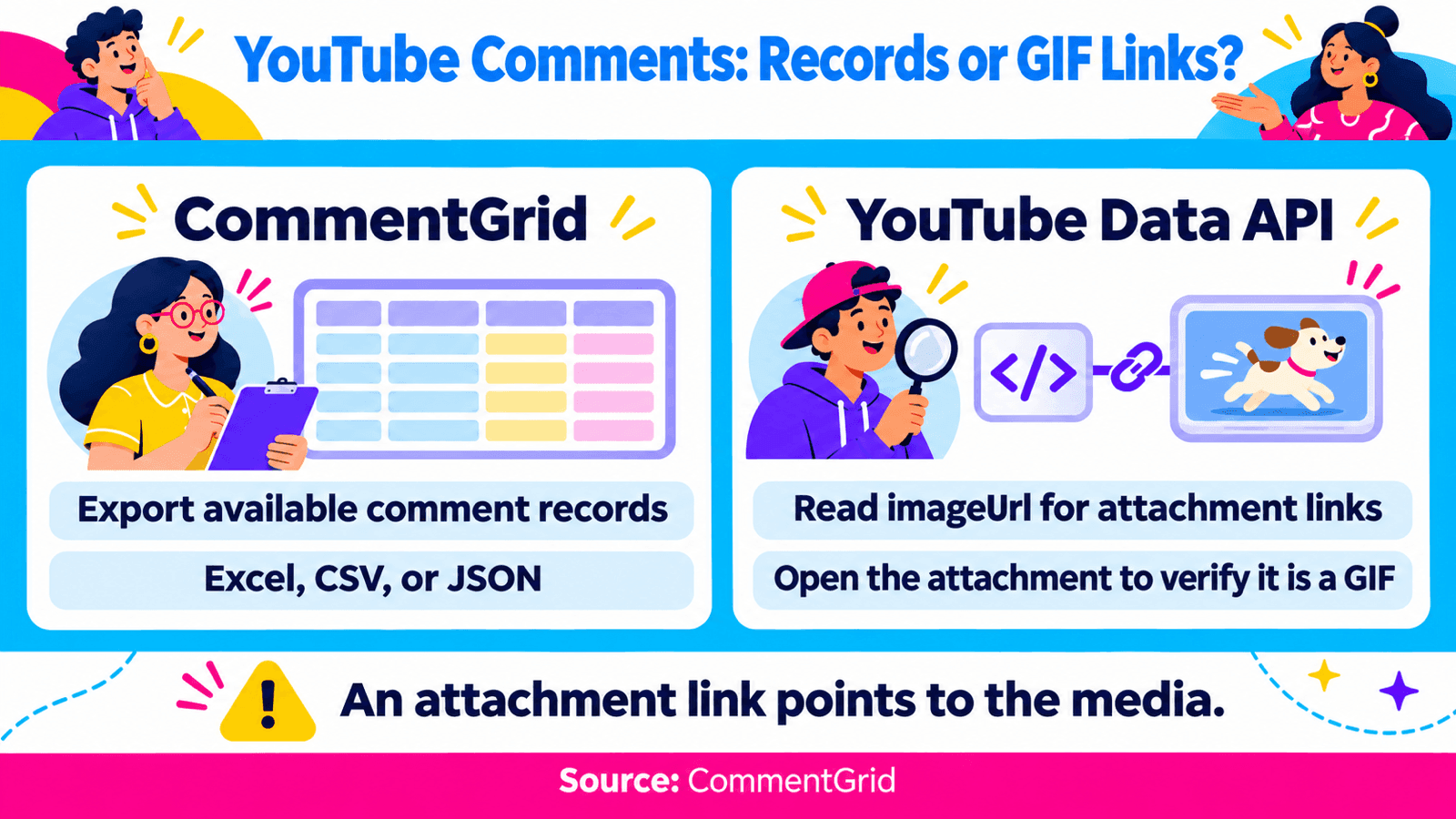
CommentGrid 記載的匯出功能涵蓋留言記錄。請勿依賴它下載動畫 GIF 檔案、包含附件 URL,或擷取每一則只有 GIF 的留言。如果某一列沒有文字,請在可用時使用其留言連結,先檢查原始討論串,再進行標記或移除。單憑空白儲存格無法告訴你張貼了什麼。
例如,如果你請觀眾對產品發表提供 GIF 反應,請在試算表中新增 反應 欄。開啟你想檢視的原始留言,並標記可見的反應,例如驚訝或掌聲。將任何你無法確認的內容標記為未檢視,以免它被計入你觀察到的反應。
如何使用 YouTube Data API 匯出 GIF 附件連結
當你需要一份含有媒體附件的留言清單,或想開啟特定附件時,請使用此方法。你需要 YouTube Data API v3 存取權和影片 ID。
- 擷取留言討論串。 開啟 commentThreads.list 並使用其 APIs Explorer 要求
part=snippet和影片的videoId。若要取得更多結果,請將回應中的nextPageToken作為pageToken傳回。 - 尋找附件欄位。 若是頂層留言,請查看
items[].snippet.topLevelComment.snippet.imageUrl。將其與items[].snippet.topLevelComment.id配對。如果你也需要回覆,請使用 comments.list 搭配part=snippet,並以頂層留言 ID 作為parentId。在這些結果中尋找items[].snippet.imageUrl,並視需要分頁。 - 在標記為 GIF 前先確認媒體。 YouTube 的留言參考文件對靜態圖片和動畫 GIF 使用相同欄位。開啟傳回的附件以確認是哪一種。
- 儲存你需要的記錄。 將留言 ID 和附件 URL 複製到 CSV 或 JSON。趁 URL 還新鮮時使用:YouTube 的簽署連結會在擷取後六小時過期。將留言 ID 保留在工作檔案中,以便使用
comments.list及其id篩選條件再次查詢該留言。
試算表中的 URL 指向附件;試算表本身不包含動畫。如果你需要一個有權限儲存的檔案,請開啟新的連結,並在可用時使用瀏覽器的另存圖片選項。使用前請檢查儲存的檔案類型:將副檔名改為 .gif 不會將其他圖片格式轉換過來。
若要做例行的留言報告,YouTube 留言匯出指南會逐步說明如何處理下載的資料列。
常見問題
我可以將自己的 GIF 上傳到 YouTube 留言嗎?
發布流程使用 YouTube 內建的 GIF 選擇器。請在 YouTube 內搜尋反應,而不是貼上外部 GIF 連結,或嘗試從相機膠卷附加檔案。
我可以透過 YouTube Data API 發布 GIF 留言嗎?
API 記載了用於讀取現有留言的附件 URL。其建立留言的方法和張貼回覆的方法並未記載附加 GIF 的方式。請使用 YouTube 應用程式中的選擇器發布。
我可以篩選留言匯出結果,只顯示 GIF 嗎?
使用 API 的附件欄位來縮小結果範圍,然後確認哪些附件是動畫。在試算表中搜尋「GIF」一詞或篩選空白文字,無法可靠地辨識 GIF 留言。
使用 CommentGrid 匯出更多 YouTube 留言
在電腦版 Chrome 中取得更高的匯出上限,並將可用的 YouTube 留言儲存為 Excel、CSV 或 JSON。註冊即可獲得 300 個免費額度。
將 CommentGrid 加入 Chrome用手機,或想先試試看?試用免費的 YouTube 網頁工具。
 M
Marshall Sun
Building CommentGrid to decode social conversations. Exploring the signal within the noise of the global social web.