8 min de lectura
Si no aparecen los comentarios de Facebook, abre la publicación original y revisa el menú de orden de comentarios. Cambia Más relevantes por Todos los comentarios o Más recientes cuando estén disponibles, y luego expande las respuestas. Si varias publicaciones tienen secciones de comentarios en blanco o congeladas, compara la aplicación con un navegador. Los administradores de Página también deben revisar los comentarios ocultos y los filtros de moderación.
La distinción importa: un comentario puede estar fuera de tu vista actual, oculto por una Página, eliminado o simplemente no cargarse. Cada situación requiere un paso siguiente diferente.
Relaciona el síntoma con la siguiente comprobación
| Lo que ves | Qué probar primero |
|---|---|
| Una publicación tiene comentarios, pero solo aparecen unos pocos | Cambia el orden de los comentarios y carga más comentarios |
| Una notificación de respuesta abre un hilo donde no aparece nada | Abre la publicación original y expande el comentario principal |
| Varias publicaciones no relacionadas tienen secciones de comentarios en blanco | Compara la aplicación, el navegador y la conexión |
| Falta un comentario en una Página que administras | Revisa Oculto por esta Página y las herramientas de moderación |
| Quien escribió ve un comentario que otras personas no pueden ver | Compara el acceso y comprueba si la Página lo ocultó |
| Una exportación tiene menos filas que el recuento que muestra Facebook | Revisa las respuestas, los límites de datos devueltos y el contexto de la recopilación |
Empieza con una publicación afectada. Guarda su URL directa para poder comparar la misma conversación después de cada cambio.
Cambia Más relevantes por Todos los comentarios o Más recientes
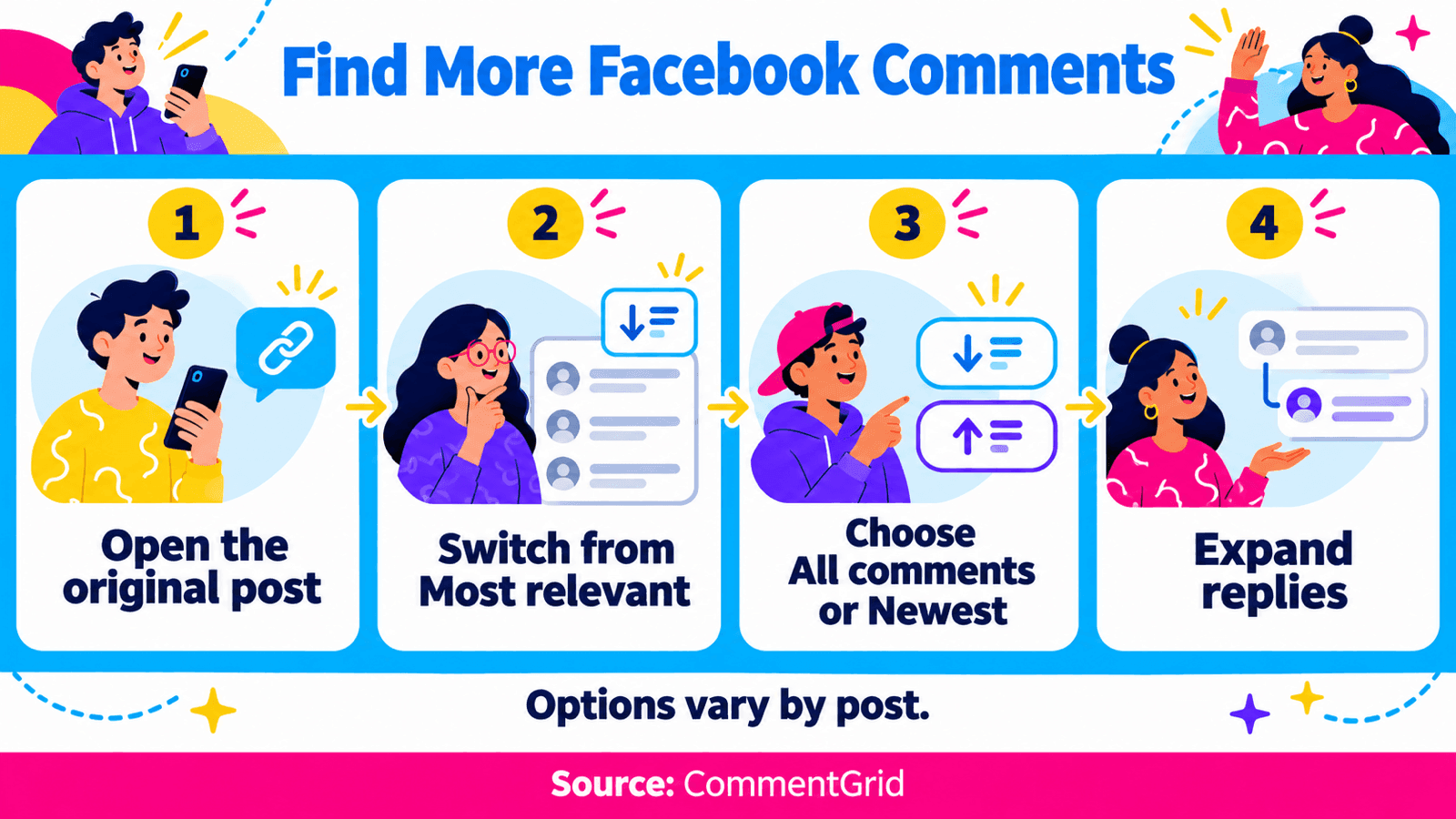
Facebook clasifica los comentarios para decidir qué aparece de forma destacada. Más relevantes es una vista clasificada; no es una lista cronológica. Meta explica las opciones en su ayuda sobre el orden de los comentarios.
En la web
- Abre la publicación individual de Facebook.
- Busca la etiqueta actual del orden de comentarios cerca de los comentarios. Es posible que primero tengas que seleccionar Ver más comentarios.
- Selecciona Todos los comentarios o Más recientes, según tu tarea.
- Carga comentarios adicionales y expande las respuestas debajo del comentario principal.
Usa Más recientes cuando busques una respuesta reciente. Todos los comentarios incluye en la vista comentarios que podrían ser spam, pero Facebook aún puede colocar primero los comentarios relevantes. El nombre no significa que todos los comentarios eliminados o con acceso restringido se vuelvan legibles.
En el móvil
Abre la publicación en la aplicación de Facebook o en el navegador de tu teléfono y luego toca la etiqueta de orden actual encima de los comentarios. Elige la alternativa disponible y expande el hilo de respuestas que necesites.
Las etiquetas y las opciones disponibles pueden variar según la publicación y la interfaz. Si no encuentras el menú en la aplicación, compara la misma publicación en un navegador. Un cambio personal en el orden de los comentarios afecta tu vista; no cambia el orden para todos y puede que no permanezca seleccionado de forma permanente.
Comprueba que abriste la conversación correcta
Una publicación compartida puede tener una conversación debajo de la publicación compartida, así como comentarios debajo de la publicación original. Si una notificación o una captura de pantalla hace referencia a una respuesta que no puedes encontrar, compara el autor, la fecha y la URL de origen antes de solucionar problemas de la aplicación.
Abre la publicación en sí a través de su marca de tiempo o enlace para compartir. Si necesitas ayuda para obtener esa URL, consulta las instrucciones para obtener el enlace de una publicación de Facebook.
Luego revisa las respuestas debajo del comentario correspondiente. Cargar más comentarios de nivel superior no necesariamente expandirá el intercambio concreto que quieres leer.
Si los comentarios de Facebook no se cargan
Usa estas comprobaciones cuando el panel de comentarios esté en blanco, congelado o cargando repetidamente en varias publicaciones.
Aplicación móvil
Cierra y vuelve a abrir Facebook, luego visita de nuevo la misma publicación. Comprueba si hay una actualización de la aplicación. Si sigue fallando, reinicia el teléfono y compara el Wi-Fi con los datos móviles cuando estén disponibles.
Después, abre la misma publicación en el navegador de tu teléfono usando la misma cuenta. Si el navegador funciona y la aplicación no, céntrate en la aplicación. Si solo falla una publicación en ambos lugares, revisa las condiciones de acceso y moderación de esa publicación.
Reserva el restablecimiento o la reinstalación para un problema que persista después de las comprobaciones más sencillas. Es un cambio más amplio que actualizar una sola conversación.
Web de escritorio
Actualiza la página de la publicación original y prueba otra publicación. Luego prueba un segundo navegador con la misma cuenta.
Si solo falla un navegador, compara su versión y las extensiones que cambian la página de Facebook o bloquean scripts. Prueba una causa sospechosa a la vez y vuelve a abrir el mismo hilo.
Si el fallo persiste, guarda la URL de la publicación, los detalles del dispositivo y del navegador, la hora y el mensaje de error exacto para un informe de soporte. Distingue entre “el panel nunca se carga” y “falta un comentario conocido”.
Si administras la Página de Facebook
Cuando los usuarios informen de que falta un comentario, revisa el estado de moderación de la Página antes de pedirles que restablezcan sus dispositivos.
Revisa Oculto por esta Página
En el escritorio, cambia a la Página usando una cuenta con el acceso adecuado a Facebook. Abre la publicación afectada, selecciona el menú del orden de comentarios y busca Oculto por esta Página. Encuentra el comentario correspondiente y usa Mostrar si quieres que vuelva a ser visible.
Las instrucciones de Meta para ocultar comentarios en Páginas distinguen el acceso a Facebook del acceso a tareas. Alguien que administra determinadas tareas de la Página mediante otras herramientas puede no tener permiso para realizar esta acción directamente en Facebook.
Esa página de ayuda indica actualmente la vista de comentarios ocultos para computadoras y la aplicación de Android. Si usas un iPhone o iPad y no la encuentras, utiliza un navegador de escritorio. También explica cómo la clasificación de comentarios afecta la ordenación de los comentarios ocultos; consulta esas instrucciones si la opción no aparece.
Entiende qué cambia al ocultar
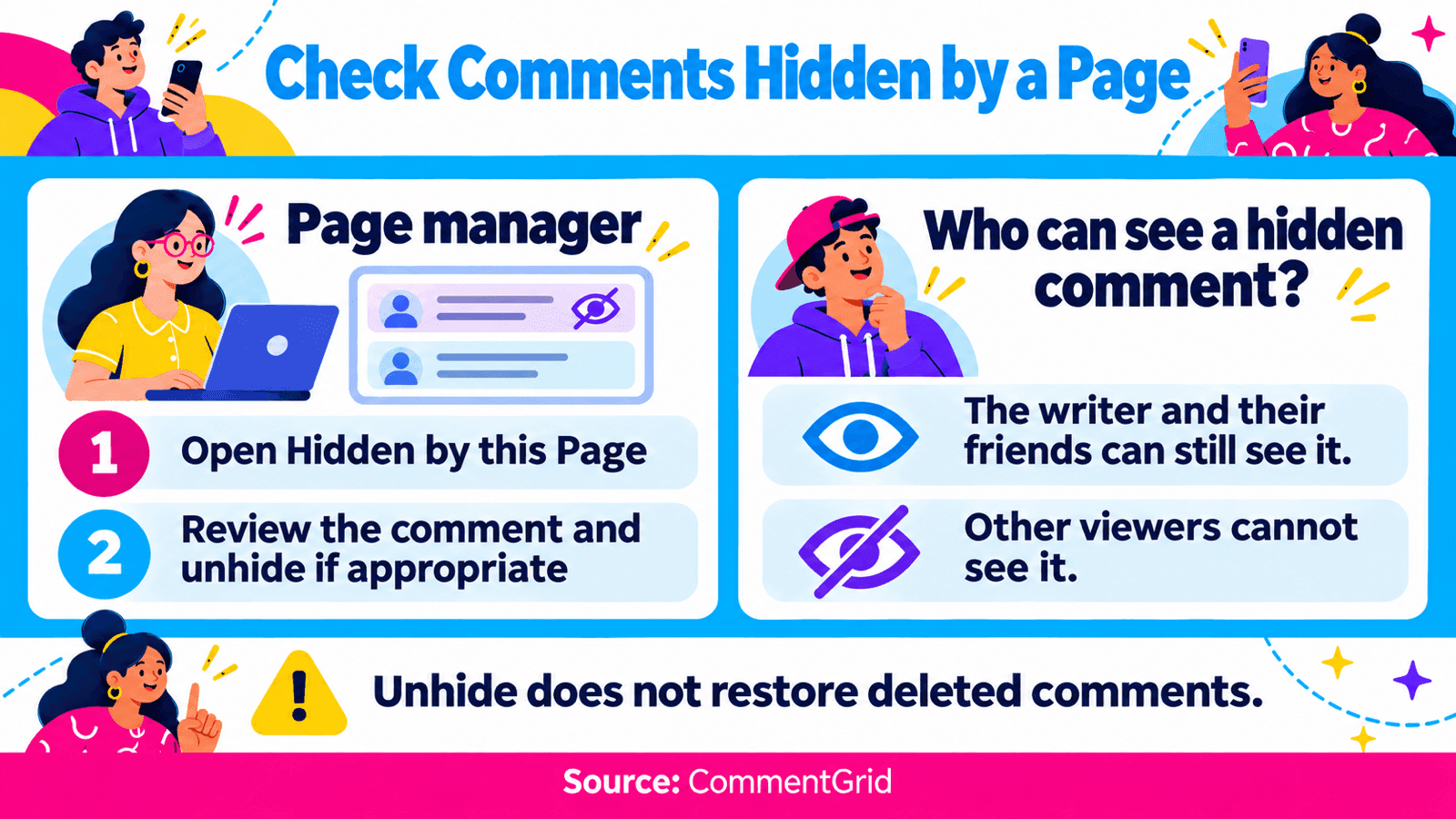
Para un comentario oculto en una publicación de una Página, Meta indica que quien lo escribió y sus amigos aún pueden verlo, mientras que permanece oculto para las demás personas. Las respuestas a ese comentario también se ven afectadas. Esto puede explicar una diferencia de visibilidad, pero aún debes revisar el comentario real para establecer que estaba oculto.
Eliminar un comentario es una acción distinta que lo quita de la publicación. Un control para mostrar no es una forma de restaurar un comentario eliminado.
Revisa la moderación automática
Revisa los filtros de palabras de la Página y las reglas activas de Asistente de moderación. Meta describe Asistente de moderación como una herramienta que las cuentas profesionales pueden usar para controlar los comentarios según criterios, incluidos imágenes o enlaces.
Meta también ha descrito la ocultación automática de algunos comentarios sospechosos de identidad falsa. Por lo tanto, una acción automatizada es otro lugar que investigar; no es evidencia de que todos los comentarios faltantes hayan sido detectados por una regla.
Como ejemplo ficticio, una Página podría ocultar comentarios que contengan un dominio de enlace de seguimiento mientras un usuario hace una pregunta legítima con ese enlace. Revisa el comentario y la regla coincidente, y luego decide si mostrar la entrada o ajustar esa regla específica. No necesitas eliminar toda la moderación para investigarlo.
Si tu comentario falta en la publicación de otra persona
Revisa la publicación original y el hilo principal, y luego cambia el orden de los comentarios cuando esté disponible. Si recibiste un error al publicar, regístralo: un comentario que nunca se envió requiere una investigación diferente de uno que desapareció más tarde.
Es posible que el propietario de la publicación o la Página haya moderado el comentario, o que Facebook lo haya eliminado. El acceso también puede cambiar cuando la publicación subyacente ya no está disponible para ti. El recuento mostrado o una notificación por sí solos no pueden establecer qué ocurrió.
Si puedes ver tu comentario pero otro usuario no, compara primero el mismo hilo. En una Página, un comentario oculto puede seguir siendo visible para quien lo escribió y sus amigos. El administrador de la Página puede comprobar ese estado; un usuario no puede abrir la vista privada de moderación de la Página.
Los perfiles personales y los grupos usan sus propios controles de acceso y moderación. Los pasos específicos de Página para Oculto por esta Página anteriores no deben tratarse como un menú universal para todas las conversaciones de Facebook.
Por qué el recuento de comentarios de Facebook puede ser mayor
Antes de comparar un recuento con los comentarios de tu pantalla, cambia el orden, carga más entradas y expande las respuestas. También confirma que estás leyendo la publicación original y no una conversación adjunta a una publicación compartida.
El número que se muestra junto a una publicación no es una lista de los registros individuales disponibles en tu vista actual. Una diferencia puede indicarte que hagas más comprobaciones, pero no puede decirte cuántos comentarios se eliminaron ni quién los moderó.
El recuento de filas de una exportación es otra medida. Las condiciones de recopilación y los límites de datos devueltos también afectan al archivo. Mantén estas observaciones separadas cuando informes de una discrepancia.
Cuándo guardar comentarios en un archivo
Si una conversación pública es accesible pero resulta incómoda de revisar en pantalla, el Exportador de comentarios de Facebook puede ayudarte a guardar los comentarios devueltos para trabajar con ellos en una hoja de cálculo. Guarda el enlace de la publicación de origen y la hora de recopilación con tus notas. El tutorial para exportar de Facebook cubre el flujo de descarga.
Esto es útil para revisar comentarios o mantener registros de campañas. Una exportación no restaura comentarios eliminados, no expone la vista privada de comentarios ocultos de una Página ni garantiza que sus filas coincidan con el recuento que muestra Facebook. Usa las herramientas de moderación propias de Facebook cuando necesites mostrar un comentario que controlas.
Preguntas frecuentes
¿Por qué Todos los comentarios sigue sin mostrarlo todo?
Cambiar el orden amplía las opciones de visualización, pero no puede restaurar comentarios eliminados ni anular las restricciones de acceso. También puede que necesites cargar más entradas y expandir respuestas. Los administradores de Página pueden revisar por separado los comentarios ocultos.
¿Puedo desactivar permanentemente Más relevantes en todas las publicaciones?
Cambiar el menú de orden de una publicación es una elección personal de visualización y puede que no se conserve. La configuración de clasificación de comentarios de una Página se refiere a esa Página; no es una configuración universal para todas las conversaciones que visitas.
¿Por qué quien escribió el comentario puede verlo y yo no?
Revisa la misma publicación y el hilo de respuestas. Un comentario oculto en una Página puede seguir siendo visible para quien lo escribió y sus amigos. También son posibles otras diferencias de acceso, así que pide al administrador de la Página que lo compruebe antes de concluir que estaba oculto.
¿Puedo recuperar un comentario eliminado de Facebook con un exportador?
Un exportador puede guardar los comentarios disponibles para su solicitud. No puede recuperar un comentario eliminado. Un archivo guardado anteriormente puede contener el texto anterior, pero no vuelve a poner el comentario en Facebook.
Conserva los comentarios de Facebook disponibles para tus registros
Guarda los comentarios de publicaciones públicas para revisarlos en una hoja de cálculo con CommentGrid. Obtén límites de exportación más altos en Chrome de escritorio y regístrate para recibir 300 créditos gratis.
Añadir CommentGrid a Chrome¿Prefieres probarlo primero? Prueba la herramienta web gratuita para Facebook.
 M
Marshall Sun
Building CommentGrid to decode social conversations. Exploring the signal within the noise of the global social web.