7 min de lectura
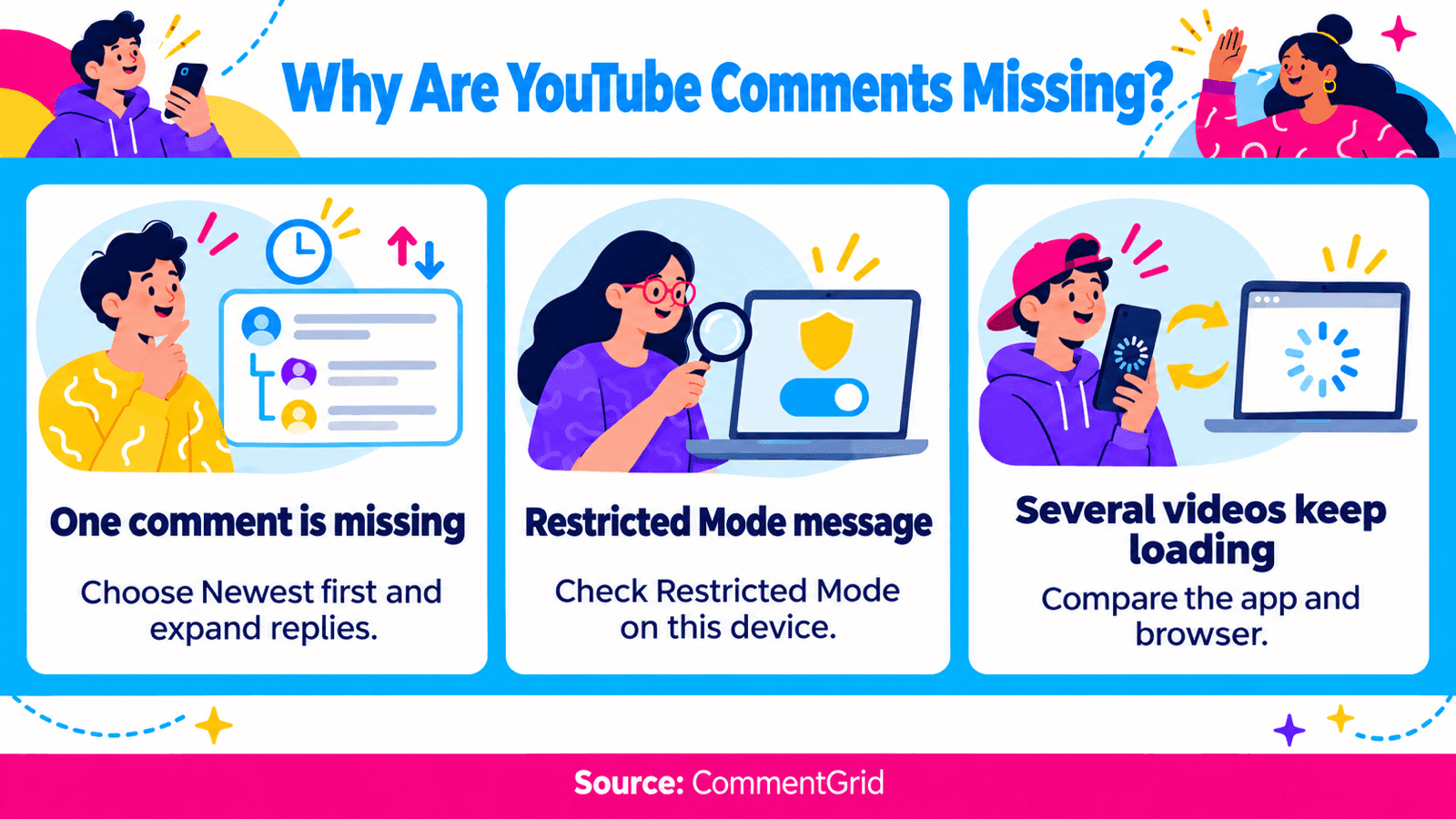
Si los comentarios de YouTube no aparecen, primero comprueba si falta toda la sección de comentarios o solo un comentario. Si falta un solo comentario, cambia de Comentarios principales a Más recientes y expande su hilo de respuestas. Si los comentarios no están disponibles en varios videos, revisa el Modo restringido y compara la app con el sitio web.
Los propietarios de canales tienen otro lugar donde buscar: la cola de moderación en YouTube Studio. Un comentario retenido allí no es público hasta que se aprueba.
Encuentra el punto de partida correcto
| Lo que ves | Qué revisar primero | Quién puede actuar |
|---|---|---|
| El panel de comentarios se queda en blanco o sigue cargando | Otro video, otra conexión y la app frente al navegador | El espectador |
| Aparece un mensaje de Modo restringido | La configuración de ese modo para ese navegador o dispositivo | El titular de la cuenta o el administrador |
| Un video indica que los comentarios están desactivados | La configuración de comentarios del video y la designación de audiencia | El propietario del canal |
| Tu comentario no aparece en Comentarios principales | Más recientes y el hilo de respuestas correcto | Quien comenta |
| Faltan comentarios esperados en tu propio video | Los comentarios públicos y retenidos de Studio, con los filtros borrados | El propietario o moderador del canal |
| Aparece un recuento de respuestas, pero las respuestas no aparecen | Expande el comentario principal y carga más respuestas | Cualquiera que pueda acceder al hilo |
Usa el mismo video y la misma cuenta al comparar dispositivos. Una cuenta diferente puede tener otro acceso, así que ese cambio por sí solo no te dirá si la app falla.
Revisa el orden de los comentarios y las respuestas
La guía de YouTube para comentarios que faltan recomienda cambiar el orden cuando no encuentras un comentario en Comentarios principales.
En la web
Abre el video individual, desplázate hasta los comentarios y elige Ordenar por → Más recientes. Carga más comentarios si es necesario. Si buscas una respuesta, expande también las respuestas del comentario principal.
En un Short, abre primero su panel de comentarios y luego usa los controles de orden disponibles allí. Revisar otra publicación del mismo clip te llevará a una conversación diferente, así que confirma el canal y la URL del video.
En el móvil
Abre el video o Short en la app de YouTube y toca el área de comentarios o el icono de comentario. Usa el control de orden para seleccionar Más recientes y luego expande el hilo de respuestas correspondiente.
Si el comentario aparece en Más recientes, estaba disponible en el hilo aunque no lo encontraras en la vista clasificada. Si sigue faltando, pasa a las comprobaciones de moderación o carga a continuación. El orden no puede restaurar un comentario eliminado.
Revisa el Modo restringido
Cuando el Modo restringido está activado, no puedes ver comentarios en los videos que ves. YouTube lo documenta en su ayuda sobre el Modo restringido. Esta configuración es independiente de que un creador desactive los comentarios en un video.
En el escritorio, abre tu menú de perfil y revisa Modo restringido. En la app de Android, usa Perfil → Configuración → General → Modo restringido. En un navegador móvil, búscalo en Perfil → Configuración → Cuenta. Otras versiones de la app pueden ubicarlo en otro lugar de la configuración. Si tú mismo gestionas la configuración, ajústala según corresponda y vuelve a abrir el mismo video.
El Modo restringido funciona a nivel de navegador o dispositivo. Por lo tanto, un video puede mostrar comentarios en tu teléfono mientras que un navegador en otro dispositivo no puede. Un entorno escolar, laboral o supervisado puede gestionar la restricción. Si está bloqueada, contacta con la persona responsable de esa configuración.
Si los comentarios de YouTube no cargan
Un indicador de carga o un panel vacío requiere una comprobación distinta a un mensaje que diga que los comentarios están desactivados.
Compara el mismo video en otro lugar
Prueba otro video con una sección de comentarios activa. Luego abre el enlace directo del video afectado en un navegador usando la misma cuenta.
Si solo falla un video, revisa los controles y los hilos de respuestas de ese video. Si varios videos no relacionados fallan en la app pero funcionan en el navegador, céntrate en la app. Un fallo en varios dispositivos es una prueba útil para un informe de soporte, pero no confirma por sí solo una caída de YouTube.
Comprobaciones en la app móvil
Cierra y vuelve a abrir YouTube, comprueba si hay una actualización de la app y reinicia el dispositivo si el problema continúa. Cuando esté disponible, compara Wi-Fi con datos móviles. Vuelve a abrir los mismos comentarios después de cada cambio para identificar qué paso ayudó.
Evita empezar restableciendo o reinstalando la app. Esos pasos afectan a más de una sección de comentarios y pueden requerir que restaures tu configuración después.
Comprobaciones en el navegador web
Actualiza la página del video individual y luego prueba un segundo navegador compatible con la misma cuenta. Si el segundo navegador funciona, compara las versiones de los navegadores y las extensiones que cambian la página o los scripts de YouTube.
Prueba con una extensión sospechosa pausada y luego restaura su configuración. Cambia una cosa a la vez. Si el panel sigue fallando, guarda la URL del video, la versión del navegador y el mensaje exacto para enviar comentarios.
Si faltan comentarios en tu propio video
Inicia sesión en el canal propietario de la publicación. La configuración de los espectadores no puede aprobar comentarios retenidos ni cambiar las reglas de comentarios de ese video.
Revisa la cola de retenidos
Abre el área de gestión de comentarios de YouTube Studio, que aparece en Comentarios o Comunidad, según la interfaz. Borra los filtros de búsqueda, video y respuestas, y luego revisa tanto los comentarios publicados como la cola Retenidos.
Para un comentario legítimo en Retenidos, revísalo y apruébalo si corresponde. La guía de gestión de spam de YouTube explica las acciones de revisión. Un comentario ausente de esa cola no se puede recuperar automáticamente mediante aprobación.
Revisa la configuración del video individual
En el escritorio, usa YouTube Studio → Contenido → selecciona el video → Mostrar más → Comentarios y valoraciones. Revisa la configuración actual y guarda cualquier cambio deseado. Las instrucciones de configuración de comentarios de YouTube también describen la ruta en móvil: abre tu propio video en la app de YouTube, entra en sus comentarios y abre la configuración de comentarios.
Revisa la publicación afectada directamente. Cambiar la configuración predeterminada de tu canal se aplica al contenido nuevo; no actualiza todos los videos existentes.
Distingue entre Activados, En pausa y Desactivados
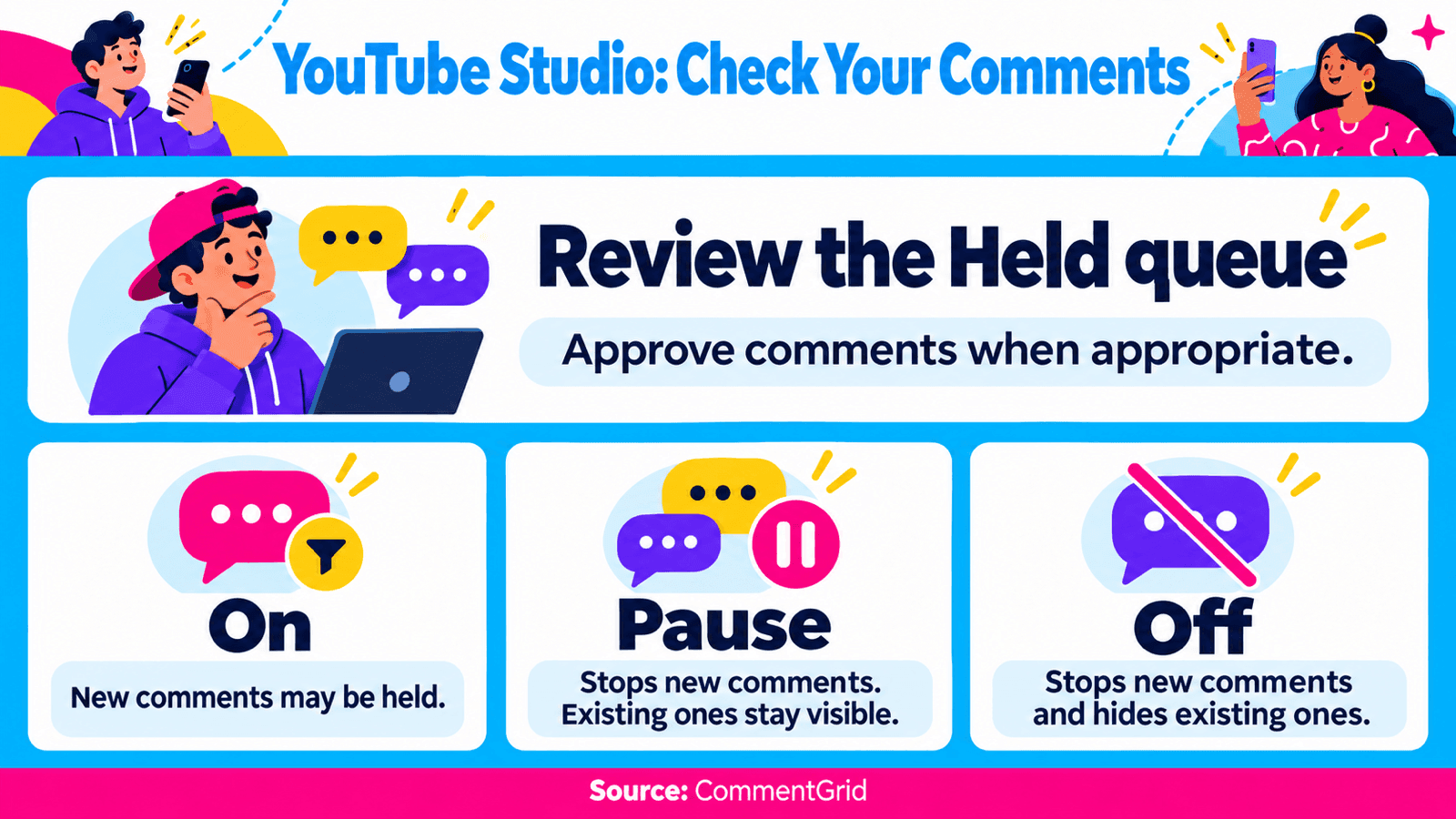
Con los comentarios Activados, el nivel de moderación seleccionado aún puede retener comentarios para revisión. En pausa detiene los comentarios nuevos y conserva los existentes. Desactivados oculta los comentarios existentes y también impide los nuevos; volver a activar los comentarios restaura los comentarios disponibles anteriormente. Estos controles se describen en la guía de configuración de comentarios de YouTube.
Revisa también las palabras bloqueadas, el filtrado de enlaces o la configuración de usuarios ocultos relevante para el autor que falta. Revisa la configuración específica antes de cambiarla; no necesitas eliminar todos los filtros para investigar un comentario.
Los comentarios no están disponibles en videos designados como hechos para niños ni en videos privados. Mantén la designación de audiencia precisa. Reclasificar un video únicamente para obtener comentarios no es un paso de solución de problemas.
Si tu comentario de YouTube desapareció
Revisa el mismo video con Más recientes y expande el hilo al que respondiste. Guarda el texto exacto de cualquier error de publicación o aviso de eliminación.
El canal puede haber retenido o eliminado el comentario, o YouTube puede haberlo eliminado según sus políticas. Un comentario faltante no determina cuál de estas acciones ocurrió. La cola de revisión privada del canal no es visible para los espectadores normales.
No pegues repetidamente el mismo comentario para probar su visibilidad. YouTube identifica los comentarios repetidos, las ráfagas grandes de publicación y cierta actividad con muchos enlaces como posibles señales de spam en su explicación sobre comentarios faltantes. Si puedes contactar con el creador de forma adecuada, pídele que revise el hilo correspondiente y la cola de moderación.
Cuándo ayuda una exportación
Una vez que los comentarios de un video público están disponibles, una exportación puede facilitar la revisión de una conversación larga. Usa el Exportador de comentarios de YouTube para descargar los comentarios devueltos y luego busca el texto o la información del autor en una hoja de cálculo. La guía para buscar comentarios de YouTube explica ese proceso.
Por ejemplo, encontrar en tu archivo descargado una respuesta que parecía faltar puede ayudarte a volver a su hilo. Si no aparece en el archivo, eso por sí solo no prueba una eliminación: una exportación solo contiene los registros devueltos para esa solicitud.
CommentGrid no puede abrir la cola de moderación privada de un canal ni recuperar comentarios eliminados. Para conocer los formatos de archivo y los pasos de descarga, consulta cómo exportar comentarios de YouTube.
Preguntas frecuentes
¿Por qué puedo ver mi comentario de YouTube pero otra persona no?
Primero compara el mismo video, el orden y el hilo de respuestas. Las diferencias de moderación o acceso también pueden afectar la visibilidad. Esa comparación por sí sola no prueba que el canal haya ocultado tu cuenta.
¿Por qué no aparecen las respuestas de YouTube?
Expande las respuestas debajo del comentario principal y usa cualquier opción para cargar más. Si el hilo no carga, compara con otro dispositivo. Un recuento de respuestas no garantiza que todas las respuestas estén disponibles para ti en ese momento.
¿Borrar la caché restaura los comentarios eliminados?
No. Borrar los datos temporales del navegador o de la app puede solucionar un problema de carga. No revierte una eliminación, no aprueba un comentario retenido ni cambia la configuración de comentarios del creador.
¿Cuánto tarda en reaparecer un comentario que falta?
No existe un tiempo de recuperación único. Un comentario retenido requiere revisión; un problema de carga necesita una solución técnica; un comentario eliminado puede seguir no estando disponible. Sigue cualquier aviso específico que proporcione YouTube en lugar de suponer un periodo de espera fijo.
Mantén un registro de los comentarios de YouTube disponibles
Revisa comentarios públicos en una hoja de cálculo con CommentGrid. Obtén límites de exportación más altos en Chrome de escritorio y regístrate para recibir 300 créditos gratis.
Añadir CommentGrid a Chrome¿Prefieres probarlo primero? Prueba la herramienta web gratuita para YouTube.
 M
Marshall Sun
Building CommentGrid to decode social conversations. Exploring the signal within the noise of the global social web.