8 min de lectura
Para copiar el enlace de una publicación o video en redes sociales, abre el contenido y busca Compartir → Copiar enlace. En una computadora, también puedes abrir la publicación o el video individual y copiar la URL desde la barra de direcciones del navegador.
El botón exacto depende de la plataforma. Es posible que Instagram lo coloque en Enviar o en el menú de tres puntos; Facebook también permite abrir una publicación mediante su fecha u hora.
Esta guía cubre Instagram, Facebook, TikTok y YouTube en la web de escritorio y en las apps para iPhone y Android. Si usas un navegador en tu teléfono, hay un método aparte más abajo.
Las imágenes a continuación son reconstrucciones ilustrativas de la interfaz. Los menús y la ubicación de los botones pueden variar según la versión de la app, el dispositivo o la cuenta.
Referencia rápida
| Plataforma | Web en computadora | App móvil en iPhone o Android |
|---|---|---|
| Abre la publicación → menú de tres puntos → Copiar enlace | Abre la publicación → Compartir o Enviar → Copiar enlace | |
| Haz clic en la fecha u hora de la publicación → copia la dirección de la barra | Abre la publicación → Compartir → Copiar enlace | |
| TikTok | Abre el video individual → copia la dirección de la barra | Abre el video → flecha Compartir → Copiar enlace |
| YouTube | Abre el video → Compartir → Copiar | Abre el video → Compartir → Copiar enlace |
Copiar un enlace lo coloca en el portapapeles. Pégalo en tu mensaje, documento o campo de entrada para usarlo. En una computadora, presiona Ctrl + V en Windows o Command + V en Mac. En un teléfono, mantén presionado el campo de texto y toca Pegar.
Cómo copiar el enlace de una publicación de Instagram
Comienza con la foto, el carrusel o el video específico que quieres compartir. La URL de un perfil abre la cuenta del creador, no esa publicación individual.
Web
- Abre Instagram en tu navegador y encuentra la publicación.
- Haz clic en la publicación para abrirla.
- Haz clic en el menú de tres puntos junto a la publicación.
- Elige Copiar enlace. Si tu menú muestra primero Compartir en…, ábrelo y busca Copiar enlace.
- Pega el enlace donde lo necesites.
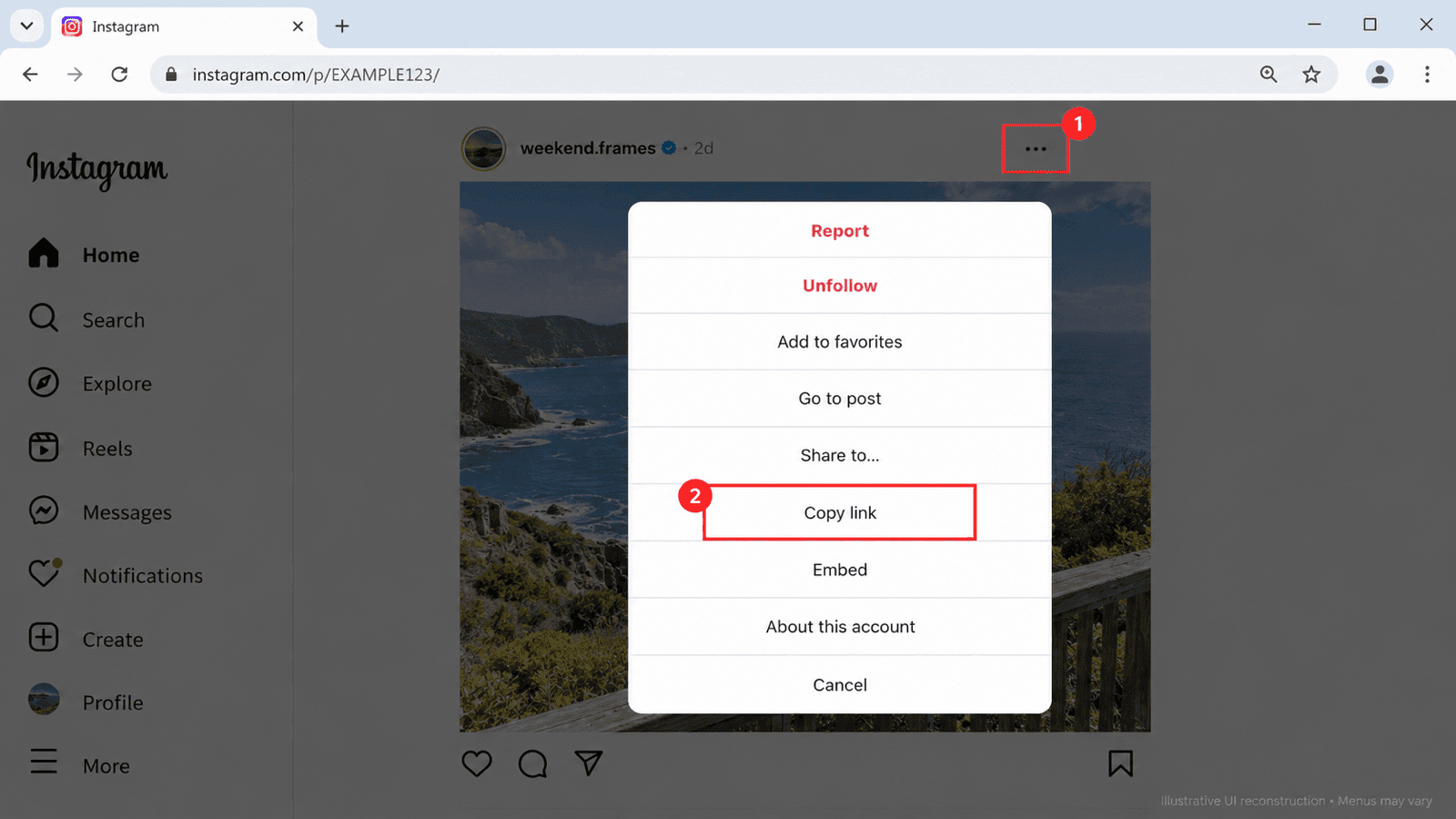
Instagram en la web: abre el menú de tres puntos y luego selecciona Copiar enlace.
También puedes copiar la barra de direcciones cuando el navegador muestre la publicación individual. Para un Reel, abre ese Reel y copia la dirección de su página.
Móvil
- Abre la app de Instagram y encuentra la publicación.
- Toca el ícono Compartir o Enviar debajo de ella, que suele mostrarse como un avión de papel o una flecha.
- Toca Copiar enlace en el panel de compartir.
- Pega la URL en tu destino.
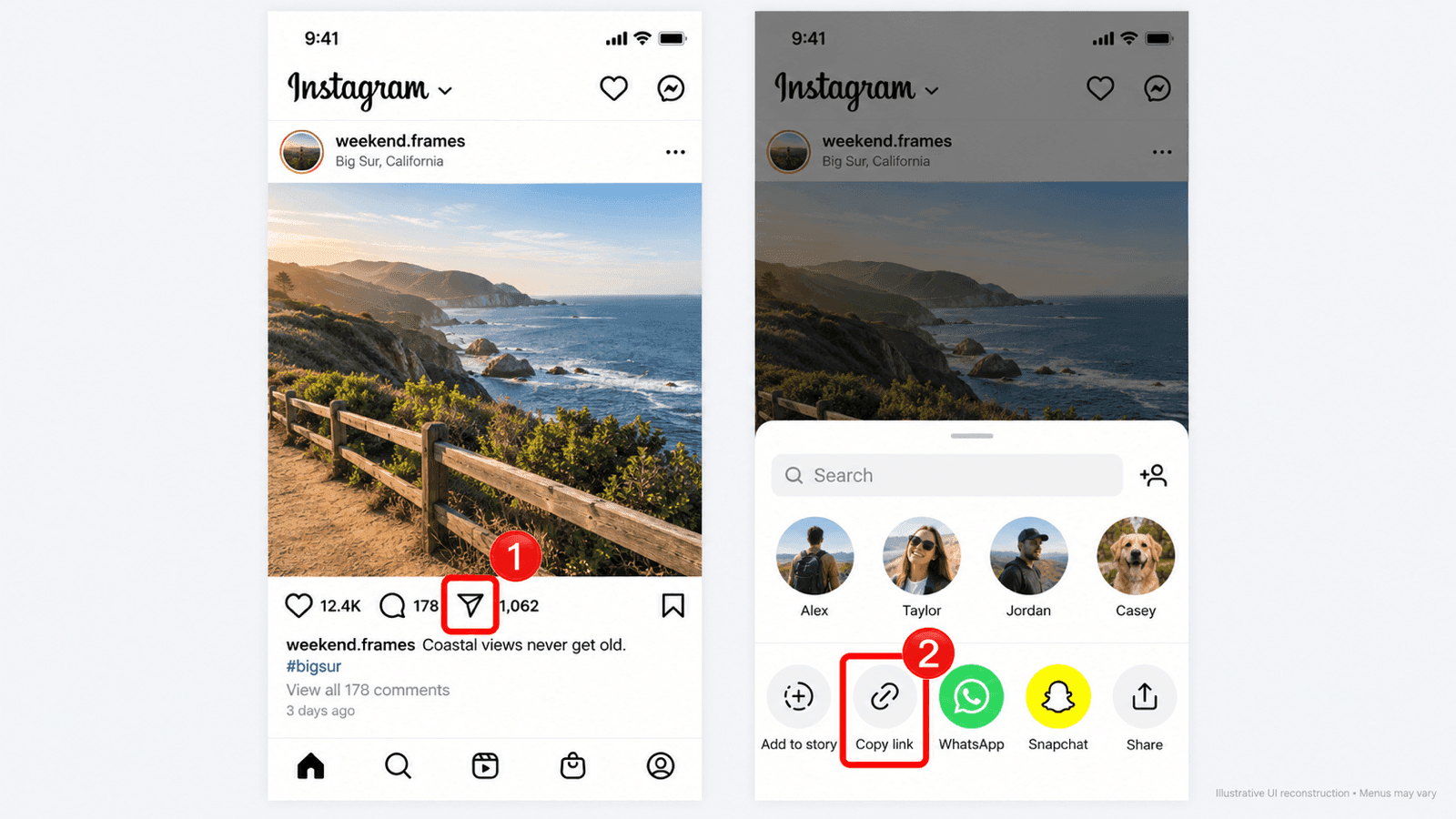
Instagram en la app móvil: abre el panel de compartir y luego toca Copiar enlace.
Para un Reel, abre su panel de compartir y elige Copiar enlace si está disponible. Si no lo encuentras, usa el método del navegador anterior. Instagram cambia las opciones para compartir entre menús, así que sigue las etiquetas visibles en tu pantalla. Esta guía sobre el enlace de publicaciones de Instagram también describe las rutas de Enviar y del menú de tres puntos.
Un enlace de publicación de Instagram suele contener /p/; un enlace de Reel suele contener /reel/.
Cómo encontrar la URL de una publicación de Facebook
La fecha u hora de la publicación de Facebook es útil cuando necesitas un enlace a una publicación exacta dentro de un feed con mucho contenido.
Web
- Abre Facebook y encuentra la publicación.
- Haz clic en la fecha u hora debajo del nombre del autor o de la página, como 2 h, Ayer o una fecha del calendario.
- Cuando se abra la publicación, copia su URL desde la barra de direcciones.
- Pega esa URL en tu destino.
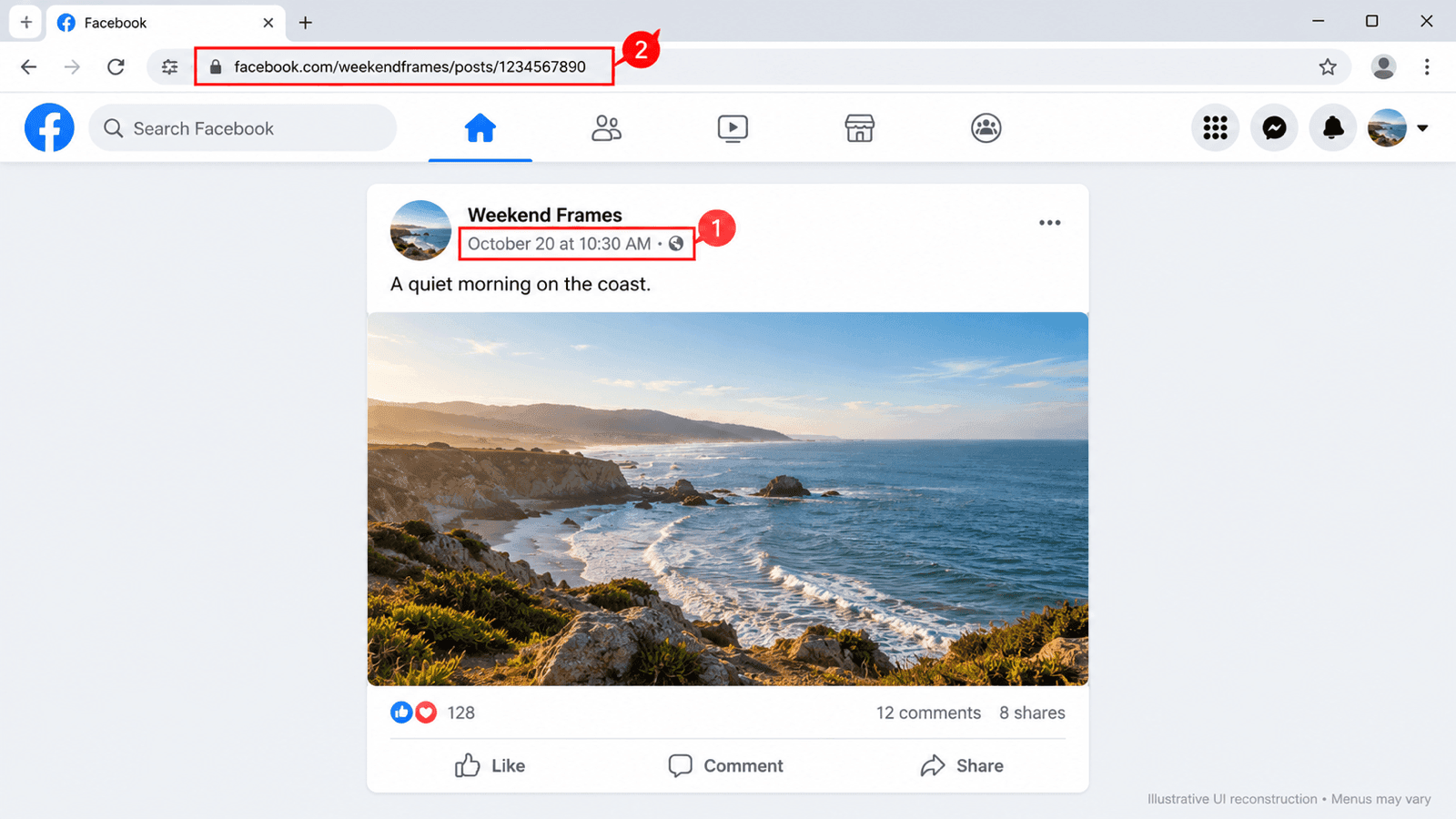
Facebook en la web: abre la publicación mediante su fecha u hora y luego copia su dirección.
También puedes hacer clic derecho en la fecha u hora y elegir Copiar dirección del enlace, o el comando equivalente de tu navegador.
Móvil
- Abre la app de Facebook y encuentra la publicación.
- Toca Compartir debajo de ella.
- Selecciona Copiar enlace en las opciones para compartir.
- Pega el enlace copiado donde lo necesites.
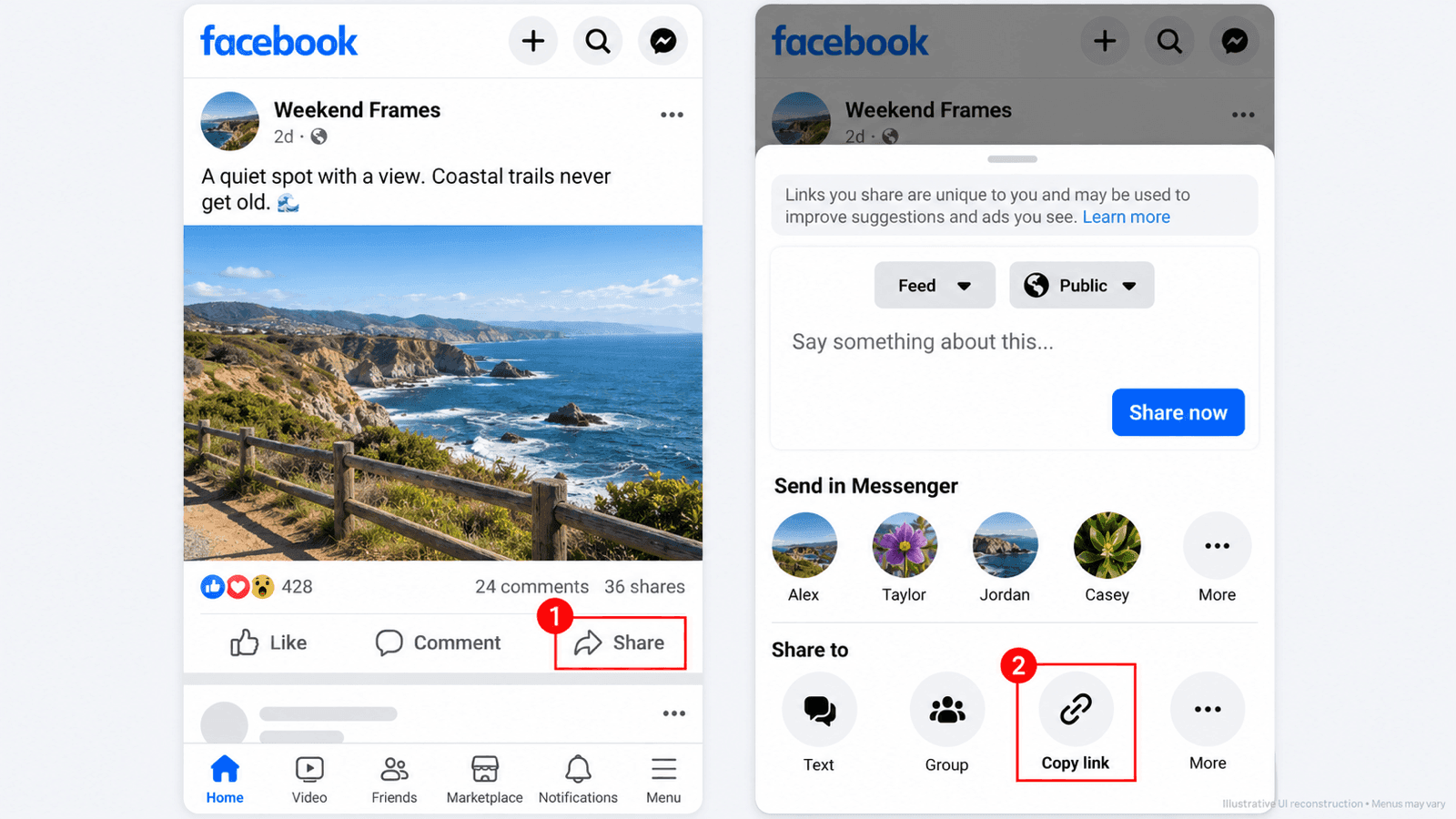
Facebook en la app móvil: toca Compartir y luego elige Copiar enlace.
Si tu panel de compartir tiene una opción Más, busca allí la acción de copiar. Algunas versiones usan Copiar al portapapeles. Los métodos de la fecha y hora y de compartir en móvil se ilustran en esta guía del enlace de publicaciones de Facebook.
Es posible que Facebook copie un enlace corto que contiene /share/p/ en lugar de una dirección de publicación más larga. Ambos formatos pueden apuntar a una publicación individual; la guía de Comment Picker muestra ejemplos de estas variaciones. Prueba el destino antes de enviarlo.
Cuando una publicación contiene la vista previa de un artículo externo, copia el enlace de la publicación de Facebook si quieres la conversación en Facebook. Hacer clic en la vista previa del artículo puede llevarte al sitio web del editor.
Cómo copiar un enlace de TikTok
Abre primero el video individual de TikTok para que el enlace lleve a ese contenido.
Web
- Abre TikTok en tu navegador y encuentra el video.
- Haz clic en el video para abrir su página individual.
- Copia la URL de la barra de direcciones. Si hay un botón Copiar enlace visible en la página del video o en su menú de compartir, puedes usarlo en su lugar.
- Pega la URL en tu destino.
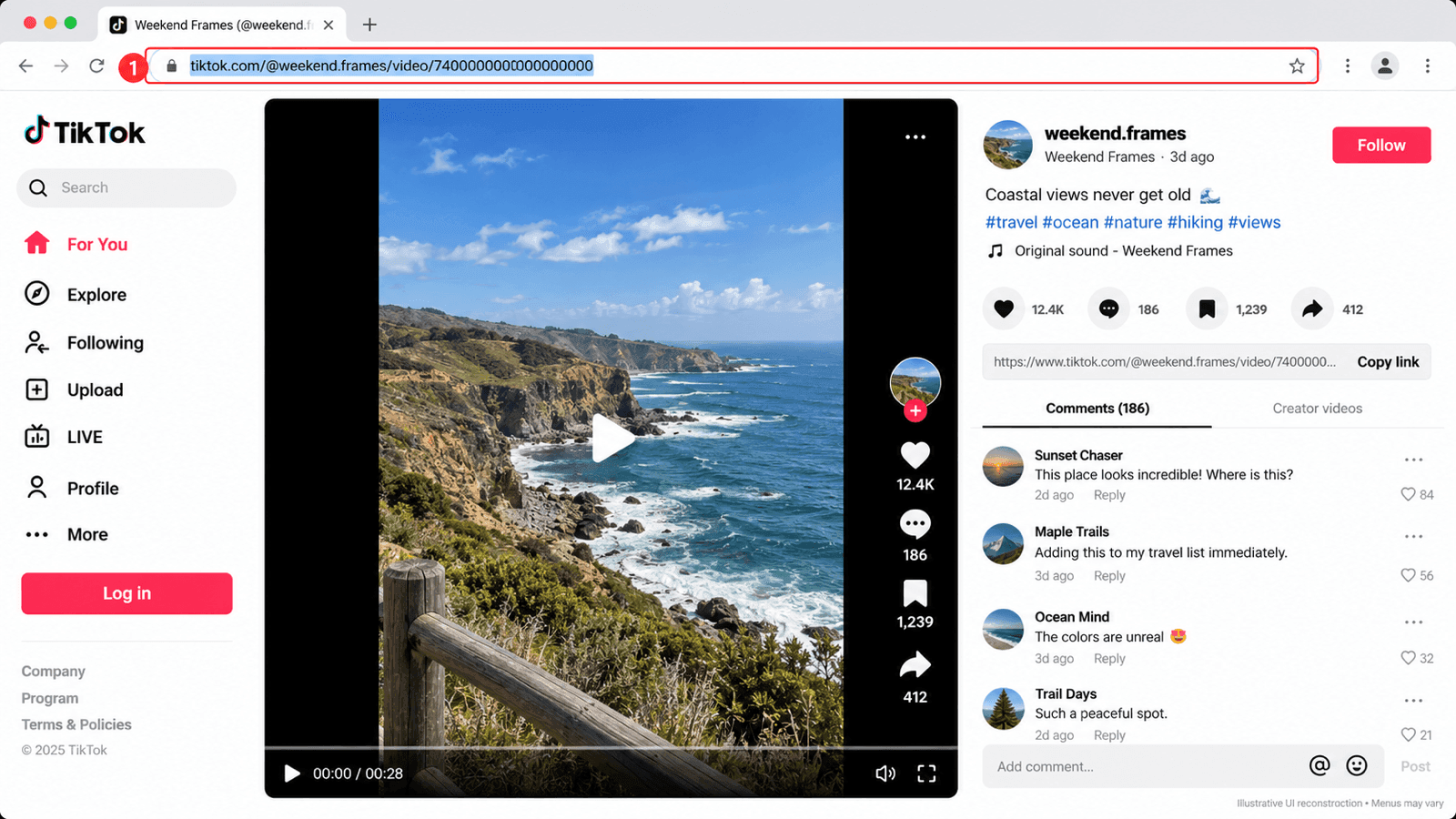
TikTok en la web: abre el video individual y copia su dirección.
Móvil
- Abre el video en la app de TikTok.
- Toca la flecha Compartir, normalmente en el lado derecho del video.
- Elige Copiar enlace. Desliza por las opciones para compartir si el botón está fuera de pantalla.
- Pega el enlace donde lo necesites.
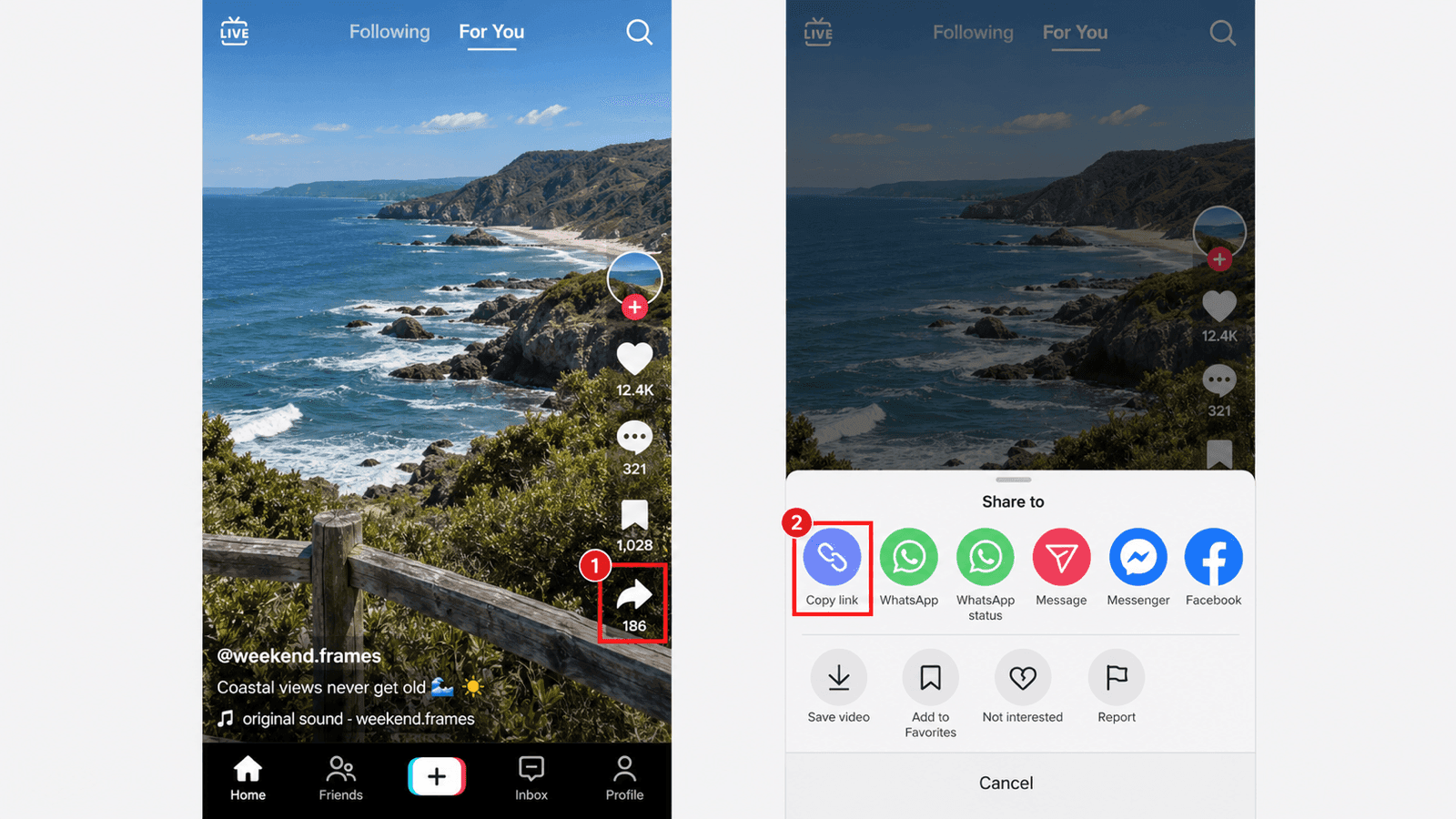
TikTok en la app móvil: toca la flecha Compartir y luego elige Copiar enlace.
Estas rutas en la app y en la web también se explican en el tutorial de iTechGuides sobre enlaces de TikTok.
Una dirección completa de video suele incluir /@username/video/. Un enlace móvil copiado puede empezar en cambio por vm.tiktok.com o vt.tiktok.com, que redirige al contenido. Conserva el enlace completo al pegarlo.
Cómo obtener el enlace de un video de YouTube
Abre el video en sí antes de copiar. La página de inicio de un canal, una página de resultados de búsqueda o una página de lista de reproducción apuntan a un destino diferente.
Web
- Abre el video en YouTube.
- Haz clic en Compartir debajo del reproductor.
- Haz clic en Copiar junto al enlace en el panel de compartir.
- Pega la URL donde lo necesites.
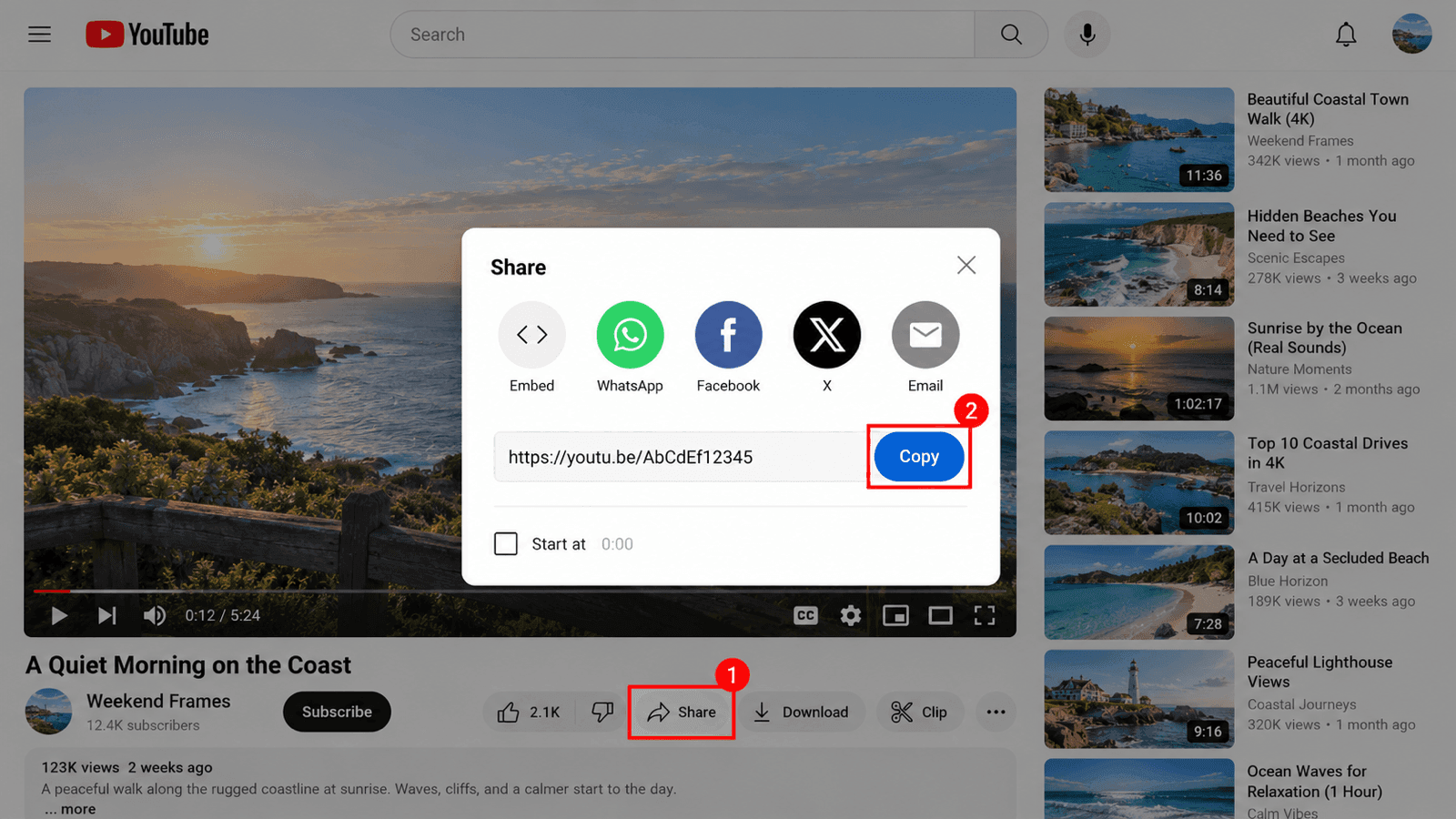
YouTube en la web: haz clic en Compartir y luego en Copiar en el diálogo.
Copiar la dirección del video desde la barra de direcciones es otra opción. El panel de compartir de YouTube también puede crear un enlace a un momento concreto: selecciona Iniciar en, define el tiempo y copia el enlace. Consulta las instrucciones de YouTube para compartir en computadora.
Móvil
- Abre el video en la app de YouTube.
- Toca Compartir debajo del reproductor de video.
- Selecciona Copiar enlace.
- Pega la URL copiada en un mensaje u otro campo de texto.
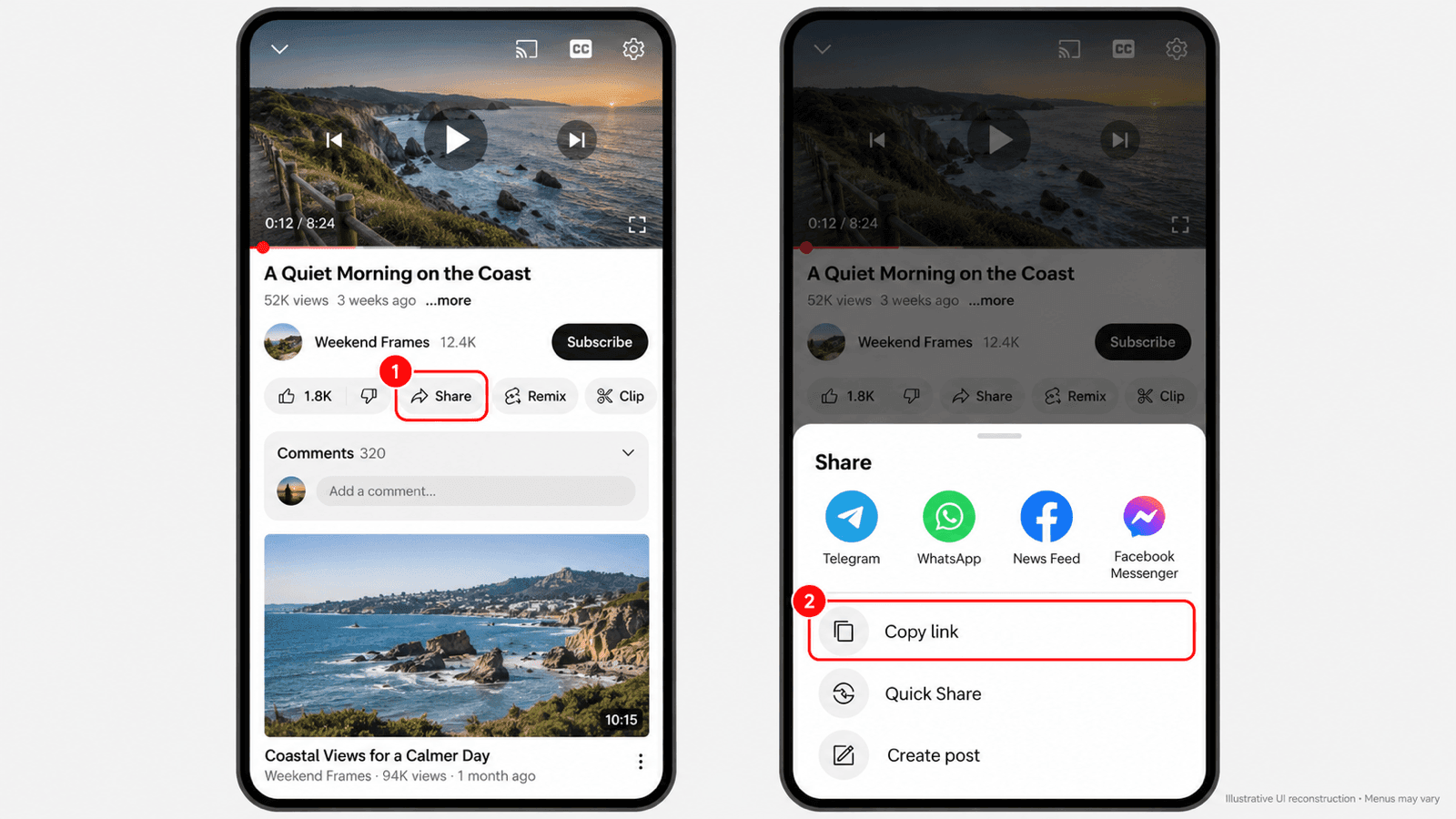
YouTube en la app móvil: toca Compartir y luego selecciona Copiar enlace.
La misma ruta básica aparece en las instrucciones de YouTube para Android y iPhone y iPad.
Para un Short de YouTube, abre el Short y usa su control Compartir, luego elige Copiar enlace. En la web, puedes copiar la dirección de su página individual.
Los enlaces de YouTube pueden usar youtube.com/watch?v=…, youtu.be/… o youtube.com/shorts/…. Una dirección más corta por sí sola no significa que hayas copiado el video equivocado.
¿Cómo debería verse el enlace?
Usa estos patrones para comprobar si copiaste un enlace de contenido. Los códigos y nombres de usuario a continuación son marcadores de posición ilustrativos, no enlaces funcionales.
| Contenido | Ejemplo de patrón de URL |
|---|---|
| Publicación de Instagram | https://www.instagram.com/p/POST_CODE/ |
| Reel de Instagram | https://www.instagram.com/reel/REEL_CODE/ |
| Publicación de Facebook | https://www.facebook.com/PAGE_NAME/posts/POST_ID |
| Enlace corto para compartir de Facebook | https://www.facebook.com/share/p/SHARE_CODE/ |
| Video de TikTok | https://www.tiktok.com/@USERNAME/video/VIDEO_ID |
| Enlace corto para compartir de TikTok | https://vm.tiktok.com/SHARE_CODE/ |
| Video de YouTube | https://www.youtube.com/watch?v=VIDEO_ID |
| Enlace para compartir de YouTube | https://youtu.be/VIDEO_ID |
| Short de YouTube | https://www.youtube.com/shorts/VIDEO_ID |
Existen otros formatos válidos, sobre todo en Facebook. La comprobación práctica consiste en abrir el enlace y confirmar que muestra la publicación o el video que querías.
Cómo copiar un enlace en un navegador móvil
Si usas Safari, Chrome u otro navegador en tu teléfono:
- Abre la publicación o el video individual.
- Toca la barra de direcciones del navegador.
- Selecciona la URL completa y toca Copiar. Algunos navegadores también ofrecen una acción de copiar en su menú para compartir.
- Pégalo en un campo de texto y comprueba que la dirección completa esté presente.
Si el sitio abre su app automáticamente, usa los pasos para copiar el enlace de la app. Antes de copiar desde el navegador, comprueba que hayas abierto el contenido en sí, no el feed de inicio ni una página de búsqueda.
Solución de problemas con enlaces de publicaciones y videos
No encuentro Copiar enlace
Abre el contenido por completo y luego revisa su panel de compartir y el menú de tres puntos. En el móvil, desliza por cualquier fila horizontal de acciones para compartir. Si la opción de copiar sigue sin aparecer, abre el contenido en un navegador y copia la dirección de su página individual.
El enlace abre un perfil o el feed
Es posible que hayas copiado la dirección antes de abrir la publicación. Vuelve al contenido, ábrelo y cópialo de nuevo. En Facebook, prueba con su fecha u hora; en Instagram y TikTok, abre la publicación desde el perfil del creador.
El enlace funciona para mí, pero no para otra persona
Revisa la audiencia del contenido. Un enlace a una publicación privada de Instagram, una publicación restringida de Facebook o un video privado de TikTok sigue requiriendo el acceso adecuado. Copiar una URL no cambia quién puede verla. Tampoco se puede restaurar una publicación eliminada o un video no disponible copiando su enlace de nuevo.
Una solicitud de inicio de sesión por sí sola no demuestra que hayas copiado la URL incorrecta. Es posible que el destinatario tenga que iniciar sesión o usar una cuenta que tenga acceso.
Una herramienta rechaza el enlace
Primero, abre la URL en tu navegador y confirma el contenido. Si un enlace corto para compartir redirige correctamente, copia la dirección resultante de la publicación o el video e inténtalo con esa. Luego revisa qué plataformas y tipos de contenido acepta la herramienta. Un enlace puede funcionar para verlo y, aun así, no ser compatible con una herramienta concreta.
¿Debo eliminar todo lo que está después del signo de interrogación?
Conserva el enlace completo copiado a menos que sepas qué hace cada parte. Algunos parámetros de consulta identifican el contenido: el valor v= en una URL de visualización de YouTube es el ID del video, y las URL de publicaciones de Facebook también pueden usar parámetros de identidad. Eliminarlos puede romper el enlace.
Antes de enviar o introducir cualquier URL, pégala en un navegador y confirma el creador y la publicación o el video exactos que abre.
 M
MMarshall Sun
Building CommentGrid to decode social conversations. Exploring the signal within the noise of the global social web.