8 分鐘閱讀
若要複製社群媒體貼文或影片連結,請開啟該內容,並尋找 分享 → 複製連結。在電腦上,你也可以開啟個別貼文或影片,然後從瀏覽器的網址列複製 URL。
確切按鈕會依平台而異。Instagram 可能會將它放在「傳送」或三點選單下;Facebook 也可讓你透過貼文的日期或時間開啟該貼文。
本指南涵蓋在桌面版網頁以及 iPhone 與 Android 應用程式中的 Instagram、Facebook、TikTok 和 YouTube。如果你在手機上使用瀏覽器,下方另有獨立方法。
下方圖片為示意性的使用者介面重建。選單與按鈕位置可能因應用程式版本、裝置或帳號而有所不同。
快速參考
| 平台 | 電腦網頁版 | iPhone 或 Android 行動應用程式 |
|---|---|---|
| 開啟貼文 → 三點選單 → 複製連結 | 開啟貼文 → 分享或傳送 → 複製連結 | |
| 點擊貼文的日期或時間 → 複製網址列 | 開啟貼文 → 分享 → 複製連結 | |
| TikTok | 開啟個別影片 → 複製網址列 | 開啟影片 → 分享箭頭 → 複製連結 |
| YouTube | 開啟影片 → 分享 → 複製 | 開啟影片 → 分享 → 複製連結 |
複製連結會將其放入剪貼簿。將它貼到訊息、文件或輸入欄位即可使用。在電腦上,Windows 請按 Ctrl + V,Mac 請按 Command + V。在手機上,請長按文字欄位,然後點選 貼上。
如何複製 Instagram 貼文連結
請先找到你想分享的特定相片、輪播貼文或影片。個人檔案 URL 會開啟創作者的帳號,而不是該則貼文。
網頁版
- 在瀏覽器中開啟 Instagram,並找到該貼文。
- 點擊貼文以開啟它。
- 點擊貼文旁的 三點選單。
- 選擇 複製連結。如果你的選單先顯示 分享至…,請開啟它並尋找 複製連結。
- 將連結貼到你需要的地方。
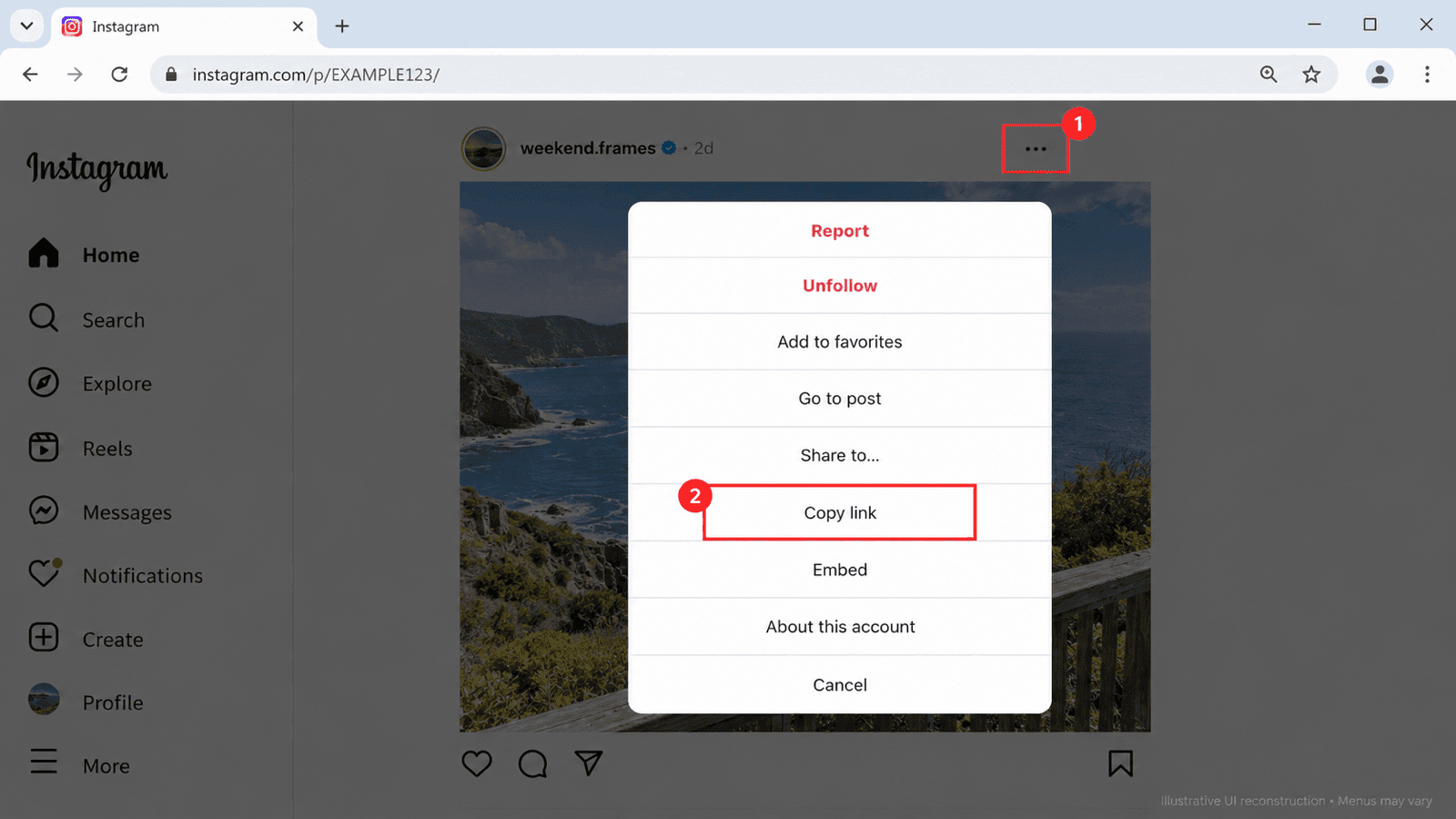
Instagram 網頁版:開啟三點選單,然後選擇「複製連結」。
當瀏覽器顯示個別貼文後,你也可以複製網址列。若是 Reel,請開啟該 Reel 並複製其頁面網址。
行動版
- 開啟 Instagram 應用程式並找到該貼文。
- 點選貼文下方的 分享 或 傳送 圖示,通常顯示為紙飛機或箭頭。
- 在分享面板中點選 複製連結。
- 將 URL 貼到你的目標位置。
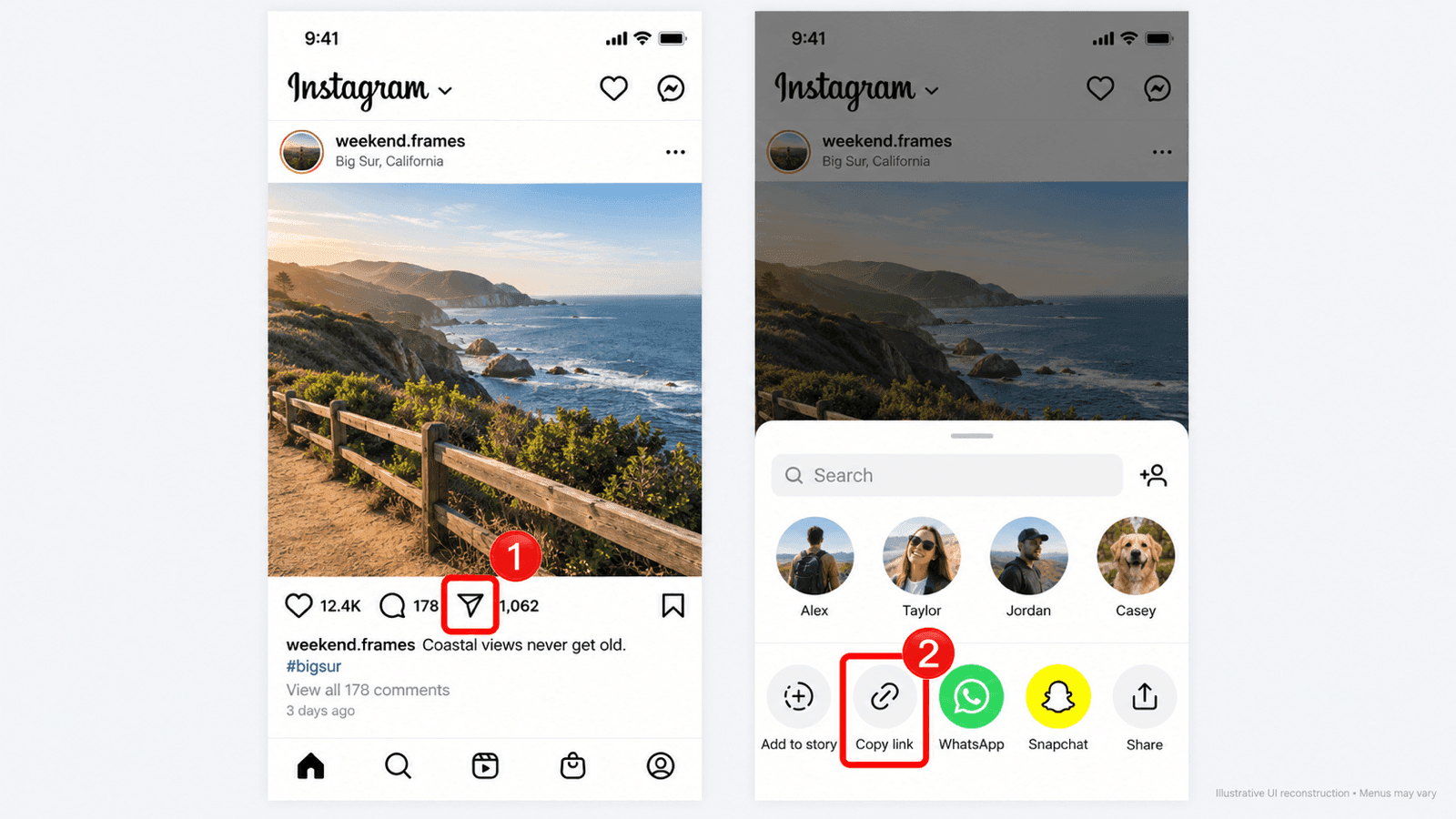
Instagram 行動應用程式:開啟分享面板,然後點選「複製連結」。
若是 Reel,請開啟其分享面板,並在可用時選擇 複製連結。如果找不到,請使用上方的瀏覽器方法。Instagram 會在不同選單之間調整分享選項,因此請依你螢幕上可見的標籤操作。這篇 Instagram 貼文連結操作說明 也介紹了「傳送」與三點選單的路徑。
Instagram 貼文連結通常包含 /p/;Reel 連結通常包含 /reel/。
如何找到 Facebook 貼文 URL
當你需要從繁忙的動態消息中取得某一則確切貼文的連結時,Facebook 貼文的日期或時間就很有用。
網頁版
- 開啟 Facebook 並找到該貼文。
- 點擊作者或粉絲專頁名稱下方的 日期或時間,例如 2 小時、昨天 或日曆日期。
- 貼文開啟後,從網址列複製其 URL。
- 將該 URL 貼到你的目標位置。
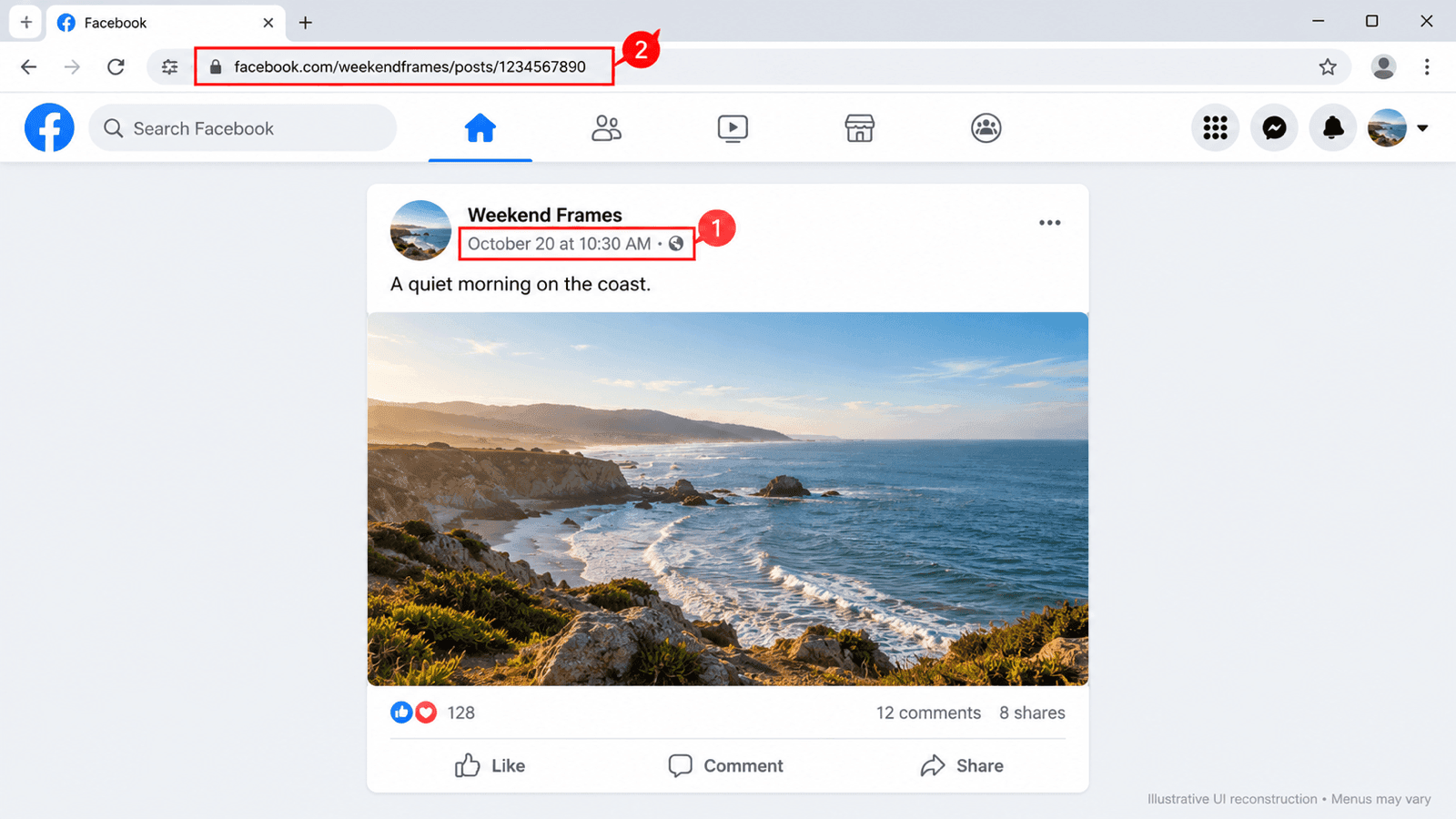
Facebook 網頁版:透過時間戳記開啟貼文,然後複製其網址。
你也可以在時間戳記上按右鍵,然後選擇 複製連結網址,或使用瀏覽器中相當於此功能的指令。
行動版
- 開啟 Facebook 應用程式並找到該貼文。
- 點選貼文下方的 分享。
- 在分享選項中選擇 複製連結。
- 將複製的連結貼到你需要的地方。
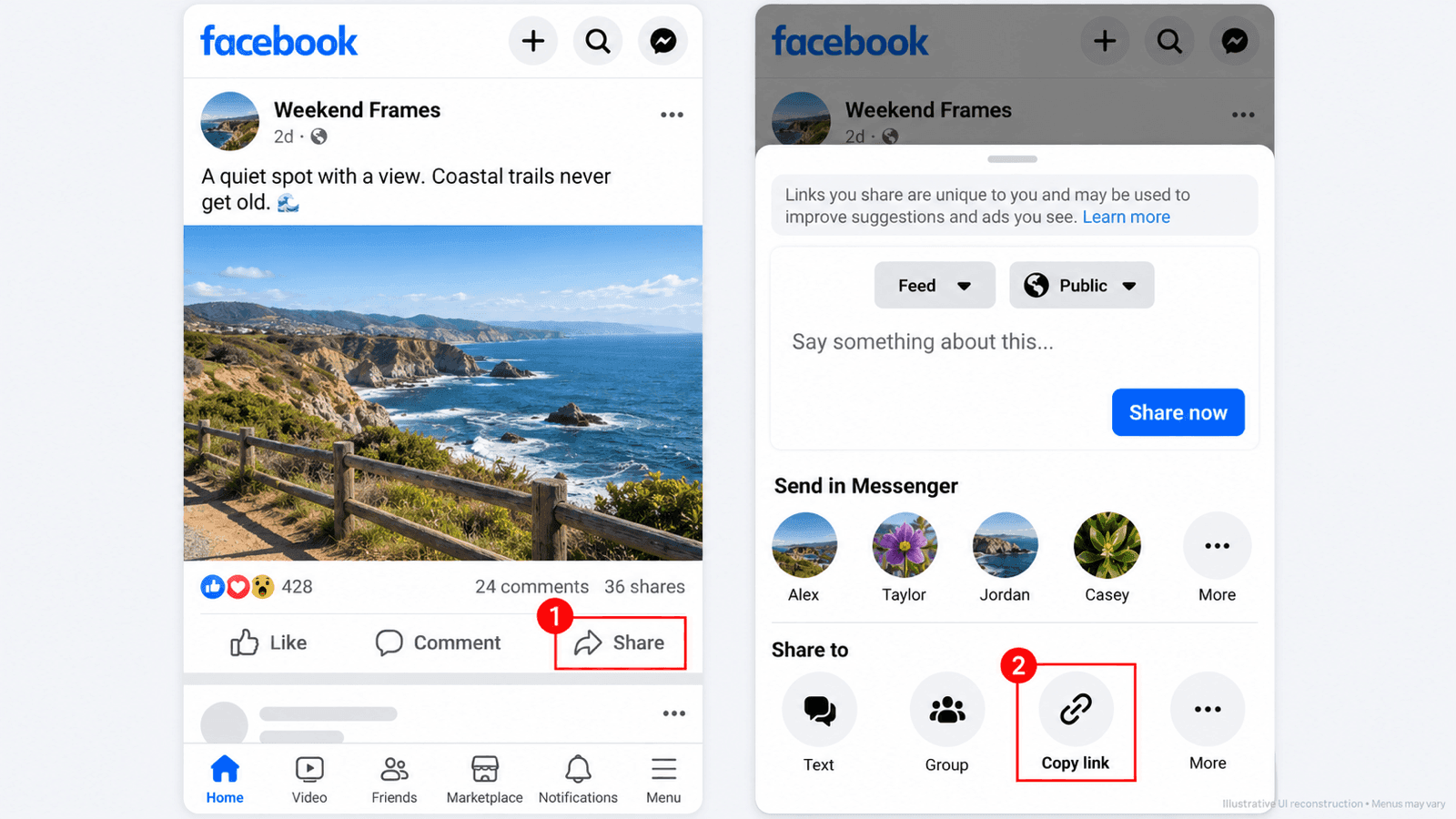
Facebook 行動應用程式:點選「分享」,然後選擇「複製連結」。
如果你的分享面板有 更多 選項,請在那裡尋找複製動作。有些版本會使用 複製到剪貼簿。時間戳記與行動版分享方法在本文的 Facebook 貼文連結指南 中均有圖示說明。
Facebook 可能複製包含 /share/p/ 的短連結,而不是較長的貼文網址。兩種格式都能指向個別貼文;Comment Picker 的指南 展示了這些變體的範例。傳送前請先測試該連結。
當貼文包含外部文章的預覽時,如果你想要的是 Facebook 上的討論,請複製 Facebook 貼文的連結。點擊文章預覽反而可能會帶你前往發行商的網站。
如何複製 TikTok 連結
請先開啟個別的 TikTok 影片,讓連結導向該內容。
網頁版
- 在瀏覽器中開啟 TikTok,並找到該影片。
- 點擊影片以開啟其個別頁面。
- 從網址列複製 URL。如果影片頁面或其分享選單中可見 複製連結 按鈕,你也可以改用該按鈕。
- 將 URL 貼到你的目標位置。
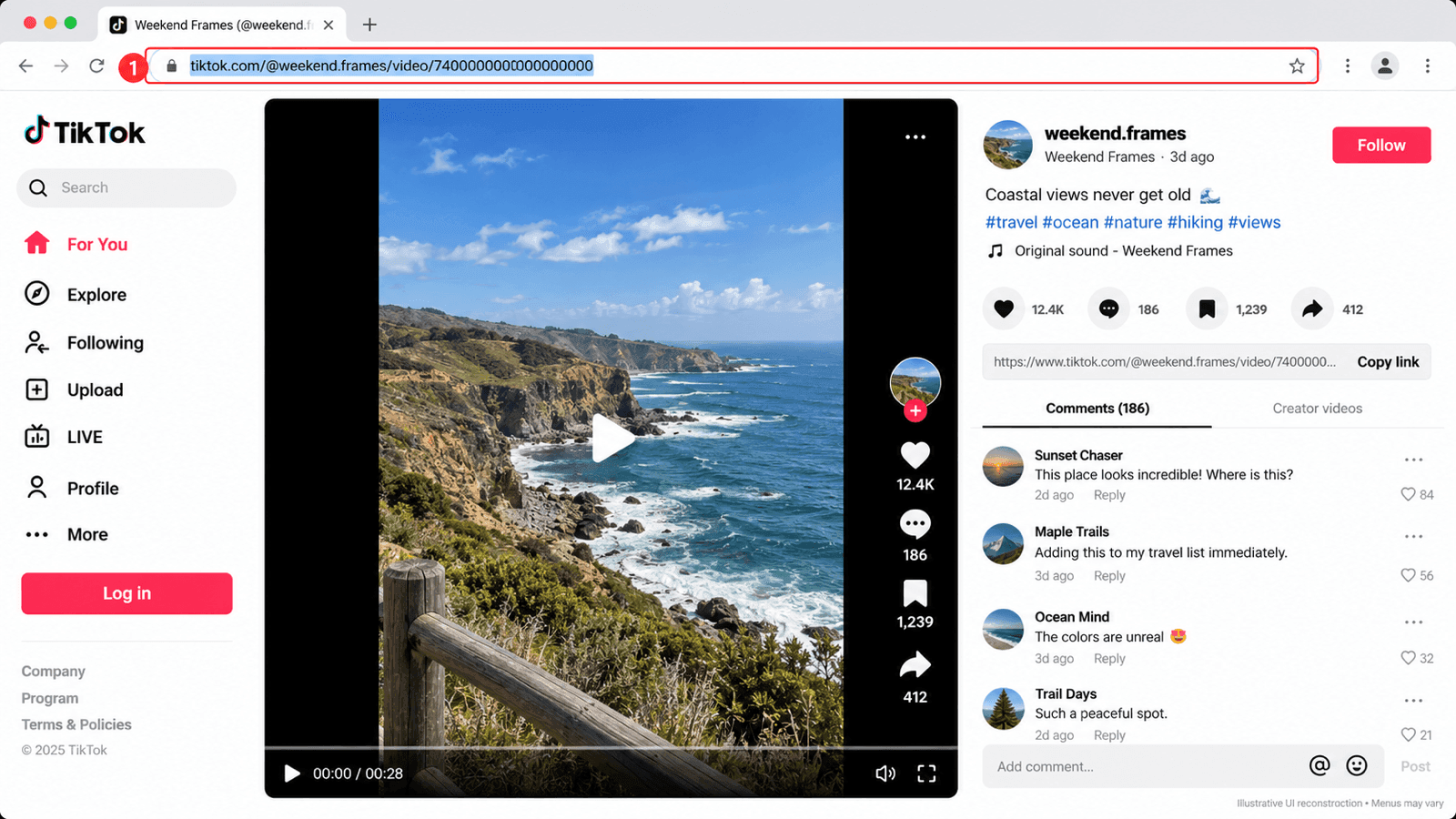
TikTok 網頁版:開啟個別影片並複製其網址。
行動版
- 在 TikTok 應用程式中開啟該影片。
- 點選 分享箭頭,通常位於影片右側。
- 選擇 複製連結。如果按鈕不在畫面上,請在分享選項間滑動。
- 將連結貼到你需要的地方。
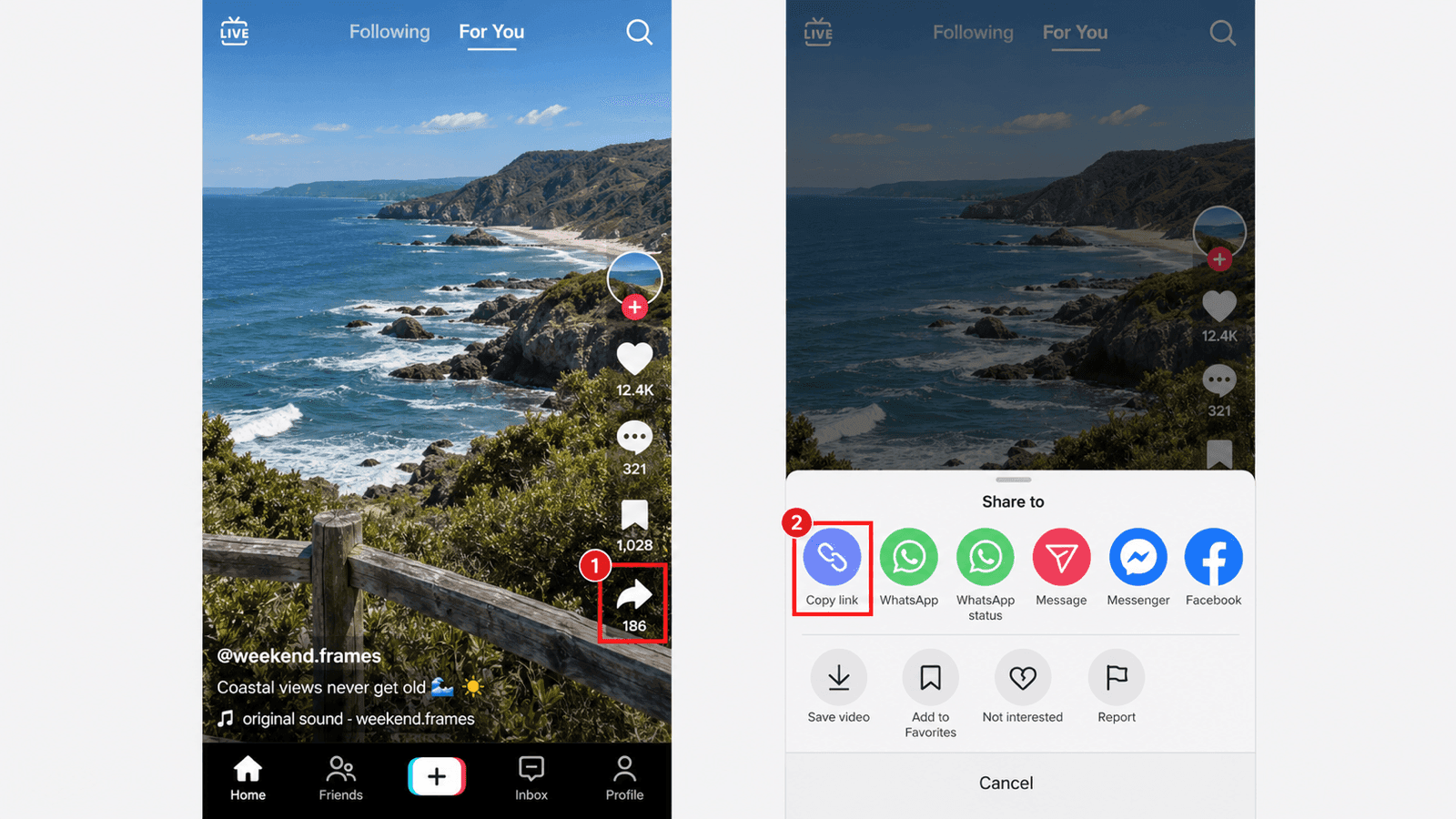
TikTok 行動應用程式:點選分享箭頭,然後選擇「複製連結」。
這些應用程式與網頁版路徑也收錄在 iTechGuides 的 TikTok 連結教學 中。
完整的影片網址通常包含 /@username/video/。複製的行動版連結則可能以 vm.tiktok.com 或 vt.tiktok.com 開頭,並重新導向至該內容。貼上時請保留完整連結。
如何取得 YouTube 影片連結
複製前請先開啟影片本身。頻道首頁、搜尋結果頁面或播放清單頁面會指向不同的目的地。
網頁版
- 在 YouTube 上開啟該影片。
- 點擊播放器下方的 分享。
- 在分享面板中點擊連結旁的 複製。
- 將 URL 貼到你需要的地方。
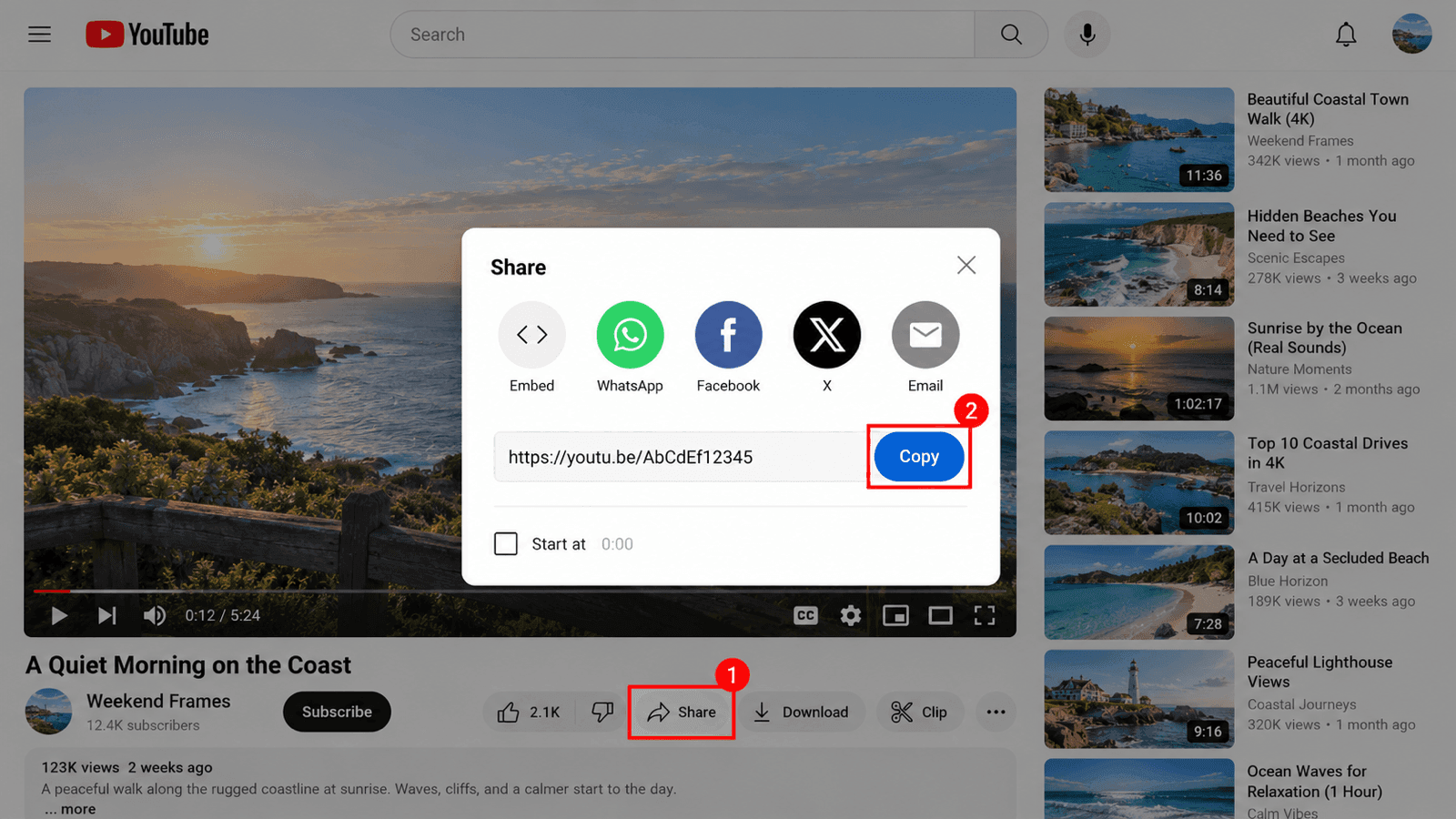
YouTube 網頁版:點擊「分享」,然後在對話框中點擊「複製」。
複製影片的網址列是另一個選項。YouTube 的分享面板也能建立指向特定時間點的連結:選擇 開始時間,設定時間,然後複製連結。請參閱 YouTube 桌面版分享操作說明。
行動版
- 在 YouTube 應用程式中開啟該影片。
- 點選影片播放器下方的 分享。
- 選擇 複製連結。
- 將複製的 URL 貼到訊息或其他文字欄位。
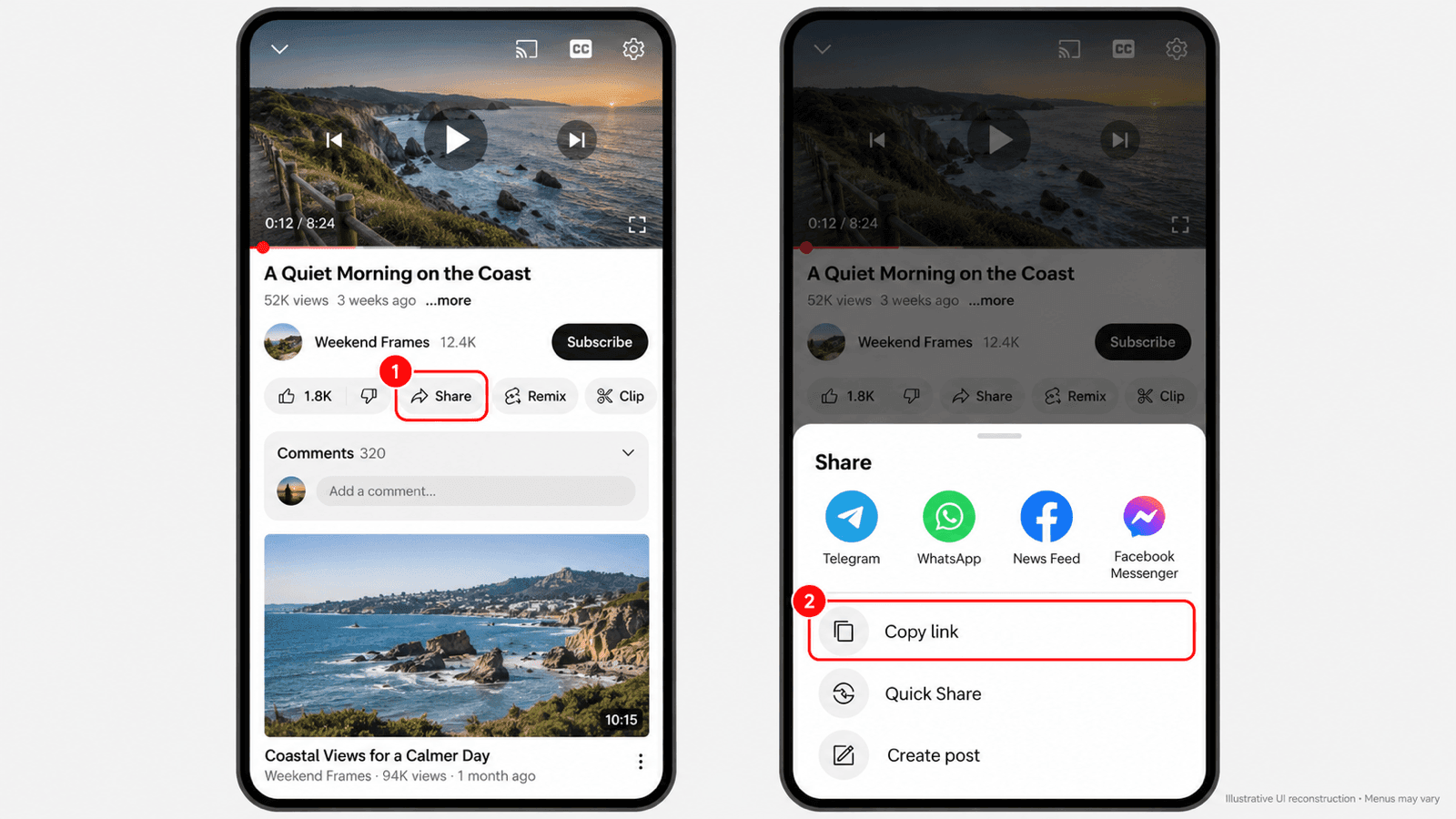
YouTube 行動應用程式:點選「分享」,然後選擇「複製連結」。
YouTube 針對 Android 與 iPhone 和 iPad 的操作說明中也有相同的基本路徑。
若是 YouTube Short,請開啟該 Short,使用其 分享 控制項,然後選擇 複製連結。在網頁版上,你可以複製其個別頁面網址。
YouTube 連結可能使用 youtube.com/watch?v=…、youtu.be/… 或 youtube.com/shorts/…。網址較短並不代表你複製了錯誤的影片。
連結應該長什麼樣子?
使用這些格式來檢查你是否複製了內容連結。下方的代碼與使用者名稱僅為示意用預留位置,並非可運作的連結。
| 內容 | 範例 URL 格式 |
|---|---|
| Instagram 貼文 | https://www.instagram.com/p/POST_CODE/ |
| Instagram Reel | https://www.instagram.com/reel/REEL_CODE/ |
| Facebook 貼文 | https://www.facebook.com/PAGE_NAME/posts/POST_ID |
| Facebook 短分享連結 | https://www.facebook.com/share/p/SHARE_CODE/ |
| TikTok 影片 | https://www.tiktok.com/@USERNAME/video/VIDEO_ID |
| TikTok 短分享連結 | https://vm.tiktok.com/SHARE_CODE/ |
| YouTube 影片 | https://www.youtube.com/watch?v=VIDEO_ID |
| YouTube 分享連結 | https://youtu.be/VIDEO_ID |
| YouTube Short | https://www.youtube.com/shorts/VIDEO_ID |
還有其他有效格式,尤其是在 Facebook 上。實用的檢查方式是開啟連結,確認它顯示的是預期的貼文或影片。
如何在行動瀏覽器中複製連結
如果你在手機上使用 Safari、Chrome 或其他瀏覽器:
- 開啟個別貼文或影片。
- 點選瀏覽器的 網址列。
- 選取完整 URL,然後點選 複製。有些瀏覽器也會在分享選單中提供複製動作。
- 將它貼到文字欄位,並確認完整網址已出現。
如果網站自動開啟其應用程式,請使用應用程式的複製連結步驟。從瀏覽器複製前,請確認你已開啟內容本身,而不是首頁動態或搜尋頁面。
貼文與影片連結疑難排解
我找不到「複製連結」
完整開啟內容,然後檢查其分享面板與三點選單。在行動裝置上,請滑動任何橫向的分享動作列。如果仍找不到複製選項,請在瀏覽器中開啟該內容,並複製其個別頁面網址。
連結開啟個人檔案或動態消息
你可能在開啟貼文之前就複製了網址。請返回該內容、開啟它,然後再次複製。在 Facebook 上,可試著使用其時間戳記;在 Instagram 與 TikTok 上,請從創作者的個人檔案開啟該貼文。
連結在我這裡能用,但在其他人那裡不行
請檢查內容的顯示對象。私人 Instagram 貼文、受限的 Facebook 貼文或私人 TikTok 影片的連結,仍需要具備適當的存取權限。複製 URL 並不會改變誰能檢視它。已刪除的貼文或無法取得的影片,也無法透過再次複製其連結來復原。
單憑登入提示,不能證明你複製了錯誤的 URL。收件者可能需要登入,或使用具有存取權限的帳號。
工具拒絕該連結
首先,在瀏覽器中開啟該 URL,並確認內容。如果短分享連結能成功重新導向,請複製重新導向後的貼文或影片網址,然後改用該網址。接著,檢查工具接受哪些平台與內容類型。連結可以正常檢視,卻可能不受特定工具支援。
我應該移除問號後面的所有內容嗎?
除非你知道每個部分的作用,否則請保留完整複製的連結。有些查詢參數會識別內容:YouTube 觀看 URL 中的 v= 值就是影片 ID,Facebook 貼文 URL 也可能使用身分識別參數。移除這些參數可能會使連結失效。
在傳送或提交任何 URL 之前,請將它貼到瀏覽器中,並確認創作者以及它開啟的確切貼文或影片。
 M
MMarshall Sun
Building CommentGrid to decode social conversations. Exploring the signal within the noise of the global social web.