8 min de lecture
Pour copier le lien d’une publication ou d’une vidéo sur les réseaux sociaux, ouvrez le contenu et cherchez Partager → Copier le lien. Sur ordinateur, vous pouvez aussi ouvrir la publication ou la vidéo individuelle et copier l’URL depuis la barre d’adresse de votre navigateur.
Le bouton exact dépend de la plateforme. Instagram peut le placer sous Envoyer ou dans le menu à trois points ; Facebook permet aussi d’ouvrir une publication via sa date ou son heure.
Ce guide couvre Instagram, Facebook, TikTok et YouTube sur le Web pour ordinateur et dans les applications iPhone et Android. Si vous utilisez un navigateur sur votre téléphone, une méthode distincte est présentée plus bas.
Les images ci-dessous sont des reconstitutions illustratives de l’interface. Les menus et l’emplacement des boutons peuvent varier selon la version de l’application, l’appareil ou le compte.
Référence rapide
| Plateforme | Web sur ordinateur | Application mobile sur iPhone ou Android |
|---|---|---|
| Ouvrir la publication → menu à trois points → Copier le lien | Ouvrir la publication → Partager ou Envoyer → Copier le lien | |
| Cliquer sur la date ou l’heure de la publication → copier la barre d’adresse | Ouvrir la publication → Partager → Copier le lien | |
| TikTok | Ouvrir la vidéo individuelle → copier la barre d’adresse | Ouvrir la vidéo → flèche Partager → Copier le lien |
| YouTube | Ouvrir la vidéo → Partager → Copier | Ouvrir la vidéo → Partager → Copier le lien |
Copier un lien le place dans votre presse-papiers. Collez-le dans votre message, document ou champ de saisie pour l’utiliser. Sur ordinateur, appuyez sur Ctrl + V sous Windows ou Command + V sur Mac. Sur téléphone, touchez longuement le champ de texte, puis appuyez sur Coller.
Comment copier le lien d’une publication Instagram
Commencez par la photo, le carrousel ou la vidéo spécifique que vous souhaitez partager. L’URL d’un profil ouvre le compte du créateur, et non cette publication individuelle.
Web
- Ouvrez Instagram dans votre navigateur et trouvez la publication.
- Cliquez sur la publication pour l’ouvrir.
- Cliquez sur le menu à trois points à côté de la publication.
- Choisissez Copier le lien. Si votre menu affiche d’abord Partager vers…, ouvrez-le et cherchez Copier le lien.
- Collez le lien où vous en avez besoin.
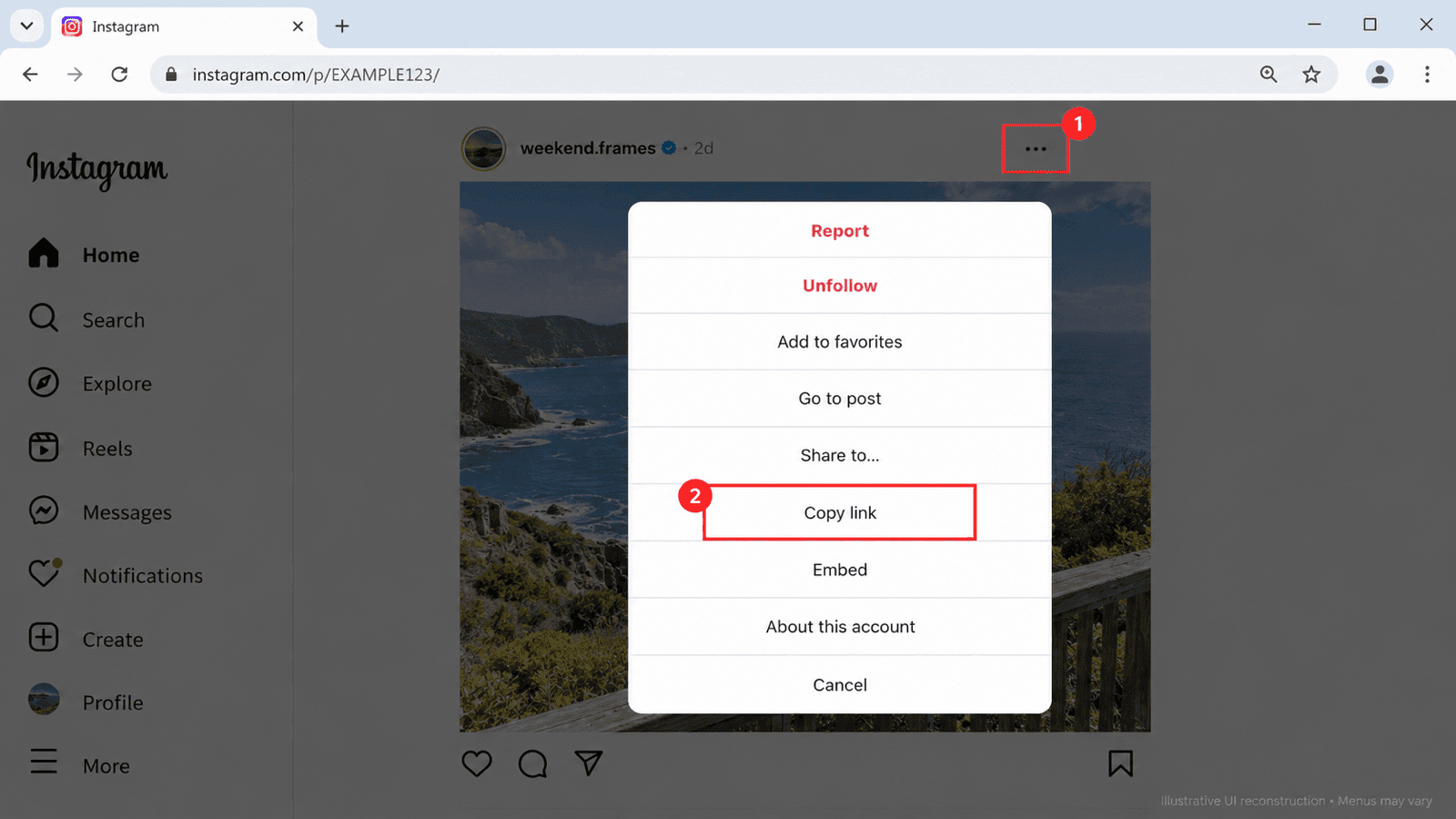
Instagram sur le Web : ouvrez le menu à trois points, puis sélectionnez Copier le lien.
Vous pouvez aussi copier la barre d’adresse une fois que le navigateur affiche la publication individuelle. Pour un Reel, ouvrez ce Reel et copiez l’adresse de sa page.
Mobile
- Ouvrez l’application Instagram et trouvez la publication.
- Appuyez sur l’icône Partager ou Envoyer en dessous, souvent représentée par un avion en papier ou une flèche.
- Appuyez sur Copier le lien dans le panneau de partage.
- Collez l’URL dans votre destination.
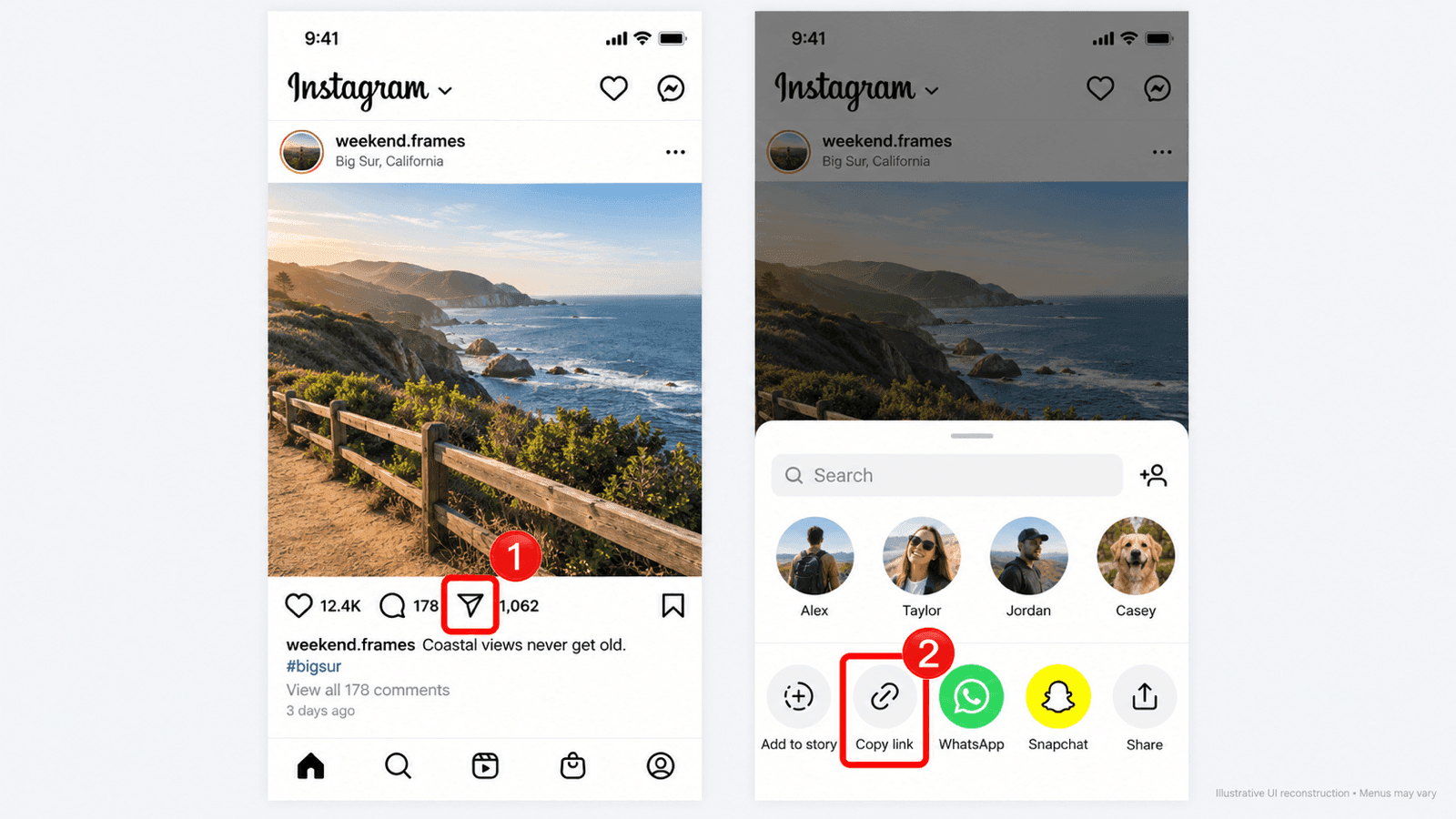
Instagram dans l’application mobile : ouvrez le panneau de partage, puis appuyez sur Copier le lien.
Pour un Reel, ouvrez son panneau de partage et choisissez Copier le lien si disponible. Si vous ne le trouvez pas, utilisez la méthode du navigateur ci-dessus. Instagram déplace les options de partage entre les menus, alors suivez les libellés visibles sur votre écran. Ce tutoriel sur le lien d’une publication Instagram décrit aussi les parcours via Envoyer et le menu à trois points.
Un lien de publication Instagram contient généralement /p/ ; un lien de Reel contient généralement /reel/.
Comment trouver l’URL d’une publication Facebook
La date ou l’heure d’une publication Facebook est utile lorsque vous avez besoin d’un lien vers une publication précise dans un fil d’actualité chargé.
Web
- Ouvrez Facebook et trouvez la publication.
- Cliquez sur la date ou l’heure sous le nom de l’auteur ou de la Page, par exemple 2 h, Hier ou une date calendaire.
- Une fois la publication ouverte, copiez son URL depuis la barre d’adresse.
- Collez cette URL dans votre destination.
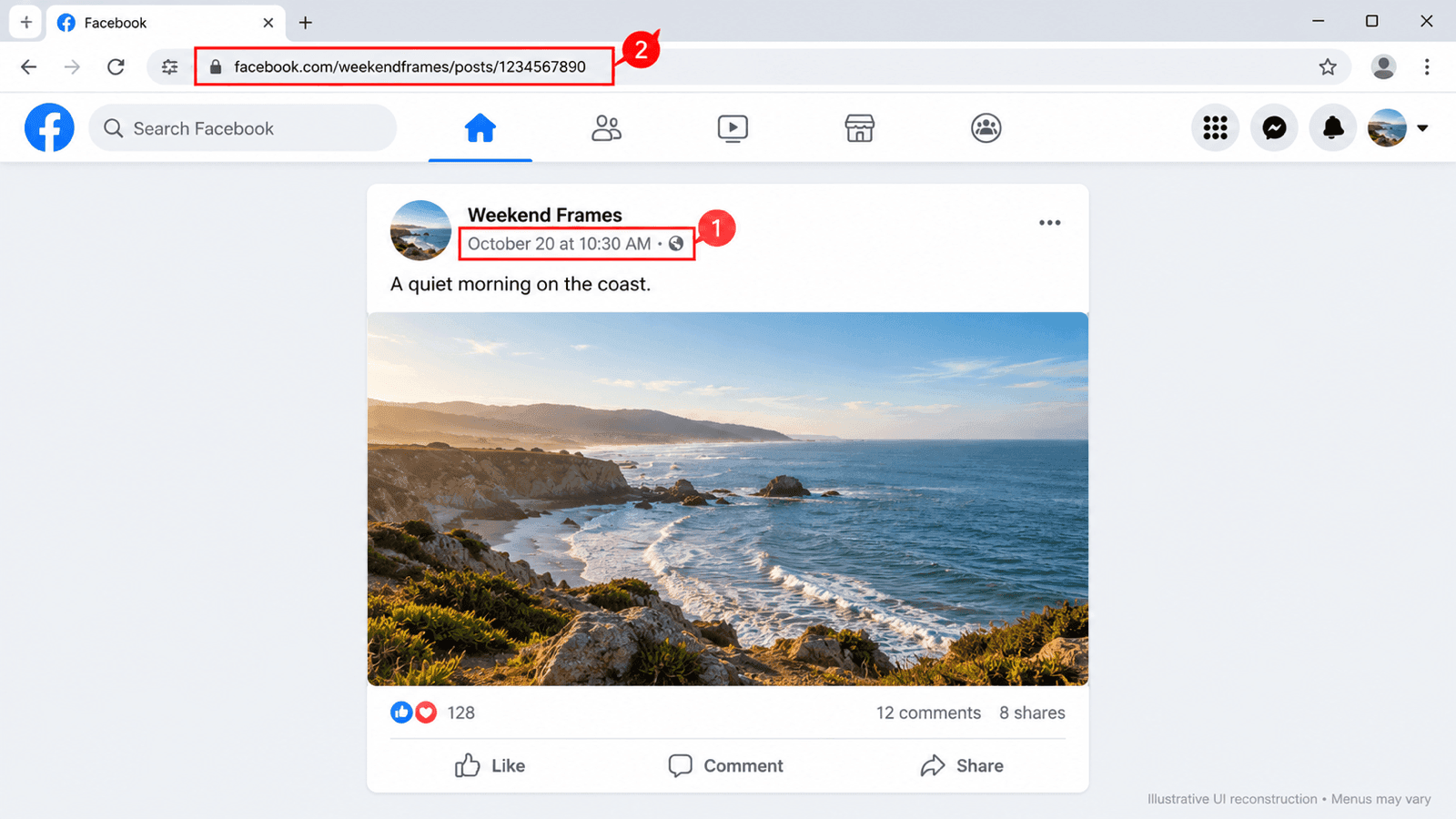
Facebook sur le Web : ouvrez la publication via son horodatage, puis copiez son adresse.
Vous pouvez aussi faire un clic droit sur l’horodatage et choisir Copier l’adresse du lien, ou la commande équivalente de votre navigateur.
Mobile
- Ouvrez l’application Facebook et trouvez la publication.
- Appuyez sur Partager en dessous.
- Sélectionnez Copier le lien dans les options de partage.
- Collez le lien copié où vous en avez besoin.
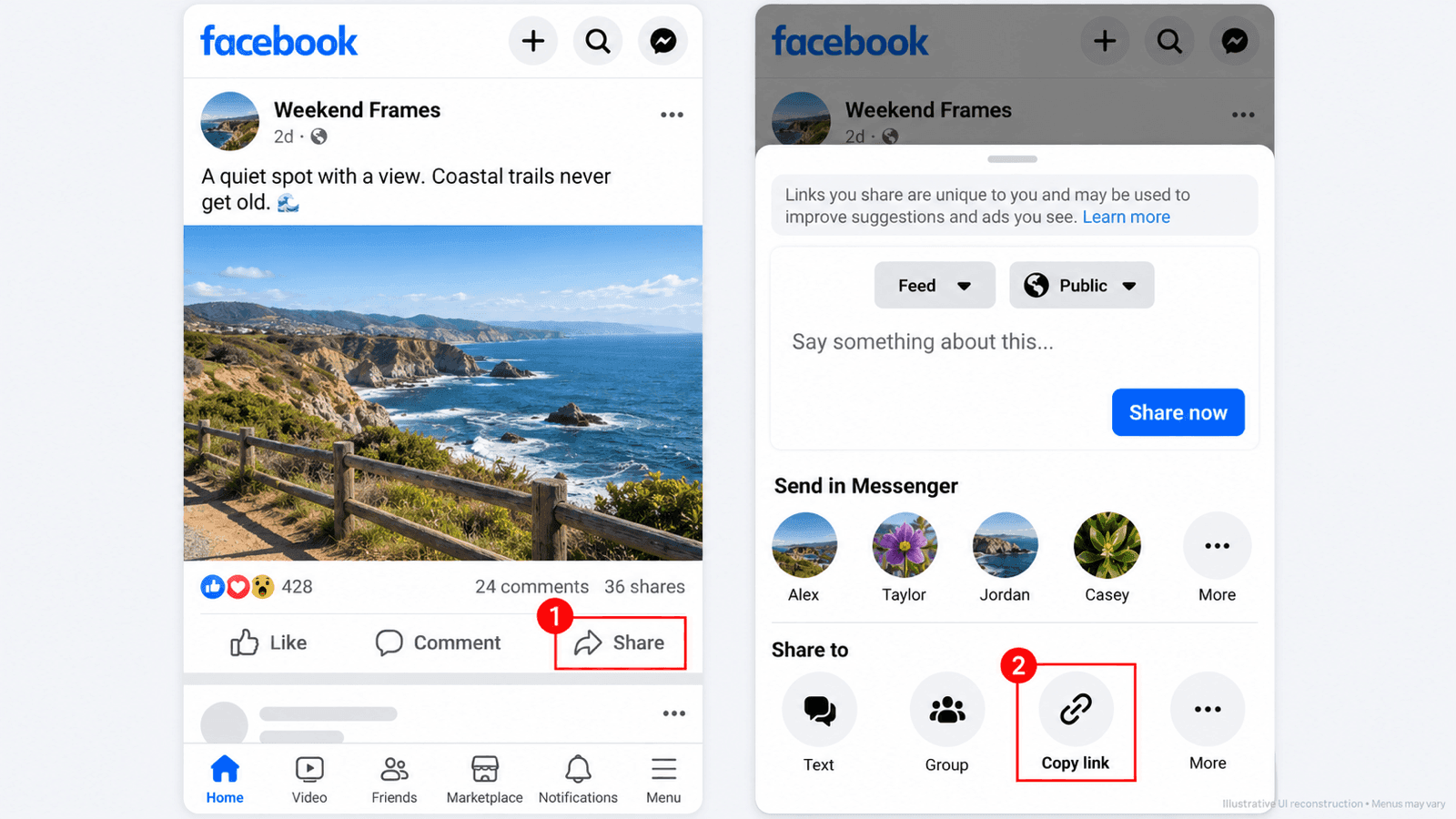
Facebook dans l’application mobile : appuyez sur Partager, puis choisissez Copier le lien.
Si votre panneau de partage comporte une option Plus, cherchez-y l’action de copie. Certaines versions utilisent Copier dans le presse-papiers. Les méthodes par horodatage et par partage mobile sont illustrées dans ce guide du lien d’une publication Facebook.
Facebook peut copier un lien court contenant /share/p/ au lieu d’une adresse de publication plus longue. Les deux formats peuvent pointer vers une publication individuelle ; le guide de Comment Picker montre des exemples de ces variantes. Testez la destination avant de l’envoyer.
Lorsqu’une publication contient un aperçu d’un article externe, copiez le lien de la publication Facebook si vous voulez la discussion Facebook. Cliquer sur l’aperçu de l’article peut vous emmener vers le site de l’éditeur à la place.
Comment copier un lien TikTok
Ouvrez d’abord la vidéo TikTok individuelle pour que le lien mène à ce contenu.
Web
- Ouvrez TikTok dans votre navigateur et trouvez la vidéo.
- Cliquez sur la vidéo pour ouvrir sa page individuelle.
- Copiez l’URL depuis la barre d’adresse. Si un bouton Copier le lien est visible sur la page de la vidéo ou dans son menu de partage, vous pouvez l’utiliser à la place.
- Collez l’URL dans votre destination.
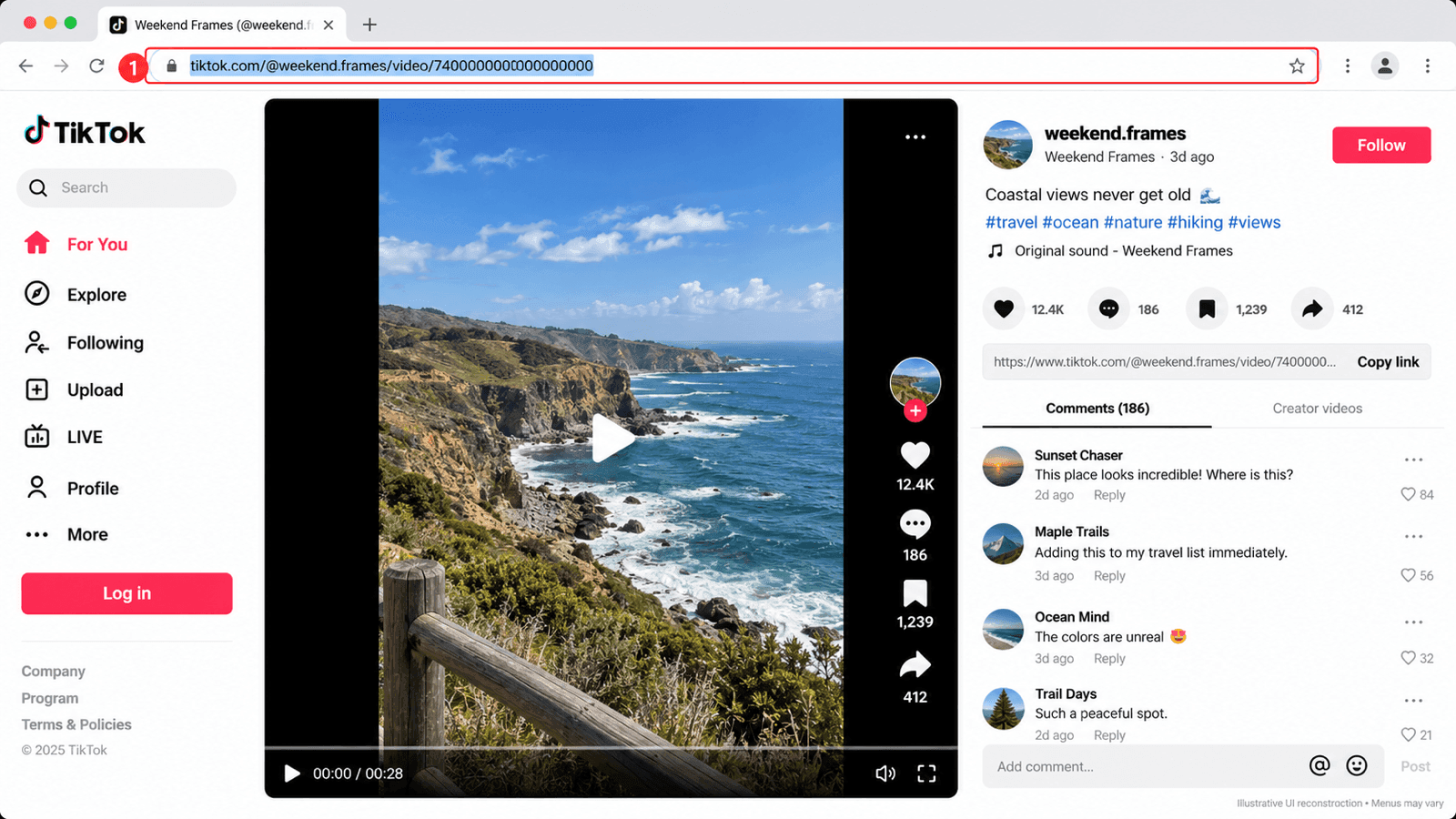
TikTok sur le Web : ouvrez la vidéo individuelle et copiez son adresse.
Mobile
- Ouvrez la vidéo dans l’application TikTok.
- Appuyez sur la flèche Partager, généralement sur le côté droit de la vidéo.
- Choisissez Copier le lien. Faites glisser les options de partage si le bouton est hors écran.
- Collez le lien où vous en avez besoin.
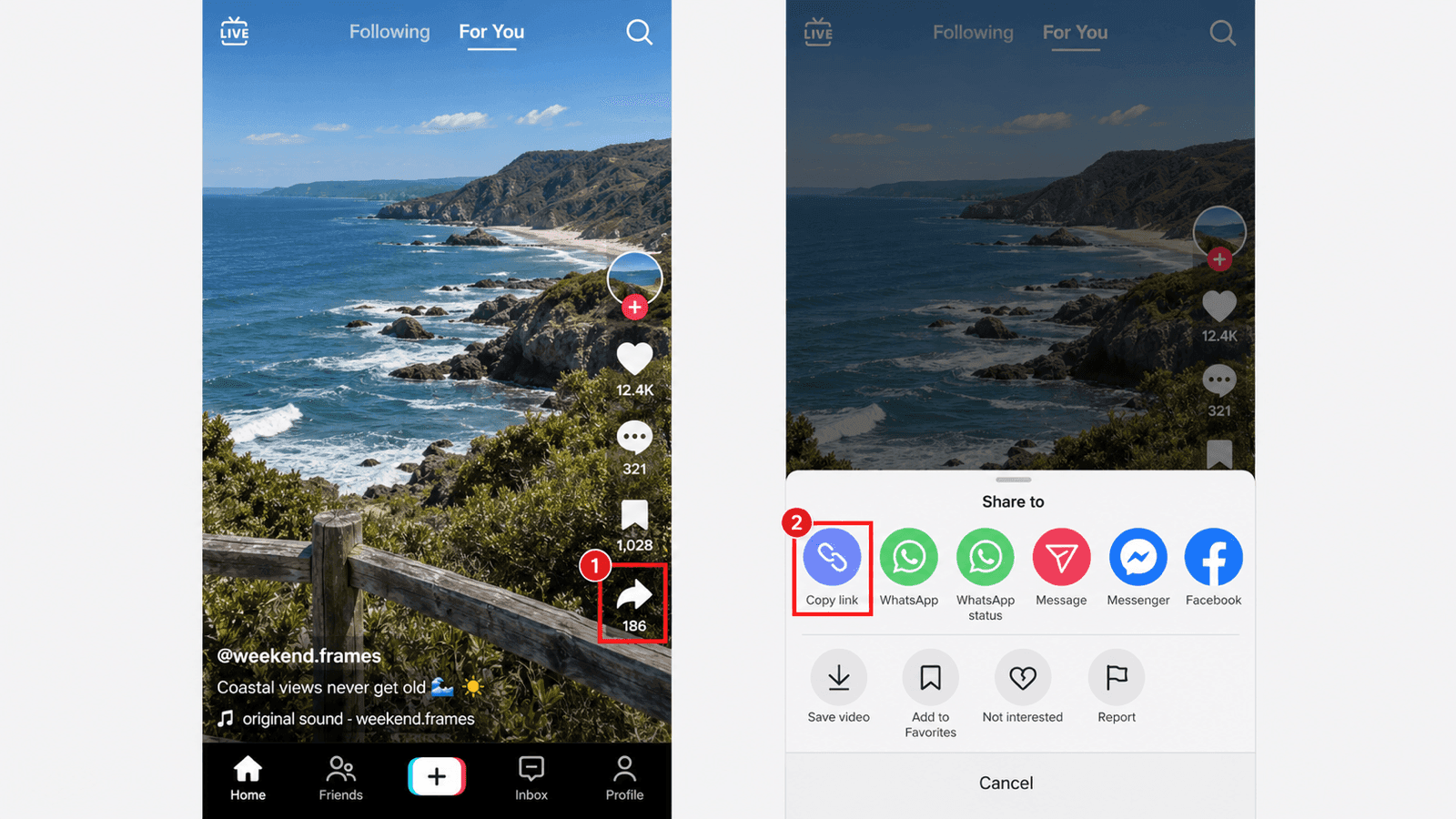
TikTok dans l’application mobile : appuyez sur la flèche Partager, puis choisissez Copier le lien.
Ces parcours dans l’application et sur le Web sont aussi couverts dans le tutoriel de iTechGuides sur les liens TikTok.
Une adresse de vidéo complète inclut généralement /@nomutilisateur/video/. Un lien mobile copié peut plutôt commencer par vm.tiktok.com ou vt.tiktok.com, qui redirige vers le contenu. Conservez le lien complet lorsque vous le collez.
Comment obtenir le lien d’une vidéo YouTube
Ouvrez la vidéo elle-même avant de copier. La page d’accueil d’une chaîne, une page de résultats de recherche ou une page de playlist pointe vers une destination différente.
Web
- Ouvrez la vidéo sur YouTube.
- Cliquez sur Partager sous le lecteur.
- Cliquez sur Copier à côté du lien dans le panneau de partage.
- Collez l’URL où vous en avez besoin.
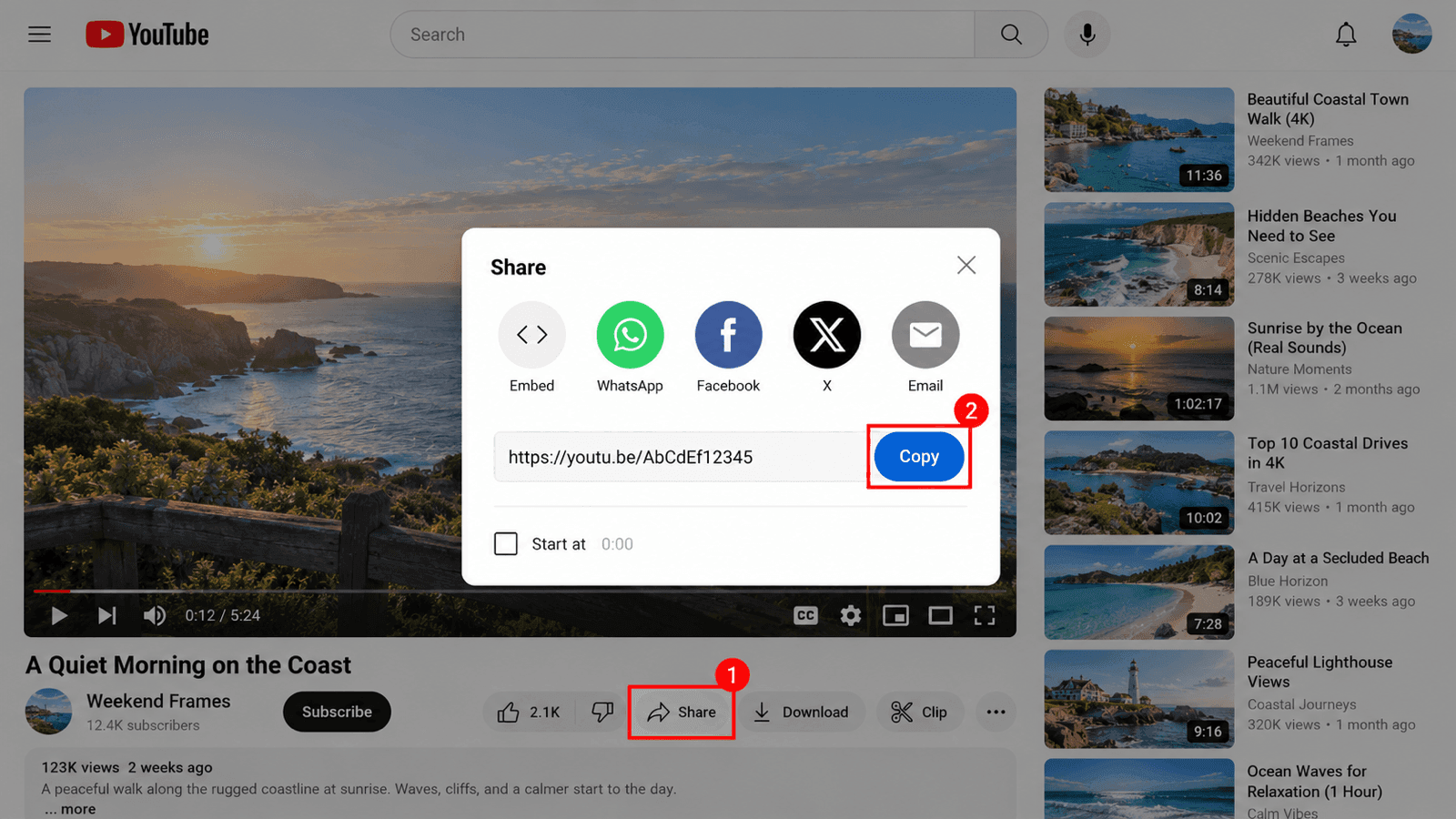
YouTube sur le Web : cliquez sur Partager, puis cliquez sur Copier dans la boîte de dialogue.
Copier l’adresse de la vidéo dans la barre d’adresse est une autre option. Le panneau de partage de YouTube peut aussi créer un lien vers un moment précis : sélectionnez Commencer à, définissez l’heure, puis copiez le lien. Consultez les instructions de partage de YouTube pour ordinateur.
Mobile
- Ouvrez la vidéo dans l’application YouTube.
- Appuyez sur Partager sous le lecteur vidéo.
- Sélectionnez Copier le lien.
- Collez l’URL copiée dans un message ou un autre champ de texte.
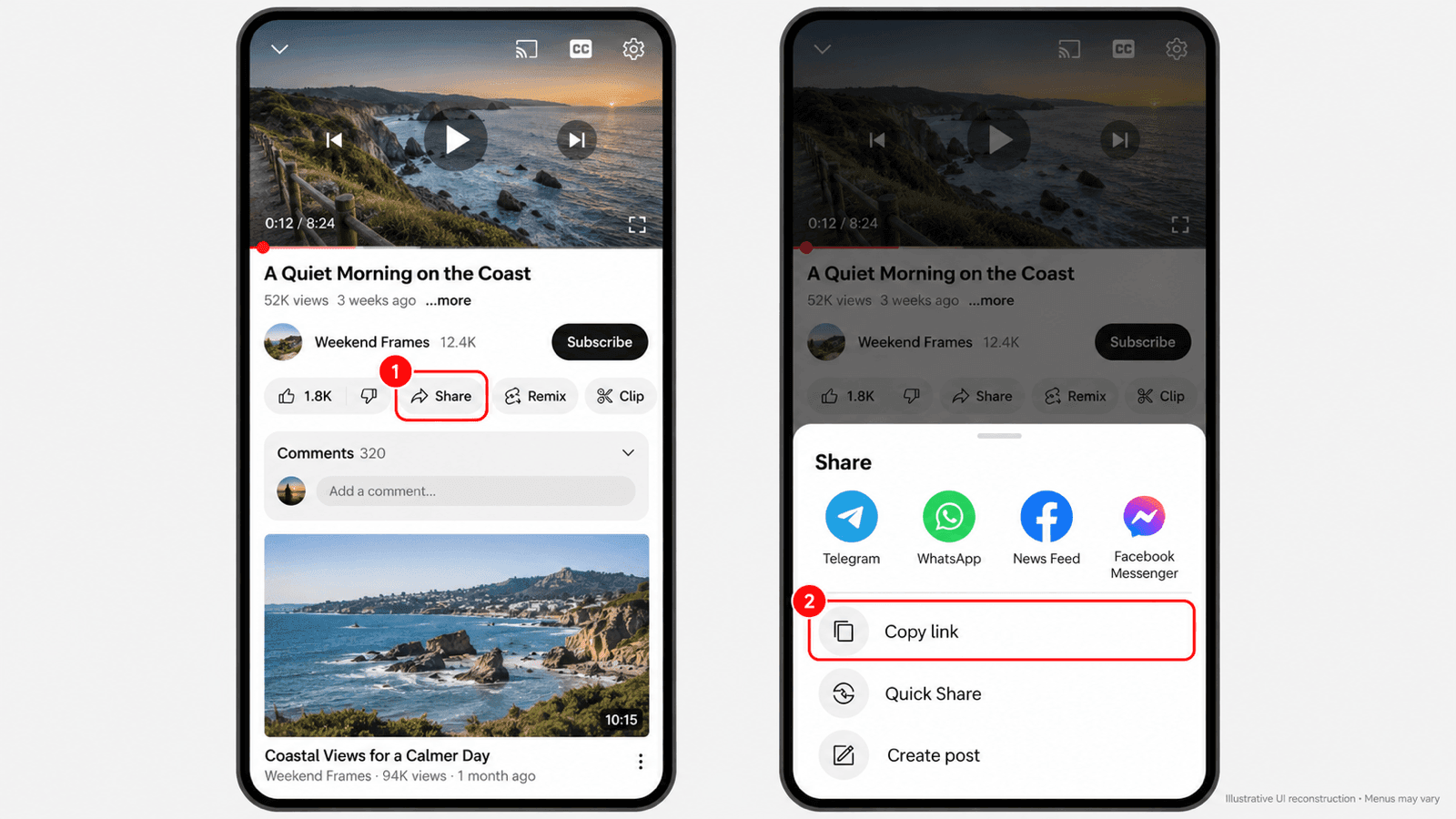
YouTube dans l’application mobile : appuyez sur Partager, puis sélectionnez Copier le lien.
Le même parcours de base apparaît dans les instructions de YouTube pour Android et iPhone et iPad.
Pour un Short YouTube, ouvrez le Short et utilisez sa commande Partager, puis choisissez Copier le lien. Sur le Web, vous pouvez copier l’adresse de sa page individuelle.
Les liens YouTube peuvent utiliser youtube.com/watch?v=…, youtu.be/… ou youtube.com/shorts/…. Une adresse plus courte ne signifie pas à elle seule que vous avez copié la mauvaise vidéo.
À quoi le lien doit-il ressembler ?
Utilisez ces modèles pour vérifier si vous avez copié un lien de contenu. Les codes et noms d’utilisateur ci-dessous sont des exemples illustratifs, et non des liens fonctionnels.
| Contenu | Exemple de modèle d’URL |
|---|---|
| Publication Instagram | https://www.instagram.com/p/POST_CODE/ |
| Reel Instagram | https://www.instagram.com/reel/REEL_CODE/ |
| Publication Facebook | https://www.facebook.com/PAGE_NAME/posts/POST_ID |
| Lien de partage court Facebook | https://www.facebook.com/share/p/SHARE_CODE/ |
| Vidéo TikTok | https://www.tiktok.com/@USERNAME/video/VIDEO_ID |
| Lien de partage court TikTok | https://vm.tiktok.com/SHARE_CODE/ |
| Vidéo YouTube | https://www.youtube.com/watch?v=VIDEO_ID |
| Lien de partage YouTube | https://youtu.be/VIDEO_ID |
| Short YouTube | https://www.youtube.com/shorts/VIDEO_ID |
D’autres formats valides existent, en particulier sur Facebook. Le contrôle pratique consiste à ouvrir le lien et à confirmer qu’il affiche bien la publication ou la vidéo voulue.
Comment copier un lien dans un navigateur mobile
Si vous utilisez Safari, Chrome ou un autre navigateur sur votre téléphone :
- Ouvrez la publication ou la vidéo individuelle.
- Appuyez sur la barre d’adresse du navigateur.
- Sélectionnez l’URL complète et appuyez sur Copier. Certains navigateurs proposent aussi une action de copie dans leur menu de partage.
- Collez-la dans un champ de texte et vérifiez que l’adresse complète est présente.
Si le site ouvre automatiquement son application, utilisez les étapes de copie de lien de l’application. Avant de copier depuis le navigateur, vérifiez que vous avez ouvert le contenu lui-même, et non le fil d’accueil ou une page de recherche.
Dépannage des liens de publications et de vidéos
Je ne trouve pas Copier le lien
Ouvrez le contenu en entier, puis vérifiez son panneau de partage et son menu à trois points. Sur mobile, faites glisser la rangée horizontale des actions de partage, le cas échéant. Si l’option de copie est toujours absente, ouvrez le contenu dans un navigateur et copiez l’adresse de sa page individuelle.
Le lien ouvre un profil ou un fil d’actualité
Vous avez peut-être copié l’adresse avant d’ouvrir la publication. Revenez au contenu, ouvrez-le et copiez à nouveau. Sur Facebook, essayez son horodatage ; sur Instagram et TikTok, ouvrez la publication depuis le profil du créateur.
Le lien fonctionne pour moi mais pas pour quelqu’un d’autre
Vérifiez l’audience du contenu. Un lien vers une publication Instagram privée, une publication Facebook restreinte ou une vidéo TikTok privée nécessite toujours l’accès approprié. Copier une URL ne change pas qui peut la voir. Une publication supprimée ou une vidéo indisponible ne peut pas non plus être restaurée en copiant à nouveau son lien.
Une demande de connexion seule ne prouve pas que vous avez copié la mauvaise URL. Le destinataire peut avoir besoin de se connecter ou d’utiliser un compte qui a accès.
Un outil refuse le lien
Tout d’abord, ouvrez l’URL dans votre navigateur et confirmez le contenu. Si un lien de partage court redirige correctement, copiez l’adresse de la publication ou de la vidéo résultante et essayez celle-ci. Vérifiez ensuite quelles plateformes et quels types de contenu l’outil accepte. Un lien peut fonctionner pour la visualisation tout en n’étant pas pris en charge par un outil particulier.
Dois-je supprimer tout ce qui suit le point d’interrogation ?
Conservez le lien complet copié, sauf si vous savez ce que fait chaque partie. Certains paramètres de requête identifient le contenu : la valeur v= dans une URL de visionnage YouTube correspond à l’ID de la vidéo, et les URL de publications Facebook peuvent aussi utiliser des paramètres d’identité. Les supprimer peut casser le lien.
Avant d’envoyer ou de soumettre une URL, collez-la dans un navigateur et confirmez le créateur et la publication ou la vidéo exacte qu’elle ouvre.
 M
MMarshall Sun
Building CommentGrid to decode social conversations. Exploring the signal within the noise of the global social web.