8分で読めます
ソーシャルメディアの投稿や動画のリンクをコピーするには、そのコンテンツを開いて 共有 → リンクをコピー を探します。パソコンでは、個別の投稿や動画を開き、ブラウザのアドレスバーからURLをコピーすることもできます。
表示されるボタンはプラットフォームによって異なります。Instagramでは「送信」の下や3点メニューにある場合があります。Facebookでは、投稿の日付や時刻から投稿を開くこともできます。
このガイドでは、パソコンのWeb版とiPhone/AndroidアプリでのInstagram、Facebook、TikTok、YouTubeを取り上げます。スマートフォンのブラウザを使う場合の方法は、後述の別セクションで説明します。
以下の画像はUIを再現したイメージです。メニューやボタンの位置は、アプリのバージョン、端末、アカウントによって異なる場合があります。
クイックリファレンス
| プラットフォーム | パソコンのWeb版 | iPhone/Androidのモバイルアプリ |
|---|---|---|
| 投稿を開く → 3点メニュー → リンクをコピー | 投稿を開く → 共有または送信 → リンクをコピー | |
| 投稿の日付または時刻をクリック → アドレスバーをコピー | 投稿を開く → 共有 → リンクをコピー | |
| TikTok | 個別の動画を開く → アドレスバーをコピー | 動画を開く → 共有矢印 → リンクをコピー |
| YouTube | 動画を開く → 共有 → コピー | 動画を開く → 共有 → リンクをコピー |
リンクをコピーすると、クリップボードに保存されます。メッセージ、ドキュメント、入力欄に貼り付けて使用します。パソコンではWindowsなら Ctrl + V、Macなら Command + V を押します。スマートフォンでは、テキスト入力欄を長押しして 貼り付け をタップします。
Instagramの投稿リンクをコピーする方法
共有したい特定の写真、カルーセル、動画から始めます。プロフィールのURLは、個別の投稿ではなくクリエイターのアカウントを開きます。
Web
- ブラウザでInstagramを開き、投稿を探します。
- 投稿をクリックして開きます。
- 投稿の横にある 3点メニュー をクリックします。
- リンクをコピー を選択します。メニューに最初に 共有先… と表示される場合は、それを開いて リンクをコピー を探します。
- 必要な場所にリンクを貼り付けます。
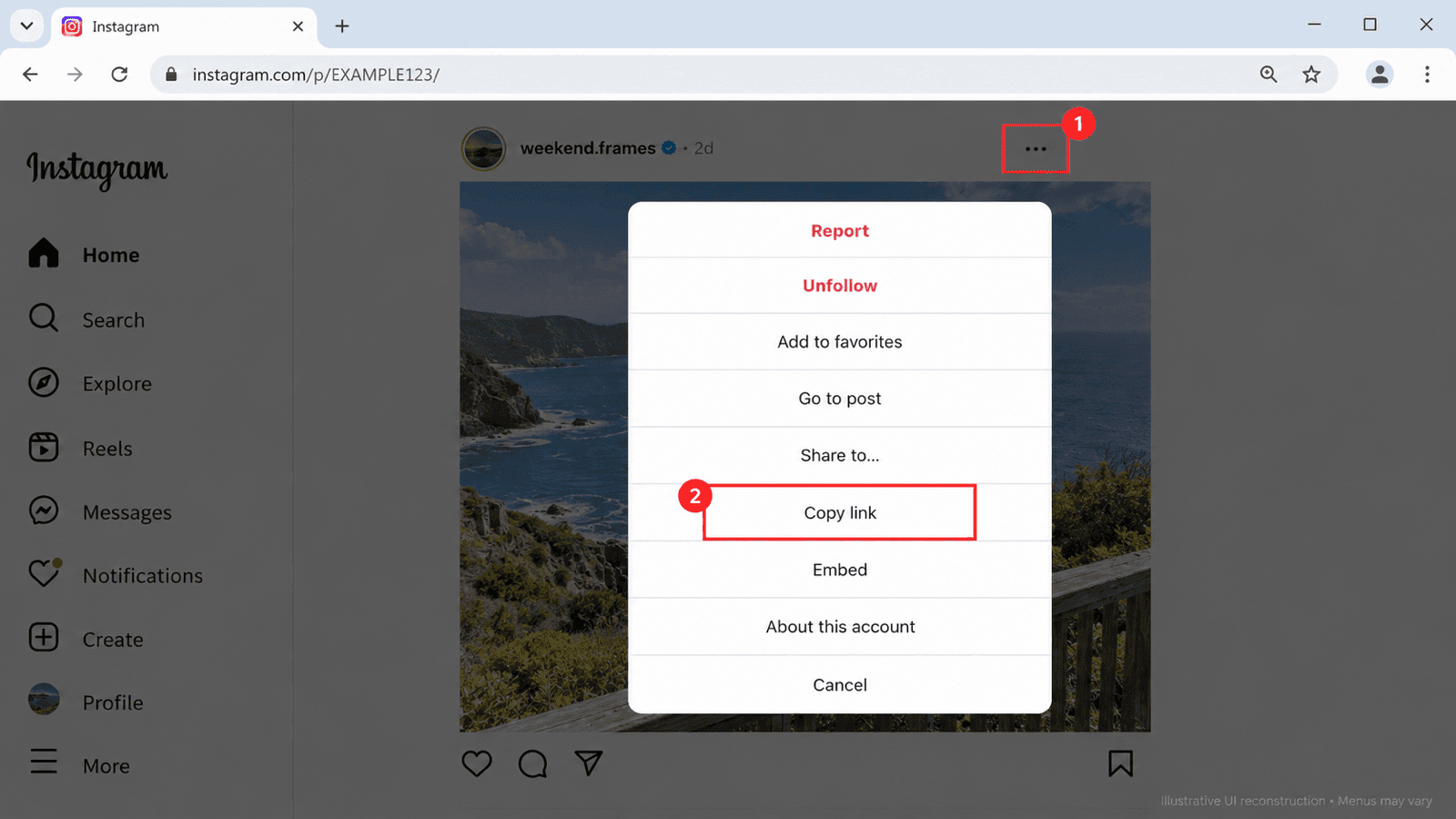
InstagramのWeb版:3点メニューを開き、「リンクをコピー」を選択します。
ブラウザに個別の投稿が表示されたら、アドレスバーをコピーすることもできます。リールの場合は、そのリールを開いてページのアドレスをコピーします。
モバイル
- Instagramアプリを開き、投稿を探します。
- 投稿の下にある 共有 または 送信 アイコン(紙飛行機や矢印のアイコンが多い)をタップします。
- 共有パネルで リンクをコピー をタップします。
- URLを目的の場所に貼り付けます。
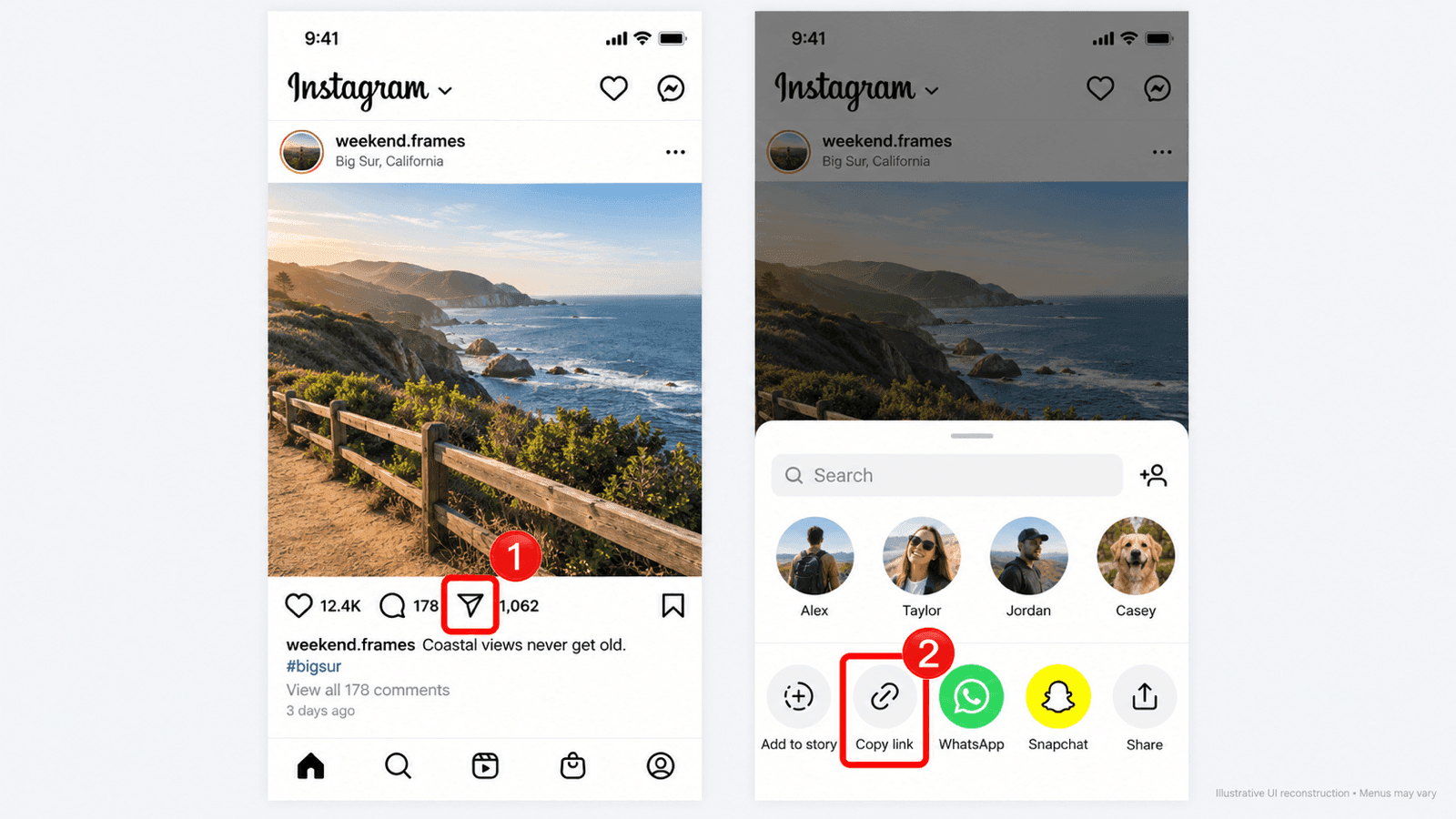
Instagramのモバイルアプリ:共有パネルを開き、「リンクをコピー」をタップします。
リールの場合は、共有パネルを開き、リンクをコピー があれば選択します。見つからない場合は、前述のブラウザの方法を使います。Instagramは共有オプションをメニュー間で移動させるため、画面に表示されているラベルに従ってください。このInstagram投稿リンクの手順でも、送信と3点メニューのルートが説明されています。
Instagramの投稿リンクには通常 /p/ が含まれ、リールのリンクには通常 /reel/ が含まれます。
Facebookの投稿URLを見つける方法
Facebookの投稿の日付や時刻は、忙しいフィードから特定の投稿1件へのリンクが必要なときに便利です。
Web
- Facebookを開き、投稿を探します。
- 投稿者またはページ名の下にある 日付または時刻(2時間、昨日、カレンダーの日付など)をクリックします。
- 投稿が開いたら、アドレスバーからURLをコピーします。
- そのURLを目的の場所に貼り付けます。
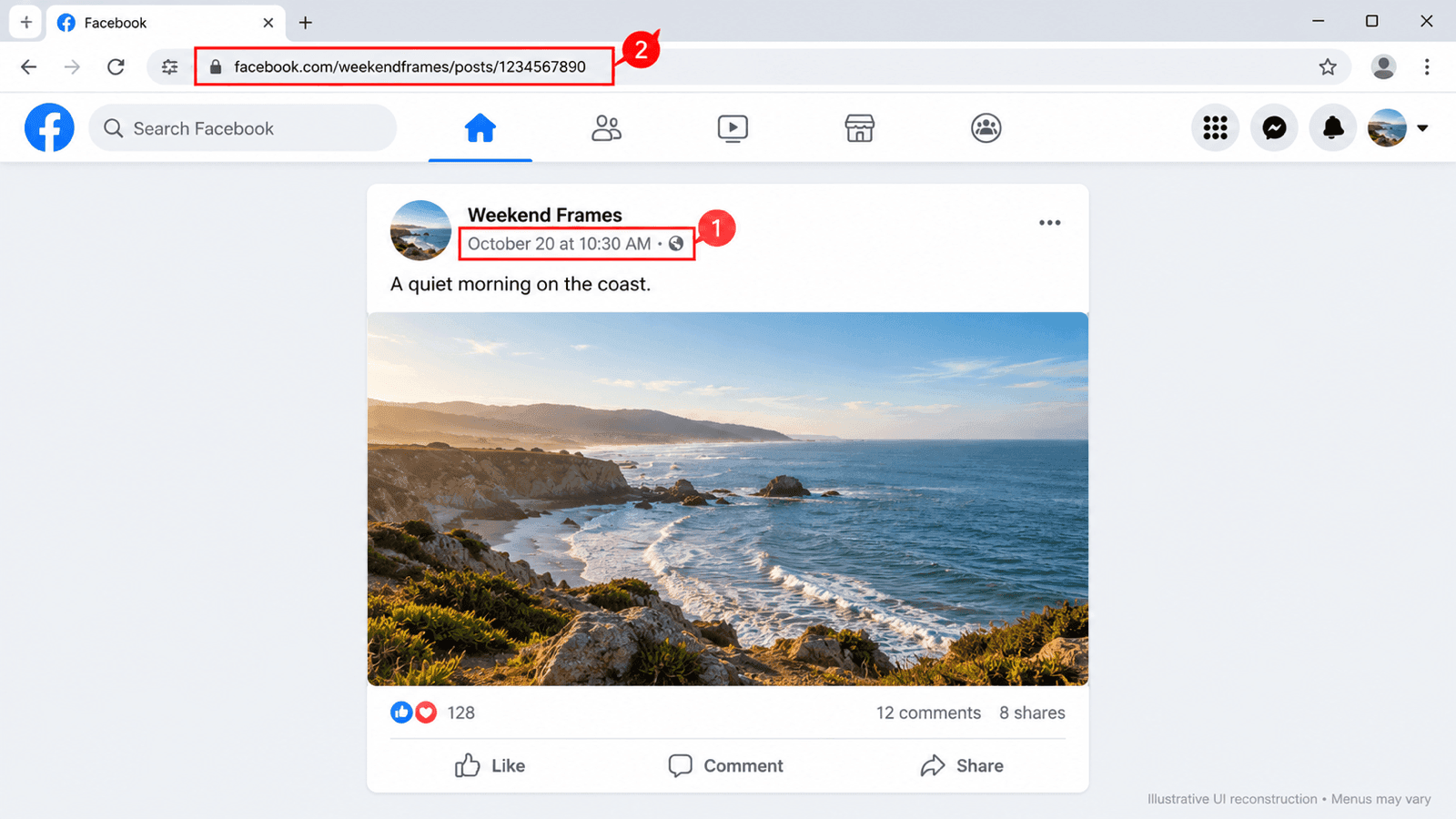
FacebookのWeb版:タイムスタンプから投稿を開き、そのアドレスをコピーします。
タイムスタンプを右クリックして リンクのアドレスをコピー、またはブラウザの同等のコマンドを選択することもできます。
モバイル
- Facebookアプリを開き、投稿を探します。
- 投稿の下にある 共有 をタップします。
- 共有オプションで リンクをコピー を選択します。
- コピーしたリンクを必要な場所に貼り付けます。
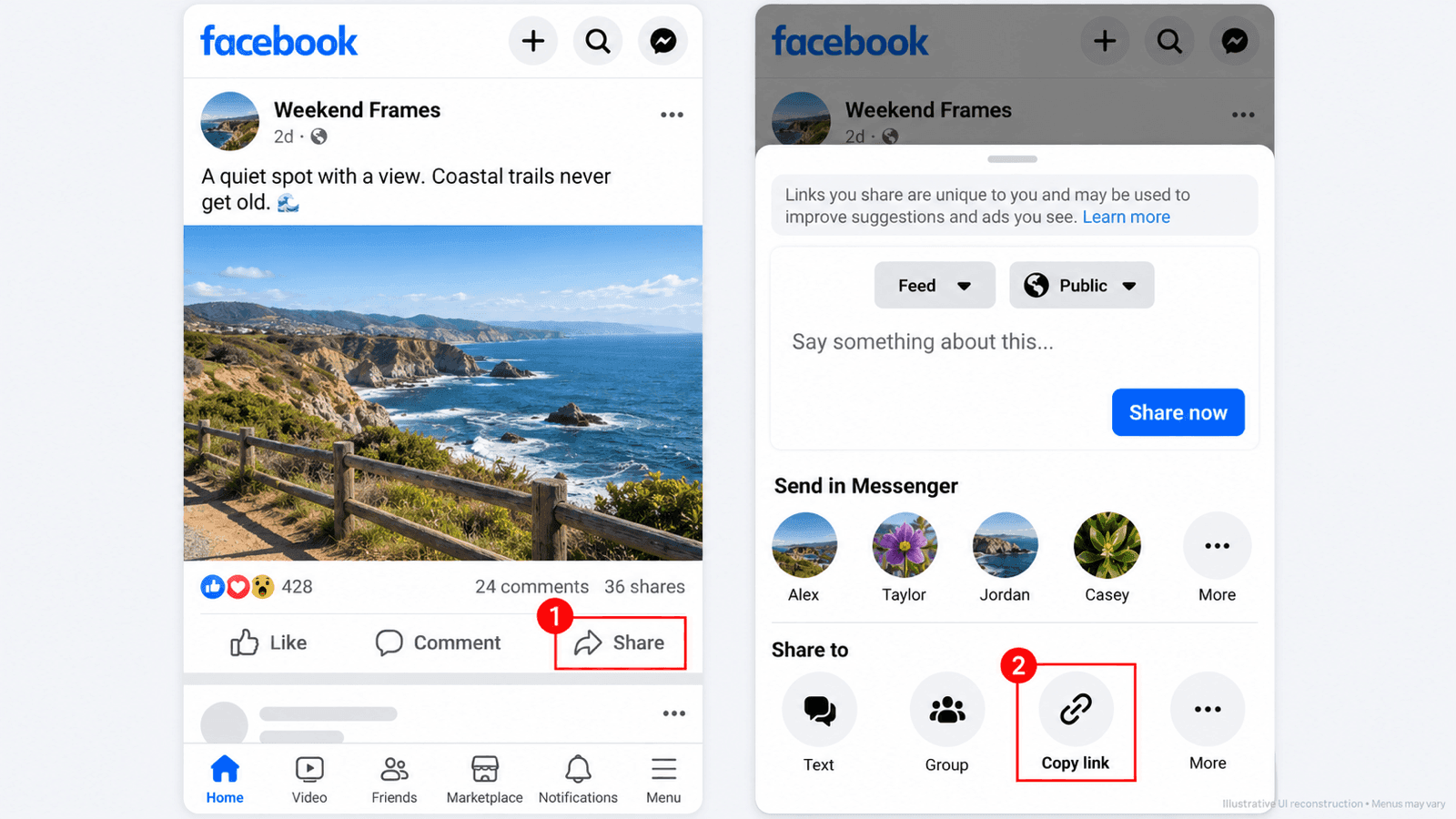
Facebookのモバイルアプリ:共有をタップし、「リンクをコピー」を選択します。
共有パネルに その他 オプションがある場合は、そこにコピー操作があるか確認します。バージョンによっては クリップボードにコピー と表示されます。タイムスタンプとモバイルでの共有方法は、このFacebook投稿リンクガイドで図解されています。
Facebookでは、長い投稿アドレスの代わりに /share/p/ を含む短いリンクがコピーされる場合があります。どちらの形式も個別の投稿を指すことがあります。Comment Pickerのガイドでは、これらのバリエーションの例が紹介されています。送信する前に、リンク先をテストしてください。
投稿に外部記事のプレビューが含まれている場合、Facebook上の議論へのリンクが必要ならFacebook投稿のリンクをコピーします。記事のプレビューをクリックすると、発行元のWebサイトに移動する場合があります。
TikTokのリンクをコピーする方法
リンクがそのコンテンツを指すように、まず個別のTikTok動画を開きます。
Web
- ブラウザでTikTokを開き、動画を探します。
- 動画をクリックして個別ページを開きます。
- アドレスバーからURLをコピーします。動画ページまたは共有メニューに リンクをコピー ボタンが表示されている場合は、代わりにそれを使えます。
- URLを目的の場所に貼り付けます。
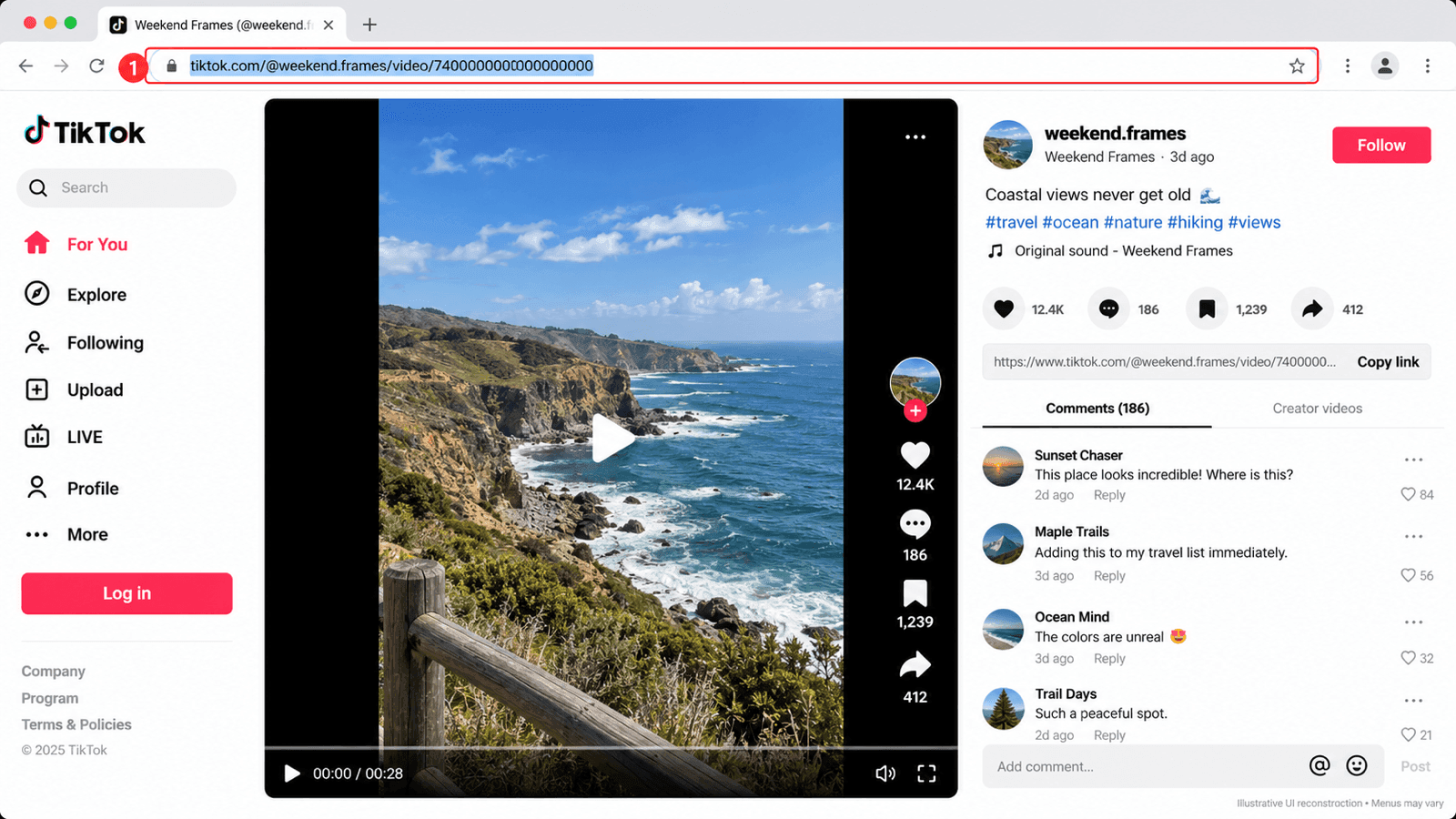
TikTokのWeb版:個別の動画を開き、そのアドレスをコピーします。
モバイル
- TikTokアプリで動画を開きます。
- 通常は動画の右側にある 共有矢印 をタップします。
- リンクをコピー を選択します。ボタンが画面外にある場合は、共有オプションを横にスワイプします。
- リンクを必要な場所に貼り付けます。
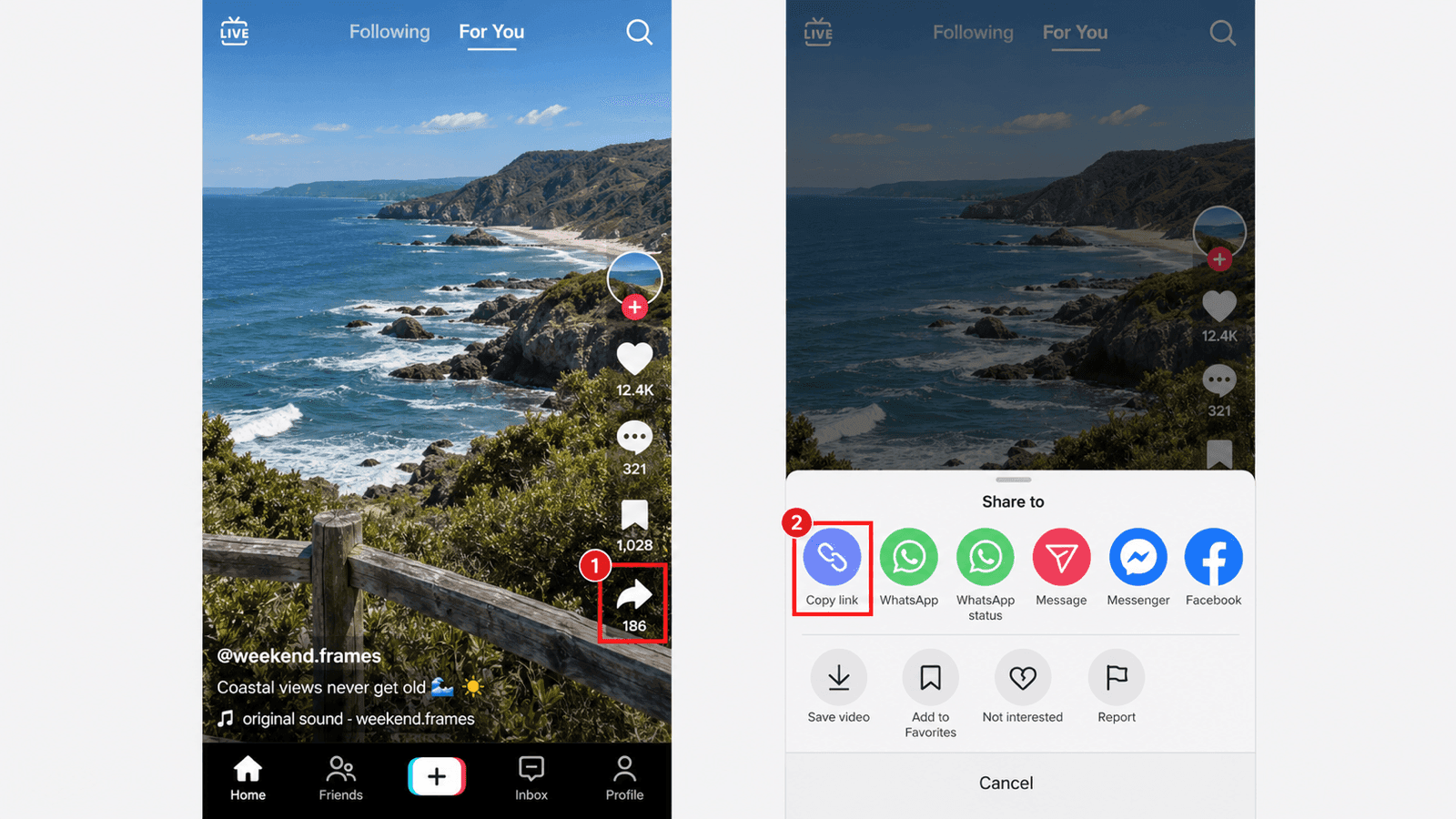
TikTokのモバイルアプリ:共有矢印をタップし、「リンクをコピー」を選択します。
これらのアプリとWebでのルートは、iTechGuidesのTikTokリンクチュートリアルでも説明されています。
完全な動画アドレスには通常 /@username/video/ が含まれます。コピーしたモバイルリンクが代わりに vm.tiktok.com または vt.tiktok.com で始まり、コンテンツにリダイレクトされる場合もあります。貼り付けるときは完全なリンクを保持してください。
YouTube動画のリンクを取得する方法
コピーする前に動画自体を開きます。チャンネルのホームページ、検索結果ページ、再生リストページは別のリンク先を指します。
Web
- YouTubeで動画を開きます。
- プレーヤーの下にある 共有 をクリックします。
- 共有パネルのリンクの横にある コピー をクリックします。
- URLを必要な場所に貼り付けます。
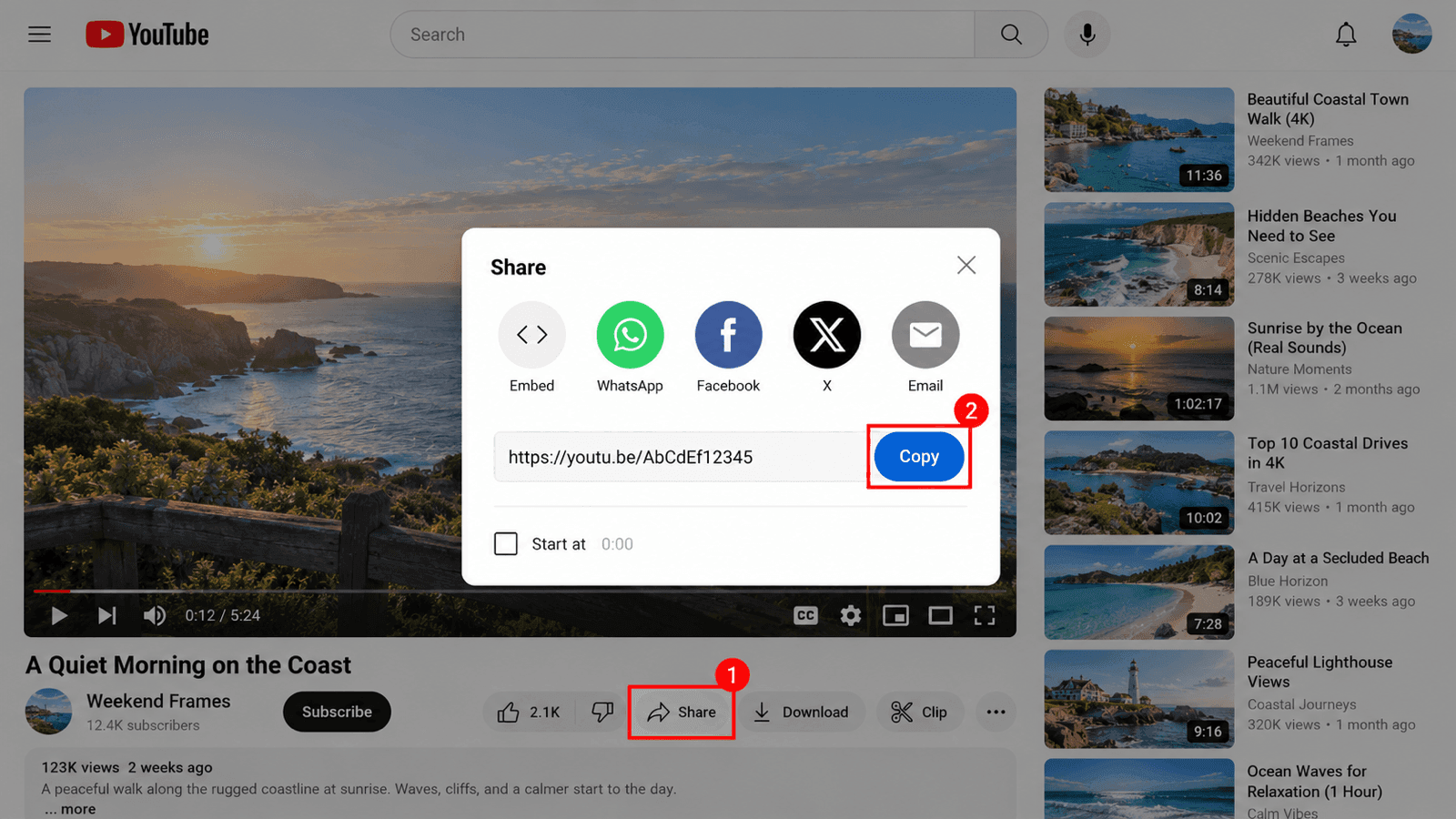
YouTubeのWeb版:共有をクリックし、ダイアログでコピーをクリックします。
動画のアドレスバーをコピーするのも別の方法です。YouTubeの共有パネルでは、特定の時点へのリンクも作成できます。 開始時間 を選択し、時間を設定して、リンクをコピーします。YouTubeのパソコン向け共有手順を参照してください。
モバイル
- YouTubeアプリで動画を開きます。
- 動画プレーヤーの下にある 共有 をタップします。
- リンクをコピー を選択します。
- コピーしたURLをメッセージや他のテキスト欄に貼り付けます。
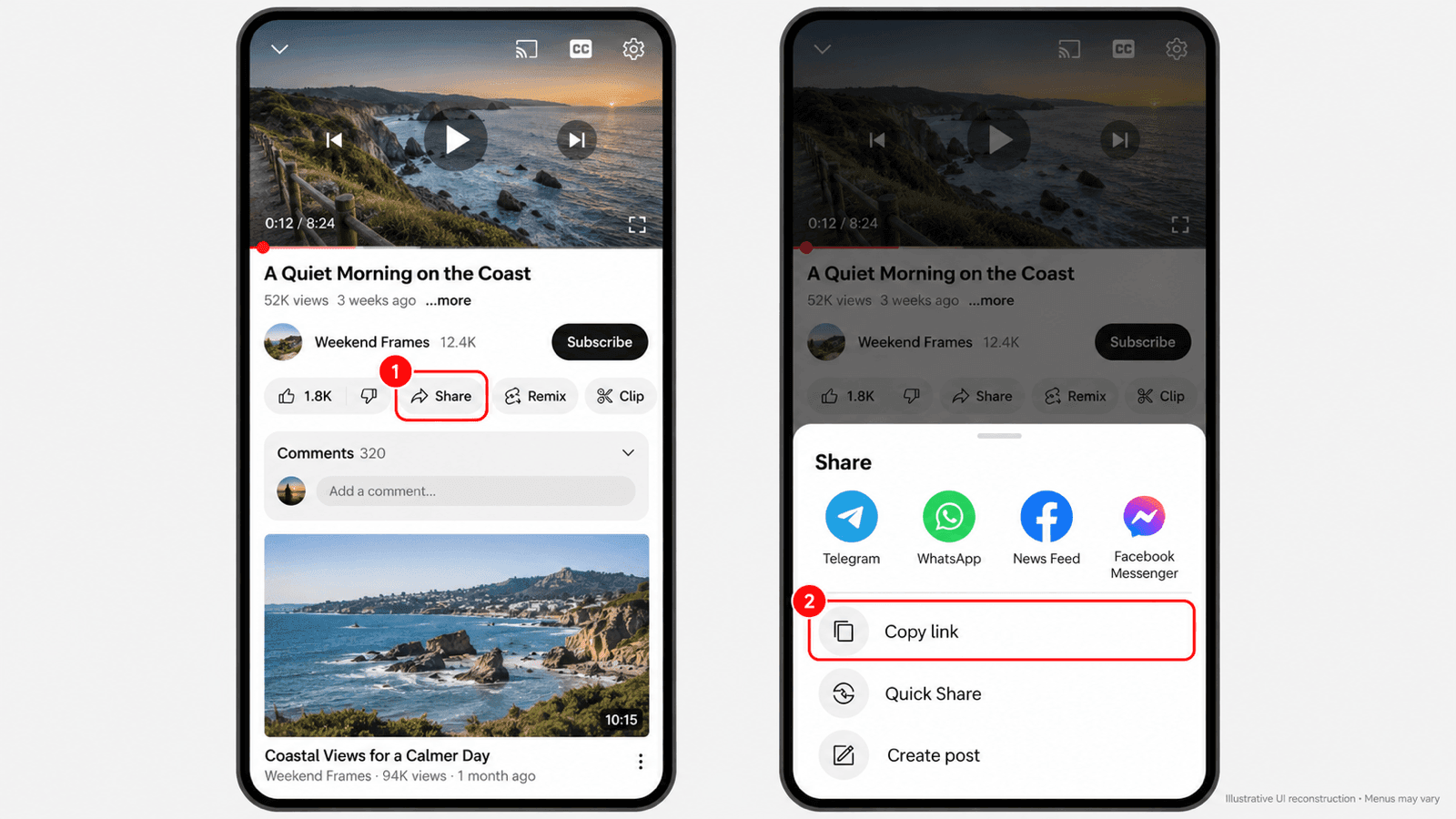
YouTubeのモバイルアプリ:共有をタップし、「リンクをコピー」を選択します。
同じ基本的なルートは、YouTubeのAndroidおよびiPhoneとiPad向けの手順にも記載されています。
YouTubeショートの場合は、ショートを開いて 共有 コントロールを使い、 リンクをコピー を選択します。Webでは、個別ページのアドレスをコピーできます。
YouTubeのリンクは youtube.com/watch?v=…、youtu.be/…、youtube.com/shorts/… の形式を使用する場合があります。短いアドレスだからといって、間違った動画をコピーしたわけではありません。
リンクはどのような形式であるべきですか?
コピーしたリンクがコンテンツへのリンクかどうかを確認するには、以下のパターンを使用します。以下のコードとユーザー名は説明用のプレースホルダーであり、実際に機能するリンクではありません。
| コンテンツ | URLパターンの例 |
|---|---|
| Instagram投稿 | https://www.instagram.com/p/POST_CODE/ |
| Instagramリール | https://www.instagram.com/reel/REEL_CODE/ |
| Facebook投稿 | https://www.facebook.com/PAGE_NAME/posts/POST_ID |
| Facebookの短い共有リンク | https://www.facebook.com/share/p/SHARE_CODE/ |
| TikTok動画 | https://www.tiktok.com/@USERNAME/video/VIDEO_ID |
| TikTokの短い共有リンク | https://vm.tiktok.com/SHARE_CODE/ |
| YouTube動画 | https://www.youtube.com/watch?v=VIDEO_ID |
| YouTube共有リンク | https://youtu.be/VIDEO_ID |
| YouTubeショート | https://www.youtube.com/shorts/VIDEO_ID |
特にFacebookでは、他にも有効な形式があります。実用的な確認方法は、リンクを開いて、意図した投稿や動画が表示されることを確かめることです。
モバイルブラウザでリンクをコピーする方法
スマートフォンでSafari、Chrome、その他のブラウザを使用している場合:
- 個別の投稿または動画を開きます。
- ブラウザの アドレスバー をタップします。
- URL全体を選択し、 コピー をタップします。ブラウザによっては、共有メニューにもコピー操作があります。
- テキスト欄に貼り付け、完全なアドレスが含まれていることを確認します。
サイトが自動的にアプリを開く場合は、アプリのリンクコピー手順を使用します。ブラウザからコピーする前に、ホームフィードや検索ページではなく、コンテンツ自体を開いていることを確認してください。
投稿と動画のリンクに関するトラブルシューティング
「リンクをコピー」が見つからない
コンテンツを完全に開いてから、共有パネルと3点メニューを確認します。モバイルでは、共有アクションの横並びをスワイプしてみてください。それでもコピーオプションが見つからない場合は、ブラウザでコンテンツを開き、個別ページのアドレスをコピーします。
リンクがプロフィールまたはフィードを開く
投稿を開く前にアドレスをコピーした可能性があります。コンテンツに戻り、開いてからもう一度コピーします。Facebookではタイムスタンプを試し、InstagramとTikTokではクリエイターのプロフィールから投稿を開いてみてください。
リンクは自分では機能するが、他の人では機能しない
コンテンツの公開範囲を確認します。非公開のInstagram投稿、制限されたFacebook投稿、非公開のTikTok動画へのリンクは、適切なアクセス権が引き続き必要です。URLをコピーしても、閲覧できる人が変わるわけではありません。削除された投稿や利用できない動画も、リンクを再度コピーしても復元できません。
ログイン画面が表示されるだけでは、間違ったURLをコピーした証拠にはなりません。受信者にサインインが必要な場合や、アクセス権のあるアカウントを使う必要がある場合があります。
ツールがリンクを拒否する
まず、ブラウザでURLを開いてコンテンツを確認します。短い共有リンクが正常にリダイレクトされる場合は、リダイレクト後の投稿または動画のアドレスをコピーして試します。次に、そのツールが対応しているプラットフォームとコンテンツの種類を確認します。リンクは閲覧には使えても、特定のツールではサポートされていない場合があります。
疑問符より後ろはすべて削除すべきですか?
各部分の役割がわからない限り、コピーした完全なリンクを保持します。一部のクエリパラメータはコンテンツを識別します。YouTubeのwatch URLの v= の値は動画IDであり、Facebookの投稿URLも識別用のパラメータを使用する場合があります。これらを削除すると、リンクが壊れることがあります。
URLを送信または投稿する前に、ブラウザに貼り付けて、開くクリエイターと正確な投稿または動画を確認してください。
 M
MMarshall Sun
Building CommentGrid to decode social conversations. Exploring the signal within the noise of the global social web.