9 min read
Pour exporter votre liste d'abonnements Instagram, demandez vos informations Abonnés et abonnements via le Centre de comptes d'Instagram. Pour obtenir un CSV que vous pouvez ouvrir dans Excel ou Google Sheets, utilisez FollowGrid : saisissez le profil, sélectionnez Abonnements, choisissez le nombre de comptes à collecter, puis téléchargez les résultats.
La bonne méthode dépend de la liste dont vous avez besoin. L'export officiel d'Instagram vous donne les informations de votre propre compte. FollowGrid fonctionne avec les listes de comptes accessibles à votre session de navigateur Instagram.
Abonnements désigne les comptes qu'un profil suit. Abonnés désigne les comptes qui suivent ce profil. Si vous avez besoin de la seconde liste, consultez notre guide d'export des abonnés Instagram.
Choisir une méthode pour votre liste d'abonnements
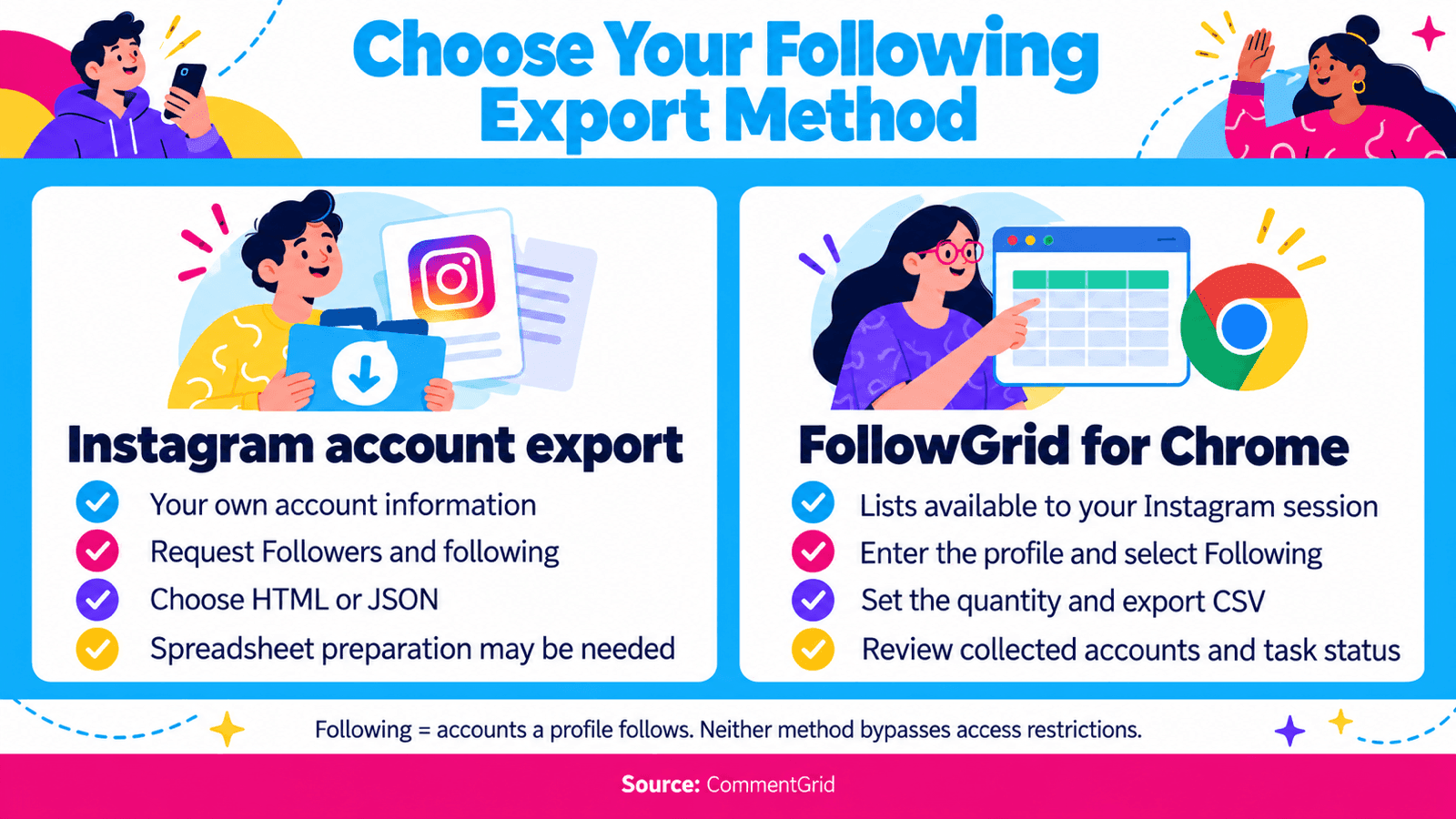
| Ce dont vous avez besoin | Méthode | Ce à quoi vous attendre |
|---|---|---|
| Une copie gratuite de vos propres informations d'abonnements | L'export officiel du compte Instagram | Une archive de compte ; le HTML est utile pour la lecture, tandis que le JSON est utile pour le traitement. Une préparation pour tableur peut être nécessaire. |
| Une liste d'abonnements au format CSV | FollowGrid pour Chrome | Un fichier des comptes collectés avec succès, sous réserve de la limite d'export actuelle et de l'accès Instagram. |
| Quelques liens de profils pour une petite tâche de recherche | Copiez-les manuellement depuis Instagram | Une courte liste que vous construisez vous-même, plutôt qu'un export complet. |
Pour l'archive de votre propre compte, commencez par la méthode officielle ci-dessous. Pour le flux de travail CSV, rendez-vous à Exporter une liste d'abonnements avec FollowGrid.
Télécharger votre propre liste d'abonnements depuis Instagram
L'export de compte d'Instagram est l'option gratuite pour les informations associées à votre propre profil. Il ne vous permet pas de demander l'archive privée du compte d'une autre personne.
Demander l'export du compte
- Ouvrez les paramètres d'Instagram et accédez à Compte Meta ou Centre de comptes, selon la version qui vous est présentée.
- Ouvrez Votre information et vos autorisations, puis Exporter vos informations. Les anciennes interfaces peuvent utiliser Télécharger vos informations.
- Sélectionnez Créer une exportation, choisissez votre profil Instagram, puis continuez.
- Choisissez Exporter vers l'appareil.
- Personnalisez les informations pour inclure Abonnés et abonnements. Laissez les catégories non pertinentes décochées si vous avez seulement besoin des listes.
- Choisissez Depuis le début pour la plage de dates. Sélectionnez HTML pour une archive lisible ou JSON pour un traitement structuré, lorsque l'option est proposée.
- Démarrez l'export. Lorsqu'il est prêt, revenez aux téléchargements disponibles et enregistrez le fichier.
Meta transfère progressivement les utilisateurs vers les paramètres du Compte Meta, c'est pourquoi les deux noms de menu peuvent apparaître. Ses instructions officielles d'export Instagram expliquent le parcours actuel. Le temps de préparation varie ; vérifiez le délai de téléchargement indiqué lorsque votre fichier devient disponible.
Trouver le fichier des abonnements
Conservez le ZIP original, puis extrayez une copie de travail. Recherchez le dossier des connexions ou abonnés-et-abonnements et le fichier contenant following, plutôt que followers. Le nom du fichier et l'agencement des dossiers peuvent varier d'un export à l'autre.
Si vous avez choisi HTML, ouvrez la page des abonnements dans un navigateur. Pour une petite liste, copiez les entrées de compte dans un tableur et séparez les noms d'utilisateur, les liens et les éventuelles dates dans leurs propres colonnes. Vérifiez quelques lignes par rapport à l'archive avant d'utiliser le tableau.
Si vous avez choisi JSON, les données doivent être analysées en lignes avant de devenir un tableur utilisable. Renommer .json en .csv ne le convertira pas. Continuez d'utiliser l'archive si vous avez besoin de sa structure d'origine ; utilisez la méthode CSV ci-dessous si votre priorité est un fichier prêt pour le tableur.
Exporter une liste d'abonnements avec FollowGrid
FollowGrid est l'extension Instagram de CommentGrid pour les abonnés et les abonnements. Elle offre une méthode CSV pour examiner qui un profil accessible suit, sans copier chaque lien de profil à la main.
1. Installer FollowGrid et se connecter à Instagram
Installez FollowGrid depuis le Chrome Web Store. Ouvrez Instagram dans le même navigateur Chrome et connectez-vous-y. FollowGrid utilise cette session existante ; vous ne saisissez pas votre mot de passe Instagram dans l'extension.
2. Saisir le profil à exporter
Ouvrez FollowGrid et saisissez le nom d'utilisateur ou l'URL du profil Instagram. Pour un lien de profil, utilisez ce format :
https://www.instagram.com/username/
Vérifiez qu'il identifie le compte souhaité. Une URL de publication ou de Reel pointe vers du contenu, plutôt que vers le profil dont vous voulez la liste d'abonnements.
3. Sélectionner Abonnements et définir la quantité
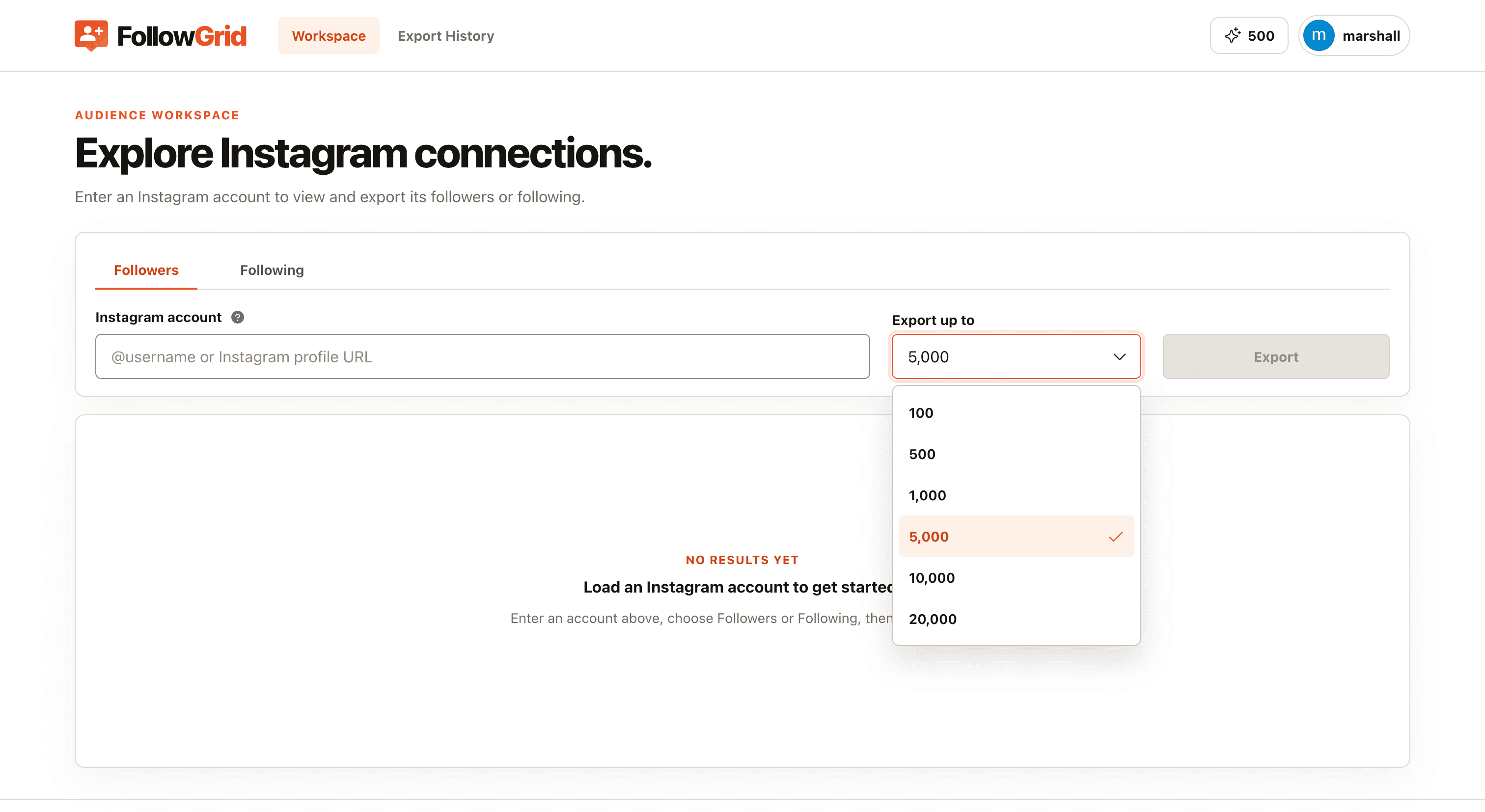
Choisissez Abonnements dans le sélecteur de liste. Ensuite, définissez le nombre de comptes à collecter et démarrez l'export.
Vérifiez la limite affichée dans votre version actuelle avant de commencer. La quantité sélectionnée est un objectif de collecte, et non une promesse qu'Instagram renverra ce nombre de comptes.
4. Examiner les résultats et télécharger le CSV
Examinez les comptes renvoyés et enregistrez les résultats au format CSV. Notez combien de comptes ont été collectés et si l'export s'est terminé ou s'est arrêté prématurément.
Utilisez un nom de fichier qui identifie la source et la date de collecte, tel que brandname_following_YYYY-MM-DD.csv. Conservez le fichier original et effectuez votre tri ou nettoyage dans une copie.
Un profil public peut tout de même avoir des limites d'accès ou de récupération. Si une liste n'est pas disponible pour votre session, un exportateur ne peut pas rendre cet accès disponible simplement parce que vous avez saisi le nom d'utilisateur.
Ouvrir votre liste d'abonnements dans Excel ou Google Sheets
Le CSV est un format texte que les applications de tableur peuvent lire. Vous n'avez pas besoin d'un téléchargement Excel natif pour travailler avec la liste dans Excel.
Dans Excel
Ouvrez un classeur et utilisez Données → À partir d'un texte/CSV, ou l'option d'importation de texte de votre version. Sélectionnez le fichier et inspectez l'aperçu. Utilisez un délimiteur virgule et un encodage UTF-8 lorsque cela est applicable.
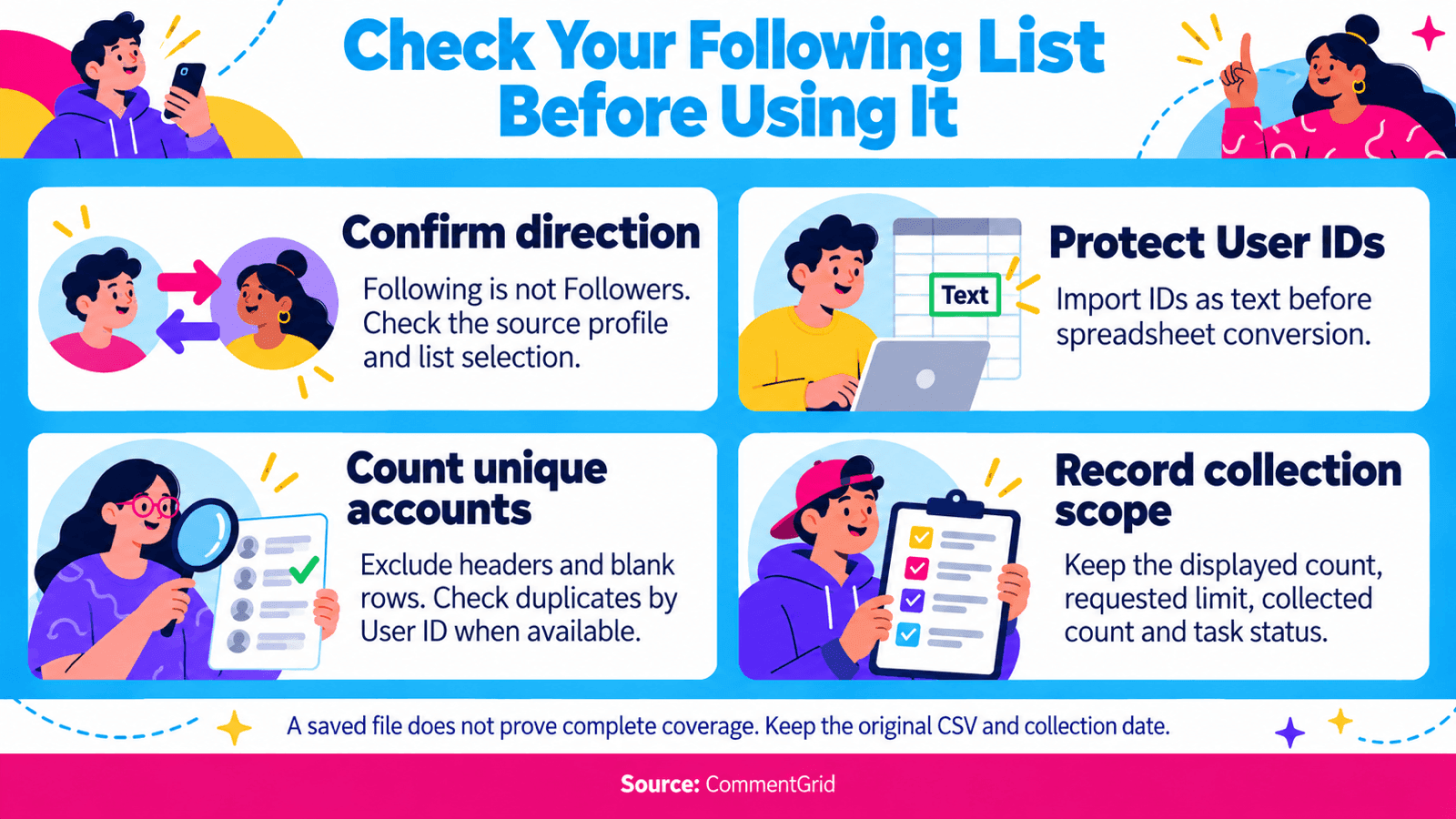
Si l'export inclut User ID, importez cette colonne en tant que Texte avant de charger les données. Excel peut modifier les identifiants numériques longs lorsqu'il les traite comme des nombres. Le fait de formater un identifiant déjà altéré en texte ne restaure pas les chiffres perdus ; réimportez le fichier original avec le type correct. Consultez les instructions de Microsoft pour préserver les nombres longs.
Après l'importation, enregistrez une copie .xlsx si vous souhaitez conserver la mise en forme, les filtres, les formules ou plusieurs feuilles de calcul.
Dans Google Sheets
Créez une feuille de calcul, choisissez Fichier → Importer → Importer, et sélectionnez votre CSV. Choisissez un emplacement d'importation et confirmez le séparateur avant d'importer. Le guide d'importation de Google couvre ces options.
Vérifiez que les noms d'utilisateur, les liens de profil et les identifiants occupent des colonnes séparées. Si la conversion numérique a modifié un identifiant, revenez au CSV original et importez-le avec la conversion automatique désactivée lorsque cette option est disponible.
Vérifier la liste avant de l'utiliser
Commencez par les en-têtes de colonnes de votre fichier téléchargé. Les détails de profil listés par FollowGrid incluent les noms d'utilisateur, les liens de profil, les identifiants utilisateur, les avatars et le statut de vérification ; les valeurs disponibles peuvent varier.
| Champ | À vérifier |
|---|---|
| Nom d'utilisateur | Vérifiez quelques comptes par rapport à la liste Abonnements du profil souhaité. |
| URL du profil | Confirmez que le lien pointe vers le profil Instagram correspondant. |
| User ID | Préservez-le en texte ; utilisez-le pour la correspondance lorsque les deux fichiers le contiennent. |
| Vérifié | Considérez-le comme un attribut de compte renvoyé, et non comme un score de pertinence ou de qualité. |
Vérifiez ensuite trois choses :
- Le sens de la liste. Un export des abonnés peut ressembler à un export des abonnements. Confirmez la sélection que vous avez utilisée.
- Le nombre de lignes uniques. Comptez les lignes de comptes, en excluant l'en-tête et les lignes vides. Vérifiez les doublons par User ID lorsqu'il est présent, sinon par nom d'utilisateur normalisé.
- La portée de la collecte. Notez le nombre d'abonnements affiché du profil, la limite demandée, le nombre collecté et si la tâche s'est terminée.
Par exemple, si un profil affiche 820 abonnements et que vous demandez 500 comptes, un fichier de 500 lignes uniques peut avoir atteint la limite que vous avez sélectionnée. Il s'agit toujours d'une liste partielle de ce profil. Ces chiffres sont un exemple illustratif, et non une référence FollowGrid.
Si vous demandez plus que le nombre affiché mais recevez moins de lignes, inspectez l'état de la tâche et les conditions d'accès avant de conclure que des comptes sont manquants. Un téléchargement terminé confirme qu'un fichier a été enregistré ; il n'établit pas à lui seul une couverture complète.
Utiliser CommentGrid en complément d'un export d'abonnements
Choisissez la source de données qui correspond à votre prochaine question :
| Votre question | Où aller |
|---|---|
| Quels comptes ce profil suit-il ? | FollowGrid avec Abonnements sélectionné. |
| Quels comptes suivent ce profil public ? | L'exportateur d'abonnés Instagram de CommentGrid, ou un export Abonnés séparé via FollowGrid. |
| Que disent les gens sous une publication ou un Reel en particulier ? | L'extracteur de commentaires Instagram de CommentGrid. |
Pour la recherche de créateurs, utilisez l'export d'abonnements pour constituer une liste restreinte, puis examinez les publications publiques pertinentes et leurs commentaires avec CommentGrid. Gardez les conclusions sur la liste de profils et sur les commentaires séparées : suivre un créateur ne prouve pas qu'une personne lit ses publications, interagit avec lui ou entretient une relation commerciale avec lui.
Si vous voulez vérifier qui ne vous suit pas en retour, collectez à la fois vos listes d'abonnements et d'abonnés. Comparez les identifiants utilisateur correspondants lorsqu'ils sont disponibles, ou normalisez les noms d'utilisateur avant de les comparer. Une ligne présente uniquement dans les abonnements est un candidat à examiner ; un fichier d'abonnés incomplet peut créer un faux décalage. Il s'agit d'une comparaison de fichiers que vous effectuez après l'export, et non d'un résultat automatique de l'outil d'abonnés de CommentGrid.
Résoudre les problèmes courants d'export d'abonnements
| Problème | À vérifier |
|---|---|
| Le fichier contient les mauvaises personnes | Confirmez le profil source et que vous avez sélectionné Abonnements. |
| L'export renvoie moins de comptes que prévu | Vérifiez la quantité sélectionnée, l'état d'achèvement et si Instagram a rendu la liste disponible. |
| FollowGrid ne peut pas accéder à la liste | Confirmez qu'Instagram est connecté dans le même navigateur. Ouvrez le profil cible et vérifiez si la liste y est accessible. |
| L'archive officielle ne contient pas de données d'abonnements | Vérifiez que vous avez sélectionné le bon profil et la catégorie Abonnés et abonnements. Inspectez l'archive extraite, pas seulement son dossier de premier niveau. |
| Tout apparaît dans une seule colonne du tableur | Réimportez le CSV avec le bon délimiteur. |
| Les User ID semblent différents après l'ouverture du fichier | Réimportez les identifiants originaux en texte avant toute conversion numérique. |
Si Instagram vous demande d'attendre ou de terminer une vérification de compte, résolvez cette invite avant d'essayer un autre export. Le fait de relancer la même tâche de façon répétée ne résout pas une restriction d'accès.
Questions fréquentes
Puis-je exporter ma liste d'abonnements Instagram gratuitement
Oui. L'export officiel du compte Instagram est la voie gratuite pour vos propres informations. Il produit une archive qui peut nécessiter une préparation pour une utilisation dans un tableur. Pour un CSV direct via un exportateur, vérifiez ses limites et tarifs actuels avant de commencer.
Puis-je exporter la liste d'abonnements Instagram de quelqu'un d'autre
L'archive personnelle officielle d'Instagram couvre votre propre compte. Un outil tel que FollowGrid peut fonctionner avec les listes disponibles pour votre session connectée, sous réserve des règles d'accès d'Instagram et des limites de l'outil. Il ne contourne pas les restrictions des comptes privés.
Puis-je exporter une liste d'abonnements Instagram sans me connecter
Les deux flux de travail décrits ici nécessitent un accès à Instagram : l'export officiel nécessite la connexion à votre compte, et FollowGrid utilise votre session de navigateur Instagram active. Le fait de ne pas avoir à saisir de mot de passe dans une extension est différent du fait de ne pas avoir besoin d'être connecté.
Le CSV indique-t-il quand quelqu'un a commencé à suivre chaque compte
N'interprétez pas l'ordre des lignes comme des dates d'abonnement. Un export d'abonnements ponctuel montre les comptes renvoyés pendant la collecte. Il n'établit pas quand chaque relation a commencé ni ne fournit un historique de chaque abonnement et désabonnement.
L'export de la liste suit-il ou ne suit-il plus personne
L'export avec FollowGrid collecte une liste à télécharger. Il n'effectue pas d'actions d'abonnement ou de désabonnement. Examinez tout changement de compte séparément dans Instagram.
Enregistrez votre liste d'abonnements avec FollowGrid
Ouvrez FollowGrid, sélectionnez Abonnements, et téléchargez les comptes collectés au format CSV. Conservez le profil source et la date d'export avec le fichier afin de pouvoir identifier l'instantané lorsque vous y reviendrez.
 M
MMarshall Sun
Building CommentGrid to decode social conversations. Exploring the signal within the noise of the global social web.