7 min de lecture
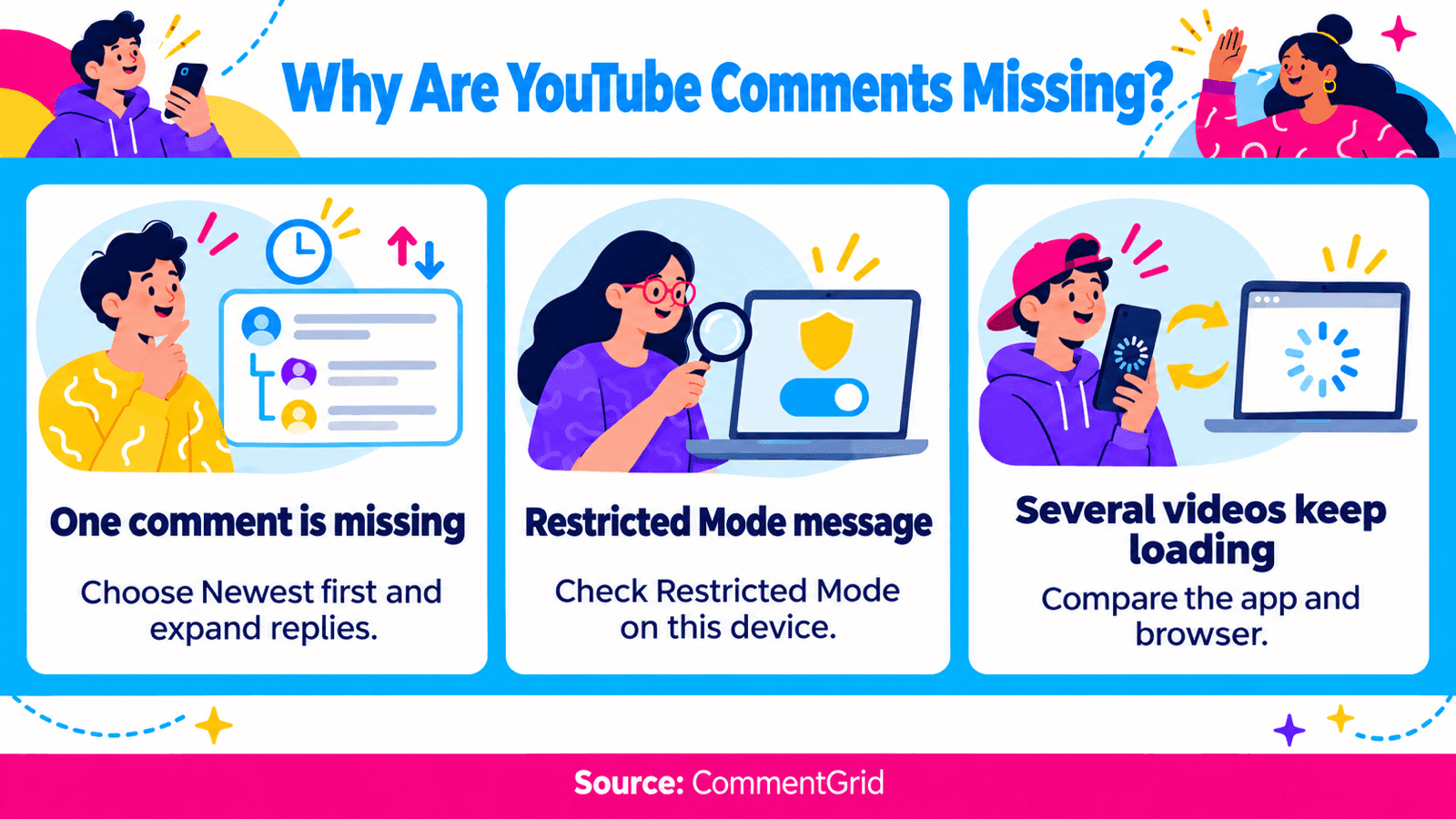
Si les commentaires YouTube ne s'affichent pas, vérifiez d'abord si toute la section des commentaires est absente ou si un seul commentaire manque. Pour un commentaire manquant, passez de Commentaires les plus pertinents à Les plus récents et développez sa réponse. Si les commentaires sont indisponibles sur plusieurs vidéos, vérifiez le mode Restreint et comparez l'application avec le site Web.
Les propriétaires de chaîne ont un autre endroit à consulter : la file de modération dans YouTube Studio. Un commentaire qui y est retenu n'est pas public tant qu'il n'a pas été approuvé.
Trouver le bon point de départ
| Ce que vous voyez | À vérifier en premier | Qui peut agir |
|---|---|---|
| Le panneau des commentaires reste vide ou continue de charger | Une autre vidéo, une autre connexion, et l'application par rapport au navigateur | Le spectateur |
| Un message sur le mode Restreint apparaît | Le réglage de ce mode pour ce navigateur ou cet appareil | Le titulaire du compte ou l'administrateur |
| Une vidéo indique que les commentaires sont désactivés | Les paramètres de commentaires de la vidéo et la désignation du public | Le propriétaire de la chaîne |
| Votre commentaire n'apparaît pas dans Commentaires les plus pertinents | Les plus récents et le bon fil de réponses | Le commentateur |
| Des commentaires attendus manquent sur votre propre vidéo | Les commentaires publics et en attente de Studio, avec les filtres effacés | Le propriétaire de la chaîne ou le modérateur |
| Un nombre de réponses apparaît, mais pas les réponses | Développer le commentaire parent et charger plus de réponses | Toute personne ayant accès au fil |
Utilisez la même vidéo et le même compte lorsque vous comparez des appareils. Un compte différent peut avoir un accès différent ; ce seul changement ne vous dira donc pas si l'application est en cause.
Vérifier le tri et les réponses des commentaires
Les conseils de YouTube pour les commentaires manquants recommandent de modifier l'ordre de tri lorsque vous ne trouvez pas un commentaire dans Commentaires les plus pertinents.
Sur le Web
Ouvrez la vidéo concernée, faites défiler jusqu'aux commentaires et choisissez Trier par → Les plus récents. Chargez plus de commentaires si nécessaire. Si vous cherchez une réponse, développez aussi les réponses du commentaire parent.
Pour un Short, ouvrez d'abord son panneau de commentaires, puis utilisez les commandes de tri disponibles à cet endroit. Vérifier une autre mise en ligne du même clip mènera à une conversation différente ; confirmez donc la chaîne et l'URL de la vidéo.
Sur mobile
Ouvrez la vidéo ou le Short dans l'application YouTube et touchez la zone des commentaires ou l'icône de commentaire. Utilisez la commande de tri pour sélectionner Les plus récents, puis développez le fil de réponses concerné.
Si le commentaire apparaît dans Les plus récents, il était disponible dans le fil même si vous ne l'avez pas trouvé dans la vue classée. S'il manque toujours, passez aux vérifications de modération ou de chargement ci-dessous. Le tri ne peut pas restaurer un commentaire supprimé.
Vérifier le mode Restreint
Lorsque le mode Restreint est activé, vous ne pouvez pas voir les commentaires des vidéos que vous regardez. YouTube le documente dans son aide sur le mode Restreint. Ce réglage est distinct du fait qu'un créateur désactive les commentaires sur une vidéo.
Sur ordinateur, ouvrez votre menu de profil et vérifiez Mode Restreint. Dans l'application Android, utilisez Profil → Paramètres → Général → Mode Restreint. Dans un navigateur mobile, cherchez sous Profil → Paramètres → Compte. D'autres versions de l'application peuvent le placer ailleurs dans les paramètres. Si vous gérez vous-même ce réglage, ajustez-le comme il convient et rouvrez la même vidéo.
Le mode Restreint fonctionne au niveau du navigateur ou de l'appareil. Une vidéo peut donc afficher les commentaires sur votre téléphone alors qu'un navigateur sur un autre appareil ne le peut pas. Un établissement scolaire, un lieu de travail ou une configuration supervisée peut gérer la restriction. Si elle est verrouillée, contactez la personne responsable de ce réglage.
Si les commentaires YouTube ne se chargent pas
Un indicateur de chargement ou un panneau vide nécessite une vérification différente de celle d'un message indiquant que les commentaires sont désactivés.
Comparer la même vidéo ailleurs
Essayez une autre vidéo dont la section de commentaires est active. Ouvrez ensuite le lien direct de la vidéo concernée dans un navigateur, en utilisant le même compte.
Si une seule vidéo échoue, inspectez les commandes et les fils de réponses de cette vidéo. Si plusieurs vidéos sans rapport échouent dans l'application mais fonctionnent dans le navigateur, concentrez-vous sur l'application. Une défaillance sur plusieurs appareils est un indice utile pour un rapport d'assistance, mais ne confirme pas à elle seule une panne de YouTube.
Vérifications de l'application mobile
Fermez et rouvrez YouTube, vérifiez si une mise à jour de l'application est disponible et redémarrez l'appareil si le problème persiste. Lorsque cela est possible, comparez le Wi-Fi aux données mobiles. Rouvrez les mêmes commentaires après chaque changement afin d'identifier l'étape qui a aidé.
Évitez de commencer par une réinitialisation ou une réinstallation de l'application. Ces étapes affectent plus d'une section de commentaires et peuvent vous obliger à restaurer votre configuration ensuite.
Vérifications du navigateur Web
Actualisez la page de la vidéo concernée, puis essayez un deuxième navigateur compatible avec le même compte. Si le deuxième navigateur fonctionne, comparez les versions des navigateurs et les extensions qui modifient la page ou les scripts de YouTube.
Testez avec une extension suspecte en pause, puis rétablissez son réglage ensuite. Changez une chose à la fois. Si le panneau échoue toujours, conservez l'URL de la vidéo, la version du navigateur et le message exact pour votre signalement.
Si des commentaires manquent sur votre propre vidéo
Connectez-vous à la chaîne propriétaire de la mise en ligne. Les paramètres des spectateurs ne permettent pas d'approuver des commentaires en attente ni de modifier les règles de commentaires de cette vidéo.
Examiner la file d'attente des commentaires en attente
Ouvrez la zone de gestion des commentaires de YouTube Studio, présentée sous Commentaires ou Communauté, selon l'interface. Effacez les filtres de recherche, de vidéo et de réponse, puis examinez à la fois les commentaires publiés et la file En attente.
Pour un commentaire légitime dans En attente, examinez-le et approuvez-le si approprié. Le guide de gestion des spams de YouTube explique les actions de révision. Un commentaire absent de cette file n'est pas automatiquement récupérable par approbation.
Vérifier les paramètres de la vidéo concernée
Sur ordinateur, utilisez YouTube Studio → Contenu → sélectionnez la vidéo → Afficher plus → Commentaires et notes. Inspectez les paramètres actuels et enregistrez toute modification souhaitée. Les instructions de YouTube sur les paramètres de commentaires décrivent aussi le parcours mobile : ouvrez votre propre vidéo dans l'application YouTube, accédez à ses commentaires et ouvrez les paramètres de commentaires.
Vérifiez directement la mise en ligne concernée. La modification des paramètres par défaut de votre chaîne s'applique au nouveau contenu ; elle ne met pas à jour toutes les vidéos existantes.
Distinguer Activés, En pause et Désactivés
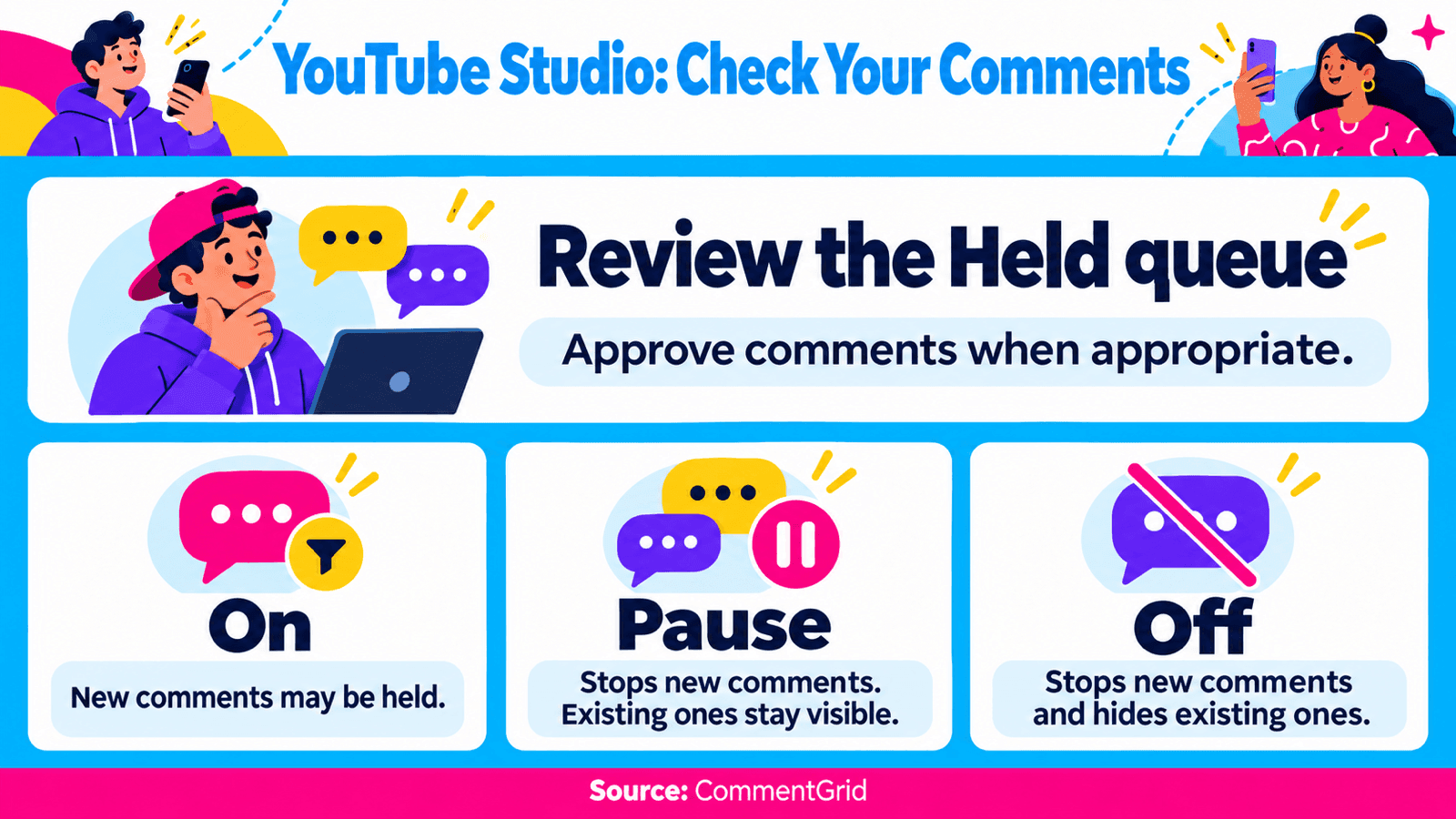
Lorsque les commentaires sont activés, le niveau de modération sélectionné peut encore retenir des commentaires pour examen. En pause arrête les nouveaux commentaires tout en conservant les existants. Désactivés masque les commentaires existants et empêche l'ajout de nouveaux ; réactiver les commentaires restaure les commentaires auparavant disponibles. Ces commandes sont décrites dans le guide des paramètres de commentaires de YouTube.
Vérifiez aussi les éventuels mots bloqués, le filtrage des liens ou les paramètres d'utilisateur masqué pertinents pour l'auteur manquant. Examinez le paramètre précis avant de le modifier ; vous n'avez pas besoin de supprimer tous les filtres pour enquêter sur un commentaire.
Les commentaires sont indisponibles sur les vidéos désignées conçues pour les enfants et sur les vidéos privées. Maintenez la désignation du public exacte. Reclasser une vidéo uniquement pour obtenir des commentaires n'est pas une étape de dépannage.
Si votre commentaire YouTube a disparu
Vérifiez la même vidéo dans Les plus récents et développez le fil auquel vous avez répondu. Conservez le libellé exact de toute erreur de publication ou notification de suppression.
La chaîne peut avoir retenu ou supprimé le commentaire, ou YouTube peut l'avoir supprimé en application de ses règles. Un commentaire manquant ne permet pas d'établir laquelle de ces actions a eu lieu. La file de révision privée de la chaîne n'est pas visible pour les spectateurs ordinaires.
Ne collez pas plusieurs fois le même commentaire pour tester sa visibilité. YouTube identifie les commentaires répétés, les envois massifs et certaines activités riches en liens comme des signaux de spam possibles dans son explication sur les commentaires manquants. Si le créateur peut être contacté de manière appropriée, demandez-lui de vérifier le fil concerné et la file de modération.
Quand une exportation est utile
Une fois les commentaires d'une vidéo publique disponibles, une exportation peut faciliter l'examen d'une longue conversation. Utilisez l'exportateur de commentaires YouTube pour télécharger les commentaires renvoyés, puis recherchez le texte ou les informations d'auteur dans une feuille de calcul. Le guide de recherche des commentaires YouTube explique ce processus.
Par exemple, trouver dans votre fichier téléchargé une réponse qui semblait manquer peut vous aider à revenir à son fil. Si elle est absente du fichier, cela ne prouve pas à soi seul une suppression : une exportation ne contient que les enregistrements renvoyés pour cette requête.
CommentGrid ne peut pas ouvrir la file de modération privée d'une chaîne ni récupérer des commentaires supprimés. Pour les formats de fichier et les étapes de téléchargement, consultez comment exporter des commentaires YouTube.
Questions fréquentes
Pourquoi puis-je voir mon commentaire YouTube alors qu'une autre personne ne le voit pas ?
Comparez d'abord la même vidéo, l'ordre de tri et le fil de réponses. Des différences de modération ou d'accès peuvent aussi affecter la visibilité. Cette comparaison seule ne prouve pas que la chaîne a masqué votre compte.
Pourquoi les réponses YouTube ne s'affichent-elles pas ?
Développez les réponses sous le commentaire parent et utilisez toute option permettant d'en charger davantage. Si le fil ne se charge pas, comparez avec un autre appareil. Un nombre de réponses ne garantit pas que toutes les réponses sont actuellement disponibles pour vous.
La suppression du cache restaure-t-elle les commentaires supprimés ?
Non. La suppression des données temporaires du navigateur ou de l'application peut résoudre un problème de chargement. Elle n'annule pas une suppression, n'approuve pas un commentaire en attente et ne modifie pas les paramètres de commentaires du créateur.
Combien de temps faut-il pour qu'un commentaire manquant réapparaisse ?
Il n'existe pas de délai de récupération unique. Un commentaire en attente nécessite un examen ; un problème de chargement nécessite une correction technique ; un commentaire supprimé peut rester indisponible. Suivez toute notification spécifique fournie par YouTube au lieu de supposer un délai d'attente fixe.
Conservez une trace des commentaires YouTube disponibles
Examinez les commentaires publics dans une feuille de calcul avec CommentGrid. Obtenez des limites d'exportation plus élevées dans Chrome pour ordinateur et inscrivez-vous pour recevoir 300 crédits gratuits.
Ajouter CommentGrid à ChromeVous préférez essayer d'abord ? Essayez l'outil Web gratuit pour YouTube.
 M
Marshall Sun
Building CommentGrid to decode social conversations. Exploring the signal within the noise of the global social web.