7 分鐘閱讀

如果 YouTube 留言沒顯示,請先確認是整個留言區都不見,還是只有某一則留言看不到。若是單一留言遺失,請從 熱門留言 切換為 最新留言,並展開該留言的回覆討論串。如果所有影片的留言都無法使用,請檢查嚴格篩選模式,並比較應用程式與網站的顯示情況。
頻道經營者還有另一個地方可查看:YouTube Studio 中的審核佇列。留言若留在該處,在核准前不會公開。
找出正確的排查起點
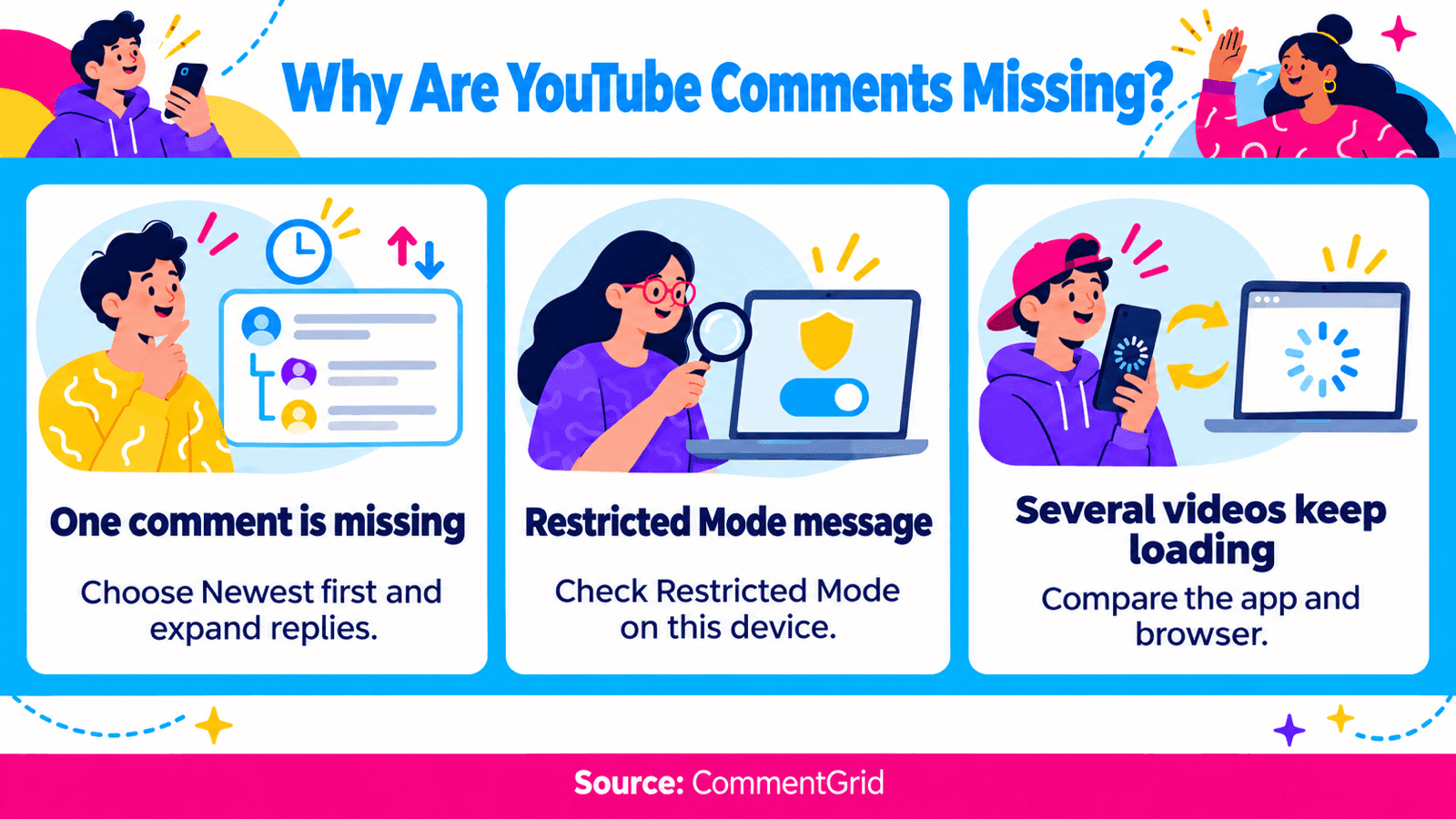
| 你看到的情況 | 先檢查什麼 | 誰能採取行動 |
|---|---|---|
| 留言面板一片空白或持續載入 | 另一部影片、另一個網路連線,以及應用程式與瀏覽器的差異 | 觀眾 |
| 出現嚴格篩選模式訊息 | 該瀏覽器或裝置上的嚴格篩選模式設定 | 帳戶持有人或管理員 |
| 某部影片顯示留言已關閉 | 該影片的留言設定與觀眾對象設定 | 頻道經營者 |
| 你的留言沒有出現在熱門留言中 | 最新留言與正確的回覆討論串 | 留言者 |
| 你自己的影片缺少預期留言 | Studio 的公開留言與待審核留言,並清除篩選條件 | 頻道經營者或版主 |
| 出現回覆數,但看不到回覆 | 展開上層留言並載入更多回覆 | 任何能存取該討論串的人 |
比較裝置時,請使用同一部影片和同一個帳戶。不同帳戶可能會有不同的存取權限,因此只切換帳戶無法判斷應用程式是否有問題。
檢查留言排序與回覆
YouTube 的缺少留言相關說明建議,當你在熱門留言中找不到某則留言時,可變更排序方式。
在網頁上
開啟個別影片、捲動到留言區,然後選擇 排序依據 → 最新留言。如有需要,載入更多留言。如果你要找的是回覆,也請展開上層留言的回覆。
若為 Shorts,請先開啟其留言面板,再使用該處提供的排序控制項。查看同一段短片的其他上傳版本會導向不同的對話,因此請確認頻道和影片網址。
在行動裝置上
在 YouTube 應用程式中開啟影片或 Shorts,然後點按留言區或留言圖示。使用排序控制項選取 最新留言,再展開相關的回覆討論串。
如果留言在最新留言下出現,表示它其實存在於討論串中,只是你未在排序檢視中找到。如果仍然找不到,請繼續進行下方的審核或載入檢查。排序無法復原已移除的留言。
檢查嚴格篩選模式
啟用嚴格篩選模式時,你無法檢視所觀看影片的留言。YouTube 在其嚴格篩選模式說明中記載此事。此設定與創作者關閉某部影片的留言是兩回事。
在桌機上,開啟個人資料選單並檢查 嚴格篩選模式。在 Android 應用程式中,請使用 個人資料 → 設定 → 一般 → 嚴格篩選模式。在行動瀏覽器中,請查看 個人資料 → 設定 → 帳戶。其他應用程式版本可能將此設定放在不同位置。如果你自行管理此設定,請視情況調整,然後重新開啟同一部影片。
嚴格篩選模式是在瀏覽器或裝置層級運作。因此,同一部影片可能在你手機上顯示留言,但另一部裝置的瀏覽器卻無法顯示。學校、工作場所或受監管的設定可能會管理此限制。如果該設定遭到鎖定,請聯絡負責該設定的人員。
如果 YouTube 留言無法載入
載入轉圈或空白面板,與顯示留言已停用的訊息,需要採取不同的檢查方式。
在其他地方比較同一部影片
請先試看另一部留言區正常運作的影片。然後使用同一個帳戶,在瀏覽器中開啟受影響影片的直接連結。
如果只有一部影片失敗,請檢查該影片的控制項與回覆討論串。如果多部不相關的影片在應用程式中失敗,但在瀏覽器中正常,請將重點放在應用程式。多部裝置都失敗可作為支援報告的有用證據,但本身無法確認 YouTube 發生中斷。
行動應用程式檢查
關閉並重新開啟 YouTube、檢查應用程式更新,若問題持續,請重新啟動裝置。情況允許時,請比較 Wi-Fi 與行動數據。每次變更後都重新開啟同一則留言,以便判斷哪個步驟有幫助。
不要一開始就重設或重新安裝應用程式。這些步驟會影響不只一個留言區,而且之後可能需要還原你的設定。
網頁瀏覽器檢查
重新整理該影片頁面,然後使用同一個帳戶試用另一個支援的瀏覽器。如果第二個瀏覽器正常,請比較瀏覽器版本,以及會變更 YouTube 頁面或指令碼的擴充功能。
在暫停疑似有問題的擴充功能後測試,之後再還原其設定。一次只變更一項。如果面板仍然失敗,請保存影片網址、瀏覽器版本和確切訊息,以供回報。
如果你的影片缺少留言
請登入擁有該上傳影片的頻道。觀眾的設定無法核准待審核留言,也無法變更該影片的留言規則。
檢查待審核佇列
開啟 YouTube Studio 的留言管理區域,視介面而定,會顯示在 留言 或 社群 底下。清除搜尋、影片和回覆篩選條件,然後檢查已發布留言與 待審核 佇列。
對於待審核佇列中的正常留言,請加以審核,並視情況核准。YouTube 的垃圾內容管理指南說明審核操作。留言若不在該佇列中,並不代表可透過核准自動復原。
檢查個別影片的設定
在桌機上,請使用 YouTube Studio → 內容 → 選取影片 → 顯示更多 → 留言與評分。檢查目前設定,並儲存任何預定的變更。YouTube 的留言設定操作說明也說明行動裝置路徑:在 YouTube 應用程式中開啟自己的影片、進入其留言區,然後開啟留言設定。
請直接檢查受影響的上傳影片。變更頻道預設設定只會套用到新內容,不會更新所有現有影片。
區分開啟、暫停與關閉
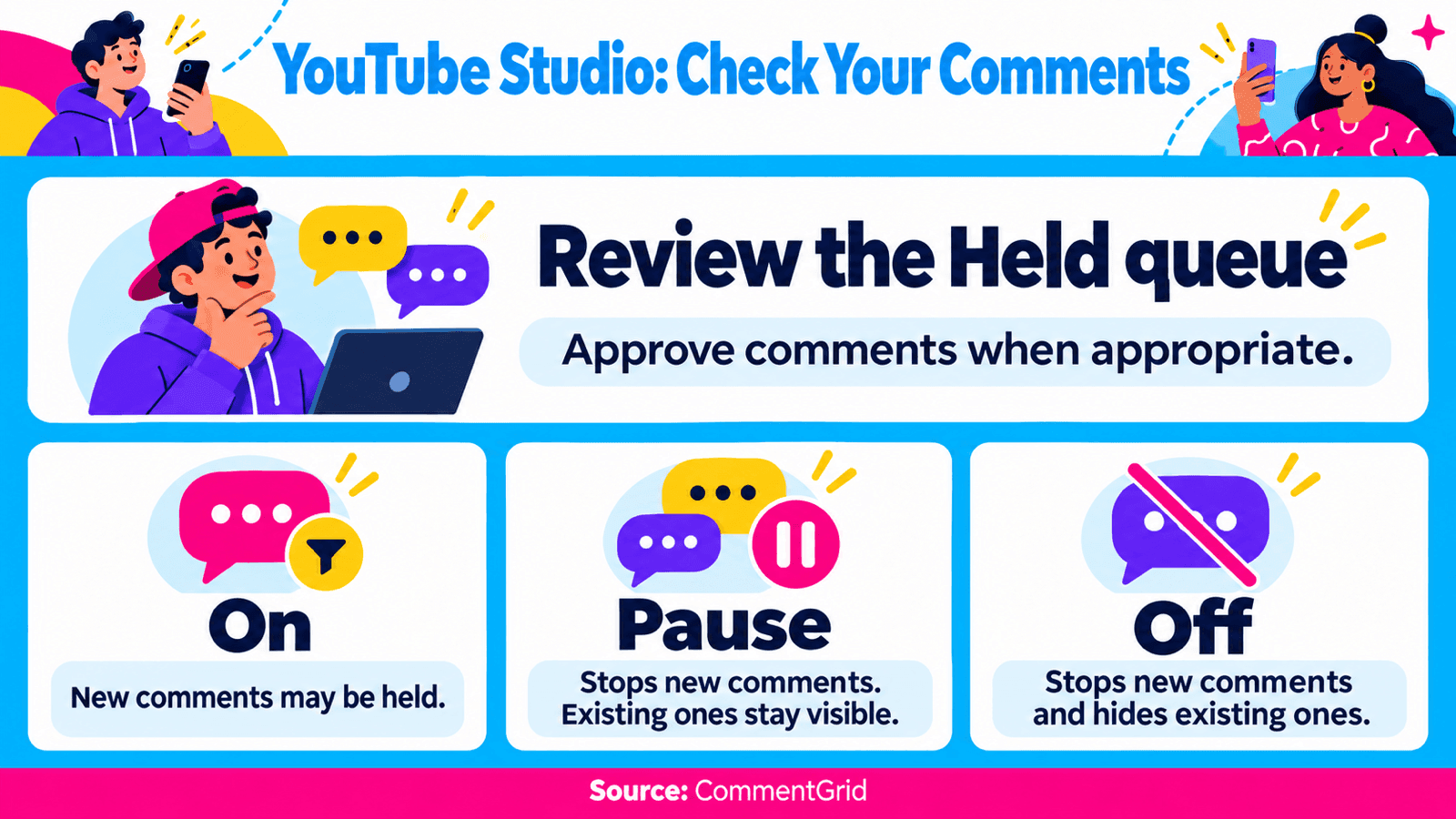
留言設為 開啟 時,所選的審核層級仍可能將留言保留以供審查。暫停 會停止新留言,但保留現有留言。關閉 會隱藏現有留言,並阻止新留言;再次開啟留言後,先前可用的留言會恢復。YouTube 的留言設定指南說明了這些控制項。
也請檢查與缺少留言的作者相關的封鎖字詞、連結篩選或隱藏使用者設定。變更前請先檢視特定設定;你不需要移除所有篩選條件,才能調查某一則留言。
標示為 專為兒童打造 的影片和私人影片無法使用留言。請維持觀眾對象設定正確。僅為了取得留言而重新分類影片,並不是疑難排解步驟。
如果你的 YouTube 留言消失了
請在同一部影片下切換到最新留言,並展開你回覆的討論串。保存任何發布錯誤或移除通知的確切文字。
頻道可能已將留言保留或移除,或者 YouTube 已依其政策移除留言。單一留言遺失無法判定是哪一種情況。頻道的私人審核佇列不會對一般觀眾顯示。
不要反覆貼上同一則留言來測試是否可見。YouTube 在其缺少留言的說明中指出,重複留言、大量連續張貼,以及部分含大量連結的活動,都可能是垃圾內容訊號。如果可以適當聯絡創作者,請請對方檢查相關討論串與審核佇列。
匯出何時有幫助
公開影片的留言可供取得後,匯出可讓長篇對話更容易檢視。使用 YouTube Comment Exporter 下載系統傳回的留言,然後在試算表中搜尋文字或作者資訊。YouTube 留言搜尋指南說明了該流程。
例如,在下載的檔案中找到看似遺失的回覆,可協助你回到其討論串。如果檔案中沒有該回覆,單憑這一點無法證明留言遭到刪除:匯出內容只包含該次請求所傳回的記錄。
CommentGrid 無法開啟頻道的私人審核佇列,也無法復原已刪除的留言。如需檔案格式與下載步驟,請參閱如何匯出 YouTube 留言。
常見問題
為什麼我看得到自己的 YouTube 留言,別人卻看不到?
請先比較同一部影片、排序方式和回覆討論串。審核或存取權限差異也可能影響可見性。單憑這項比較無法證明頻道隱藏了你的帳戶。
為什麼 YouTube 回覆沒顯示?
請展開上層留言下方的回覆,並使用任何可載入更多回覆的選項。如果討論串載入失敗,請比較另一部裝置。回覆數並不保證每一則回覆目前都能讓你看到。
清除快取能復原已刪除的留言嗎?
不能。清除暫時的瀏覽器或應用程式資料可能可解決載入問題,但無法逆轉刪除、核准待審核留言,或變更創作者的留言設定。
遺失的留言要多久才會重新出現?
沒有單一的復原時間。待審核留言需要審查;載入問題需要技術修正;已移除的留言可能持續無法取得。請遵循 YouTube 提供的任何具體通知,不要假設有固定的等待時間。
保留可取得的 YouTube 留言紀錄
使用 CommentGrid 在試算表中檢視公開留言。在桌面版 Chrome 取得更高的匯出上限,註冊即可獲得 300 個免費額度。
將 CommentGrid 加到 Chrome想先試用嗎?試用免費的 YouTube 網頁工具。
 M
Marshall Sun
Building CommentGrid to decode social conversations. Exploring the signal within the noise of the global social web.