9 分鐘閱讀
若要匯出你的 Instagram 追蹤中名單,請透過 Instagram 的帳號管理中心要求你的 粉絲和追蹤中 資訊。若你需要可在 Excel 或 Google Sheets 開啟的 CSV,請使用 FollowGrid:輸入個人檔案、選取 追蹤中、選擇要收集的帳號數量,然後下載結果。
正確的方法取決於你需要誰的名單。Instagram 官方匯出提供的是你自己帳號的資訊。FollowGrid 則可處理你的 Instagram 瀏覽器工作階段可存取的帳號名單。
追蹤中 是指某個個人檔案所追蹤的帳號。粉絲 是指追蹤該個人檔案的帳號。如果你需要第二種名單,請使用我們的 Instagram 粉絲匯出指南。
選擇匯出追蹤中名單的方法

| 你需要什麼 | 方法 | 預期結果 |
|---|---|---|
| 你自己的追蹤中資訊的免費副本 | Instagram 官方帳號匯出 | 帳號封存檔;HTML 適合閱讀,JSON 適合處理。可能需要先整理成試算表。 |
| CSV 格式的追蹤中名單 | Chrome 版 FollowGrid | 成功收集帳號的檔案,取決於目前匯出上限與 Instagram 存取權限。 |
| 小型研究任務所需的幾個個人檔案連結 | 從 Instagram 手動複製 | 自行建立的簡短清單,而非完整匯出。 |
若你要匯出自己的帳號封存檔,請從下方的官方方法開始。若要走 CSV 流程,請前往 使用 FollowGrid 匯出追蹤中名單。
從 Instagram 下載你自己的追蹤中名單
Instagram 的帳號匯出是取得自己個人檔案相關資訊的免費選項。它不允許你要求他人的私人帳號封存檔。
要求帳號匯出
- 開啟 Instagram 設定,並前往 Meta 帳號 或 帳號管理中心,依顯示給你的版本而定。
- 開啟 你的資訊和權限,然後 匯出你的資訊。較舊的介面可能使用 下載你的資訊。
- 選取 建立匯出,選擇你的 Instagram 個人檔案,然後繼續。
- 選擇 匯出到裝置。
- 自訂要包含的資訊,並勾選 粉絲和追蹤中。如果你只需要這些名單,請將不相關的類別保持未勾選。
- 日期範圍選擇 所有時間。若可選擇,請選 HTML 以取得可閱讀的封存檔,或選 JSON 以進行結構化處理。
- 開始匯出。準備好後,回到可用的下載項目並儲存檔案。
Meta 正逐步將使用者移至 Meta 帳號設定,因此兩種選單名稱都可能出現。其 Instagram 官方匯出說明 說明了目前的路徑。準備時間各不相同;檔案可供下載時,請查看顯示的下載期限。
找到追蹤中檔案
保留原始 ZIP,然後解壓縮一份工作副本。尋找 connections 或 followers-and-following 資料夾,以及包含 following 而非 followers 的檔案。檔名與資料夾結構可能因匯出而異。
如果你選擇 HTML,請在瀏覽器中開啟 following 頁面。若名單不大,將帳號項目複製到試算表,並將使用者名稱、連結及任何日期分開放入各自的欄位。使用該表格前,請先拿幾列與封存檔核對。
如果你選擇 JSON,資料必須先解析成列,才能成為可用的試算表。將 .json 重新命名為 .csv 並不會轉換它。如果你需要其原始結構,請繼續使用封存檔;如果你優先要的是可直接用於試算表的檔案,請使用下方的 CSV 方法。
使用 FollowGrid 匯出追蹤中名單
FollowGrid 是 CommentGrid 的 Instagram 粉絲與追蹤中擴充功能。它提供 CSV 匯出方式,讓你檢視可存取個人檔案追蹤了誰,而不必手動複製每個個人檔案連結。
1. 安裝 FollowGrid 並登入 Instagram
從 Chrome 線上應用程式商店安裝 FollowGrid。在同一個 Chrome 瀏覽器中開啟 Instagram 並登入。FollowGrid 會使用該現有工作階段;你不需要將 Instagram 密碼輸入擴充功能。
2. 輸入你要匯出的個人檔案
開啟 FollowGrid,輸入 Instagram 使用者名稱或個人檔案 URL。若使用個人檔案連結,請採用下列格式:
https://www.instagram.com/username/
確認它指向正確的帳號。貼文或 Reel 的 URL 指向內容,而不是你想匯出追蹤中名單的個人檔案。
3. 選取追蹤中並設定數量
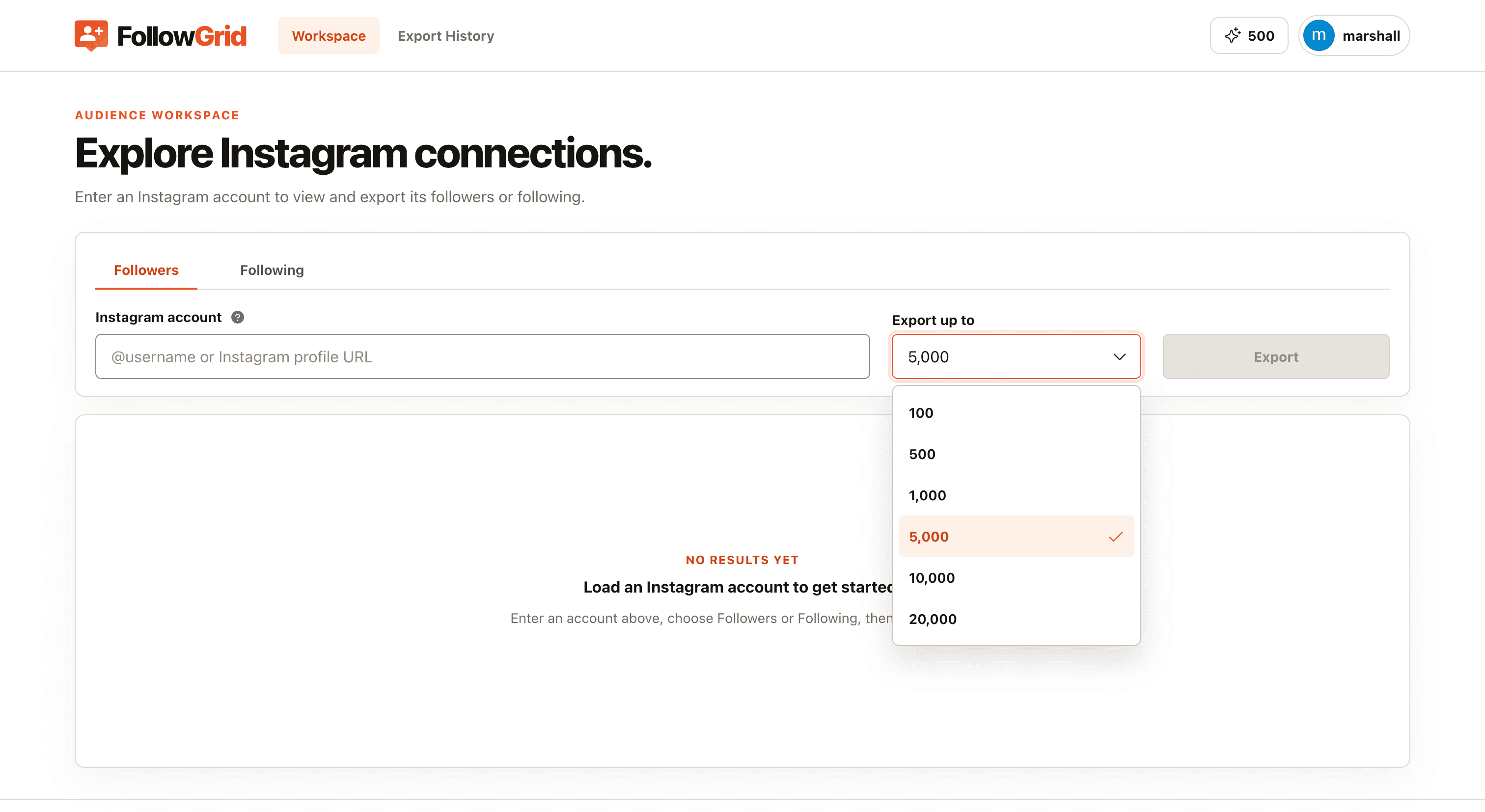
在名單選取器中選擇 追蹤中。然後設定你要收集多少個帳號,並開始匯出。
開始前,請查看目前版本顯示的上限。選取的數量是收集目標,並不保證 Instagram 會回傳那麼多帳號。
4. 檢閱結果並下載 CSV
檢閱回傳的帳號,並將結果儲存為 CSV。記下收集了多少個帳號,以及匯出是完成還是提早停止。
使用能識別來源與收集日期的檔名,例如 brandname_following_YYYY-MM-DD.csv。保留原始檔案,並在副本中進行排序或清理。
即使是公開個人檔案,仍可能有存取或擷取限制。如果某份名單無法供你的工作階段存取,匯出工具不會只因為你輸入了使用者名稱就能取得該存取權。
在 Excel 或 Google Sheets 中開啟追蹤中名單
CSV 是試算表應用程式可讀取的文字格式。你不需要原生 Excel 下載檔,也能在 Excel 中使用該名單。
在 Excel 中
開啟活頁簿,並使用 資料 → 從文字/CSV,或你版本中的文字匯入選項。選取檔案並檢查預覽。若適用,請使用逗號分隔符與 UTF-8 編碼。
如果匯出內容包含 使用者 ID,請在載入資料前將該欄匯入為 文字。Excel 若將長數字識別碼視為數字,可能會改變它們。將已被改變的 ID 格式化為文字並不會還原遺失的數字;請以正確類型重新匯入原始檔案。請參閱 Microsoft 關於保留長數字的指示。
匯入後,如果你想保留格式、篩選、公式或多個工作表,請儲存一份 .xlsx 副本。
在 Google Sheets 中
建立試算表,選擇 檔案 → 匯入 → 上傳,然後選取你的 CSV。匯入前選擇匯入位置並確認分隔符。Google 的匯入指南 涵蓋了這些選項。
確認使用者名稱、個人檔案連結與 ID 分別位於不同欄位。如果數字轉換改變了識別碼,請回到原始 CSV,並在可用的情況下停用自動轉換後重新匯入。
使用前先檢查名單
先從下載檔案的欄位標題開始。FollowGrid 列出的個人檔案詳細資料包括使用者名稱、個人檔案連結、使用者 ID、大頭貼與驗證狀態;可用值可能有所不同。
| 欄位 | 要檢查什麼 |
|---|---|
| 使用者名稱 | 拿幾個帳號與目標個人檔案的追蹤中名單抽查核對。 |
| 個人檔案 URL | 確認連結指向對應的 Instagram 個人檔案。 |
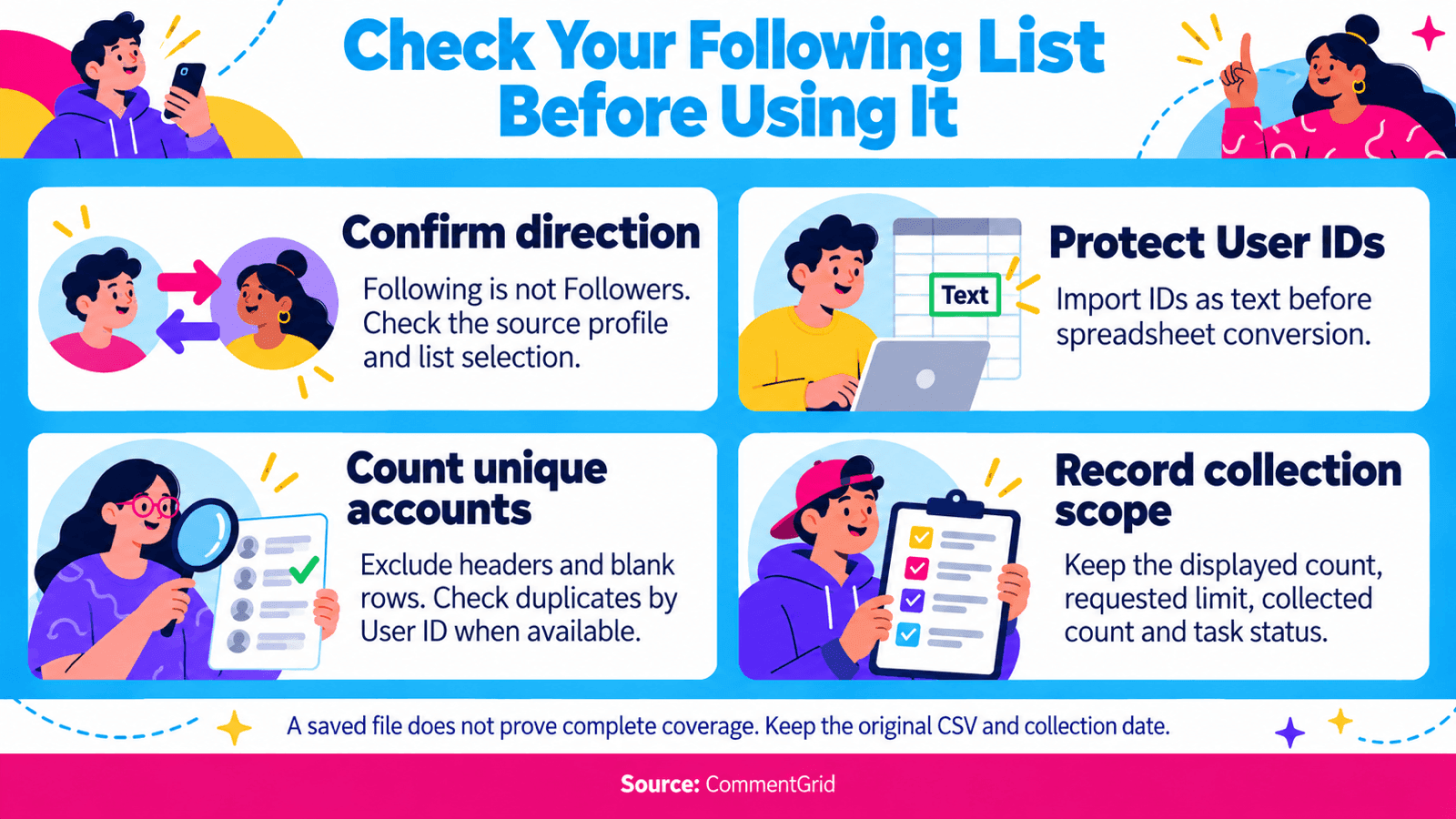
| 使用者 ID | 將其保留為文字;若兩個檔案都包含它,可用來比對。 |
| 已驗證 | 將其視為回傳的帳號屬性,而非相關性或品質分數。 |
然後檢查三件事:
- 名單方向。 粉絲匯出看起來可能與追蹤中匯出相似。確認你使用的選取項目。
- 不重複列數。 計算帳號列數,排除標題列與空白列。若有使用者 ID,依使用者 ID 檢查重複;否則依正規化後的使用者名稱檢查。
- 收集範圍。 記錄個人檔案顯示的追蹤中數量、你要求的限制、收集到的數量,以及工作是否完成。
舉例來說,如果某個個人檔案顯示 820 個追蹤中,而你要求 500 個帳號,一份有 500 個不重複列的檔案可能已達到你選取的上限。它仍是該個人檔案的部分名單。這些數字僅為說明範例,並非 FollowGrid 基準。
如果你要求的數量超過顯示的數量,但收到的列數較少,請先檢查工作狀態與存取條件,再認定帳號遺漏。下載完成只確認檔案已儲存;它本身並不代表涵蓋範圍完整。
將 CommentGrid 與追蹤中匯出搭配使用
選擇符合你下一個問題的資料來源:
| 你的問題 | 前往何處 |
|---|---|
| 這個個人檔案追蹤哪些帳號? | 選取 追蹤中 的 FollowGrid。 |
| 哪些帳號追蹤這個公開個人檔案? | CommentGrid 的 Instagram 粉絲匯出工具,或另外使用 FollowGrid 的 粉絲 匯出。 |
| 某則貼文或 Reel 下方的人在說什麼? | CommentGrid 的 Instagram 留言擷取工具。 |
進行創作者研究時,使用追蹤中匯出來建立候選名單,然後用 CommentGrid 檢閱相關公開貼文及其留言。將個人檔案名單的發現與留言發現分開:追蹤某位創作者並不證明某人會閱讀其貼文、與其互動,或與其有商業關係。
如果你想檢查誰沒有回追你,請同時收集你的追蹤中與粉絲名單。若有使用者 ID,請比對相符的使用者 ID,或在比對前先將使用者名稱正規化。只出現在追蹤中的列是待審查的候選項目;不完整的粉絲檔案可能造成錯誤的不相符。這是你匯出後自行執行的檔案比對,不是 CommentGrid 粉絲工具自動產生的結果。
修正常見的追蹤中匯出問題
| 問題 | 要檢查什麼 |
|---|---|
| 檔案包含錯誤的人員 | 確認來源個人檔案,以及你選取的是追蹤中。 |
| 匯出回傳的帳號比預期少 | 檢查選取的數量、完成狀態,以及 Instagram 是否已開放該名單。 |
| FollowGrid 無法存取該名單 | 確認 Instagram 已在同一個瀏覽器中登入。開啟目標個人檔案,並檢查該名單是否可在那裡存取。 |
| 官方封存檔沒有追蹤中資料 | 檢查你選取的是正確的個人檔案,以及粉絲和追蹤中類別。檢查解壓縮後的封存檔,而不只是最上層資料夾。 |
| 所有內容都出現在試算表的同一欄 | 使用正確的分隔符重新匯入 CSV。 |
| 開啟檔案後使用者 ID 看起來不同 | 在任何數字轉換前,將原始 ID 以文字重新匯入。 |
如果 Instagram 要求你等待或完成帳號檢查,請先解決該提示,再嘗試另一次匯出。反覆開始相同工作並不會解決存取限制。
常見問題
我可以免費匯出我的 Instagram 追蹤中名單嗎
可以。Instagram 官方帳號匯出是取得你自己資訊的免費途徑。它會產生一份封存檔,可能需先整理才能用於試算表。若想透過匯出工具直接取得 CSV,請在開始前查看其目前限制與價格。
我可以匯出他人的 Instagram 追蹤中名單嗎
Instagram 官方的個人封存檔涵蓋你自己的帳號。像 FollowGrid 這類工具可處理你已登入工作階段可存取的名單,但須遵守 Instagram 的存取規則與工具限制。它不會繞過私人帳號的限制。
我可以不登入就匯出 Instagram 追蹤中名單嗎
本文說明的兩種流程都需要 Instagram 存取權:官方匯出需要登入你的帳號,而 FollowGrid 會使用你作用中的 Instagram 瀏覽器工作階段。沒有被要求將密碼輸入擴充功能,並不等同於不需要登入。
CSV 會顯示某人何時開始追蹤每個帳號嗎
請勿將列順序解讀為追蹤日期。一次性的追蹤中匯出只顯示收集期間回傳的帳號。它不會確立每段關係何時開始,也不提供每一次追蹤與退追的歷史記錄。
匯出這份名單會追蹤或退追任何人嗎
使用 FollowGrid 匯出會收集一份可下載的名單。它不會執行追蹤或退追動作。任何帳號變更請另行在 Instagram 中查看。
使用 FollowGrid 儲存你的追蹤中名單
開啟 FollowGrid,選取 追蹤中,並將收集到的帳號下載為 CSV。將來源個人檔案與匯出日期和檔案一起保存,以便日後回來時識別該快照。
 M
MMarshall Sun
Building CommentGrid to decode social conversations. Exploring the signal within the noise of the global social web.